-
![]()
Agnes
Agnes已經在EaseUS工作超過4年,有著豐富的技術文章寫作經驗。目前,寫過很多關於資料救援、硬碟分割管理或備份還原相關文章,希望能幫助用戶解決困難。…Read full bio -
![]()
Gina
謝謝閱讀我的文章。希望我的文章能夠幫你輕鬆有效地解決問題。…Read full bio -
![]()
Harrison
希望以簡單易懂的文筆,帶給讀者輕鬆好讀的科技文章~…Read full bio -
![]()
Ken
網路上的科技文章琳瑯滿目, 希望在您閱讀我的文章後可以幫助到您…Read full bio
文章目錄
Audacity 是一款免費的開源編輯器和錄音機,適用於 Windows、macOS 和 Linux。它支援從歌曲中刪除人聲、同時使用多個音軌、分離虛擬樂器,以及包含各種編輯效果和插件。
Audacity 並沒有內建專門用於即時改變聲音的變聲器,也沒有像某些專用變聲應用程式那樣提供預設。不過,Audacity 提供了豐富的音訊效果和工具,可用於操控和修改聲音,例如:
- 1. 音調和速度的影響:
- a.改變音調:在不改變節奏的情況下調整聲音的音調。
- b.改變速度:同時改變音調和節奏。
- c.改變節奏:改變節奏而不影響音調。
- 2.均衡與濾波:
- a. 使用均衡器或濾波器曲線均衡器增強或降低某些頻率,以達到顯著的聲音變化。
- b. 應用陷波濾波器來強調或弱化特定的語音特徵。
- 3.失真和迴聲效果:
- 添加迴聲、混響和失真等效果來創建機器人或外星人的聲音。
- 4.其他音頻效果:
- a. 使用壓縮器、放大和降噪工具調整語音清晰度和響度。
- b. 結合 Phaser 或 Wahwah 等效果,實現更具實驗性的聲音變化。
如何使用 Audacity 內部效果來改變你的聲音?
Audacity 提供了多種音效,可讓您調整語音的音調、音量、節奏和語速。例如,您可以將男聲的音調提高約 20%,並將頻率調整到 200-300 Hz 左右,同時降低 100 Hz 以下的頻率,從而將其轉換為女聲。
雖然這項技術可能有效,但效果可能不如專業變聲器品質的效果。不過,它仍然值得一試,尤其是在你正在進行個人專案且尚未準備好購買付費工具的情況下。
| ⭕優點 | ❌缺點 |
|---|---|
|
|
您可以嘗試以下方法:
步驟 1.開啟 Audacity 並匯入錄製的音訊檔案,或錄製現在錄製。
在 Audacity 中向錄製發出您的聲音:
- 設定麥克風:前往“音訊設定”>“錄音設備”,然後選擇您的麥克風。如果麥克風未顯示,請「重新掃描音訊裝置」。
- 設定錄音頻道:選擇單聲道(用於畫外音)或立體聲(用於音樂錄製)。
- 設定音訊等級:加寬錄音等級條以增加其長度,點擊旁邊的小麥克風圖標,然後按一下「啟用靜音監控」。這有助於您在錄音前設定適當的輸入等級。
- 按下錄製按鈕。
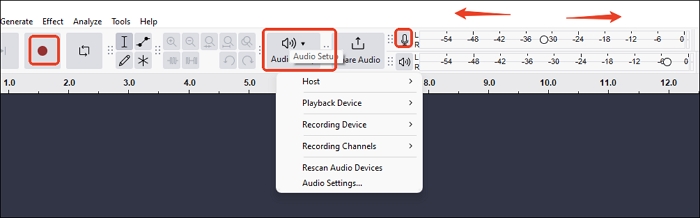
步驟2.前往“效果”>“音高和節奏”>“改變音高… ”,讓你的聲音更渾厚(負百分比)或更薄(正百分比)。調整數值並試聽聲音。
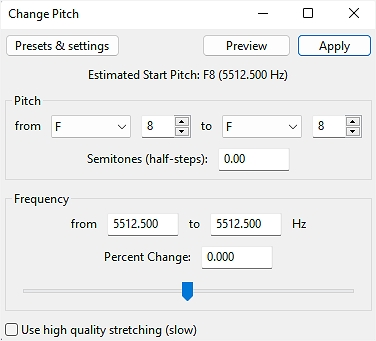
您也可以應用「改變節奏... 」來調整其百分比變化。
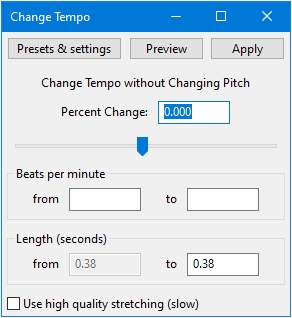
如果您正在尋找即時變聲器,Audacity 不支援即時變聲。您可以嘗試第三方變聲器,例如 VoiceWave、Voicemod 和 Clownfish 。
即時 AI Audacity 語音轉換器(電腦免費下載)
- 💻作業系統: Windows 10/11
- 💵價格: 5 個免費聲音,每月 14.95 美元起
- 🗣️語音效果: 300多種聲音
- 🖥️平台: 2000 多個遊戲和聊天應用程序
EaseUSVoiceWave是一款多功能的 AI 變聲器,可即時將您的聲音轉換為名人、卡通人物、機器人或不同性別和年齡(男性、女性、兒童)的聲音。它擁有超過 300 種語音效果和 300 多個音效板,非常適合播客、有聲讀物以及在 Audacity 中進行音訊編輯。此外,它還支援與 2,000 多個平台無縫集成,包括 Discord、Skype、WhatsApp、Roblox、VRChat 等。
VoiceWave 讓您可以微調音量、音色和音調等語音參數。您還可以使用迴聲、混響和環繞聲等效果來增強音訊的效果,或添加海灘、河岸或篝火等沉浸式背景聲音。該工具支援即時互動以及預先錄製的音訊或影片文件的語音變化,使其成為創意項目和娛樂的強大選擇。
主要特點
- 即時語音變化,有數百種選擇。
- 300 多個語音過濾器和 300 多個音板。
- 相容於 2,000 多個平台,包括 Discord、Skype 等。
- 音量、音色和音調的微調選項。
- 額外的聲音效果,如迴聲、混響和環繞聲。
- 沉浸式背景聲音,如海灘、河岸或篝火。
- 能夠上傳和修改預先錄製的音訊或影片檔案。
| ⭕優點 | ❌缺點 |
|---|---|
|
|
如何使用 VoiceWave 在 Audacity 中改變您的聲音?
步驟1.開啟EaseUSVoiceWave並選擇輸入和輸出裝置。
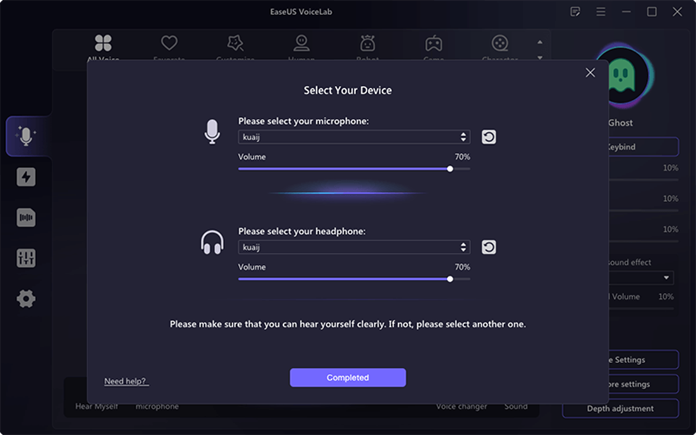
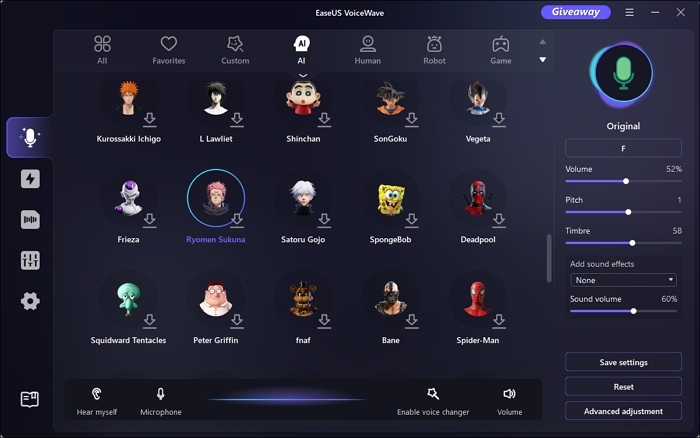
第 2 步。選擇所需的聲音並進行選擇性自訂。
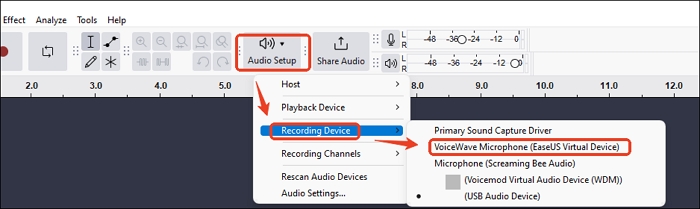
步驟3.啟動Audacity並點選「音訊設定」>「錄音設備」>「 VoiceWave麥克風」。
步驟4.按錄製按鈕並立即講話。
總結
Audacity 提供多種語音編輯工具,例如音調調整、節奏變化和均衡器。這些功能非常適合個人項目,但可能不如專業變聲器那樣精準且方便。
如需即時語音變化,可考慮使用EaseUSVoiceWave 等工具。它擁有 300 多種語音效果和微調選項,並且兼容 Audacity、Discord 和 VRChat 等平台,是增強播客、有聲讀物或創意音訊專案的絕佳選擇。
常問問題
1. Audacity 有 AI 語音嗎?
Audacity 本身不包含 AI 語音產生或文字轉語音功能。但是,它支援各種插件和外部工具,可以引入 VoiceWave 等 AI 功能。
2. Audacity 有變聲器嗎?
Audacity 沒有內建變聲器,但它提供了一套工具來改變你的語調和語速。如果你想要自然的變聲效果,可以使用專門的 Audacity 變聲器,例如 VoiceWave 或 Voice.ai。
3.如何在Audacity安裝AI插件?
- 從頁面下載OpenVINO AI 效果。
- 解壓縮 zip 檔案並將其複製到 Audacity資料夾中。
- 如果顯示安裝插件,請開啟 Audacity 並重新啟動應用程式。
- 進入“效果”,您將看到 AI 插件選項。
4. 我可以使用人工智慧改變我的聲音嗎?
是的,你可以使用人工智慧來改變你的聲音。現在許多工具和應用程式都使用進階人工智慧技術來即時或在後製中改變你的聲音。推薦使用人工智慧驅動的工具,例如 VoiceWave、Voicemod 和 Voice.ai。