
-
![]()
Agnes
Agnes已經在EaseUS工作超過4年,有著豐富的技術文章寫作經驗。目前,寫過很多關於資料救援、硬碟分割管理或備份還原相關文章,希望能幫助用戶解決困難。…Read full bio -
![]()
Gina
謝謝閱讀我的文章。希望我的文章能夠幫你輕鬆有效地解決問題。…Read full bio -
![]()
Harrison
希望以簡單易懂的文筆,帶給讀者輕鬆好讀的科技文章~…Read full bio -
![]()
Ken
網路上的科技文章琳瑯滿目, 希望在您閱讀我的文章後可以幫助到您…Read full bio
文章目錄
快速提示
▶️要使用小丑魚變聲器,請下載並安裝應用程序,然後在“設定”>“系統整合”下設定您喜歡的麥克風。最後,右鍵單擊系統托盤中的小丑魚圖標,選擇“設定變聲器”,然後選擇您的聲音效果。
Clownfish Voice Changer 是一款多功能應用程序,可讓您即時修改自己的聲音,因此成為遊戲玩家、主播以及任何希望為語音聊天增添趣味的人的熱門選擇。
無論你想讓自己的聲音聽起來像機器人、外星人,還是模仿不同的性別, Discord 版 Clownfish 變聲器都能提供豐富的變聲效果供你選擇。本指南將指導你如何在你的裝置上下載、安裝並有效使用 Clownfish 變聲器,確保你能夠充分享受這款有趣的工具。讓我們一起來改變你的聲音吧!
小丑魚變聲器是什麼
Clownfish 變聲器是一款免費的即時變聲器,適用於 Windows 7/8/8.1/10/11 系統。它允許用戶在 Skype、Discord、TeamSpeak、Steam、ooVoo 等各種平台上變聲。
這款即時變聲器為主播、遊戲玩家以及任何想為語音交流增添樂趣的人提供了十幾種聲音效果。用戶可以變身成女孩、嬰兒、機器人、 Deku 、川普、悟空、 Tatsumaki等等。當然,他們還可以自訂音調或混合兩種聲音。
它包含一個音樂播放器和一個聲音播放器,用於管理和播放聲音。女孩變聲器也支援 VST 插件。內建的語音助理可以使用不同的聲音將文字轉換為語音。
它的工作原理是攔截來自麥克風的音訊輸入,並在聲音到達您的語音通訊軟體(例如 Skype 或 Discord)之前即時應用各種語音效果。
主要特點
- 提供數十種語音效果。
- 嵌入式音樂和聲音播放器。
- 支援 VST 插件進行音訊調整。
- 克隆您想要的聲音。
- 支援文字轉語音的語音轉換。
- 允許使用者調整和建立自訂音調。
| ⭕優點 | ❌缺點 |
|---|---|
|
|
如何使用小丑魚變聲器
- 作業系統: Win作業系統7/8/8.1/10/11
- 麥克風: 3.5 毫米麥克風連接到您的電腦
- 版本:小丑魚變聲器最新1.81版本
在 Windows 上
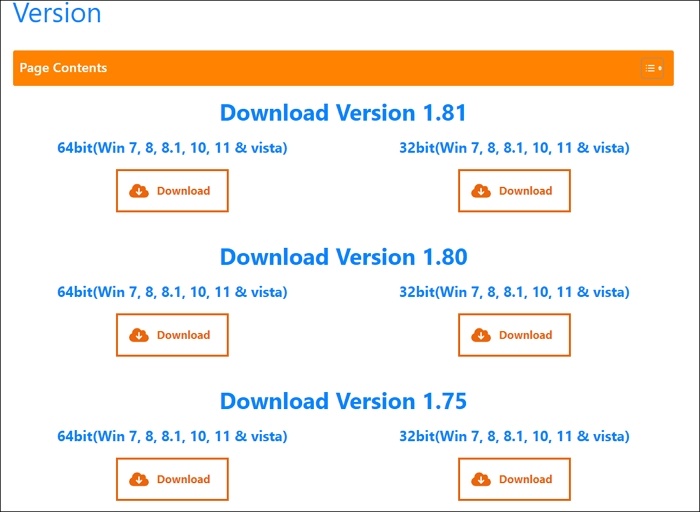
步驟1.下載並安裝Clownfish 變聲器。執行下載的 exe 檔檔案並依照精靈操作。
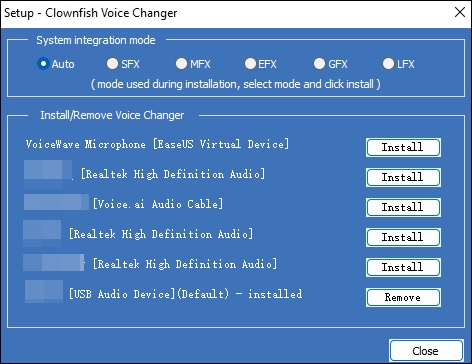
第 2 步。安裝您喜歡的麥克風。
搜尋“Clownfish 變聲器”並點擊。前往“設定”>“系統整合”,選擇所需的麥克風。
步驟3.設定語音轉換器。
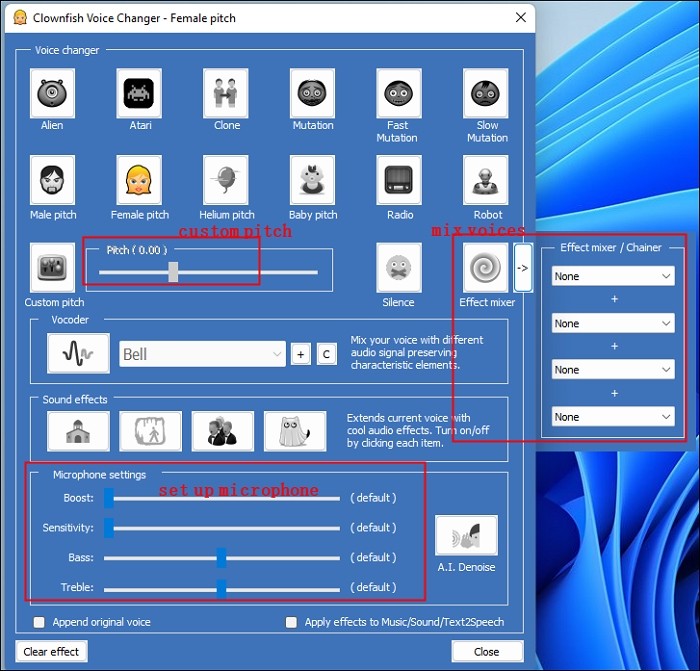
右鍵單擊系統匣中的工具,選擇“設定變聲器”,然後選擇您的變聲效果。您可以更改每個聲音的音調和麥克風效果,或點擊 ➡ 來混合您的效果。如果您不想要聲音,請點選「清除效果」。點擊“開啟”即可啟用變聲器。
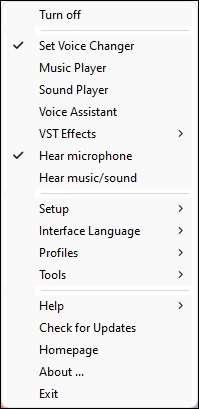
步驟4.要聽到您的聲音,請啟用「聽到麥克風」。
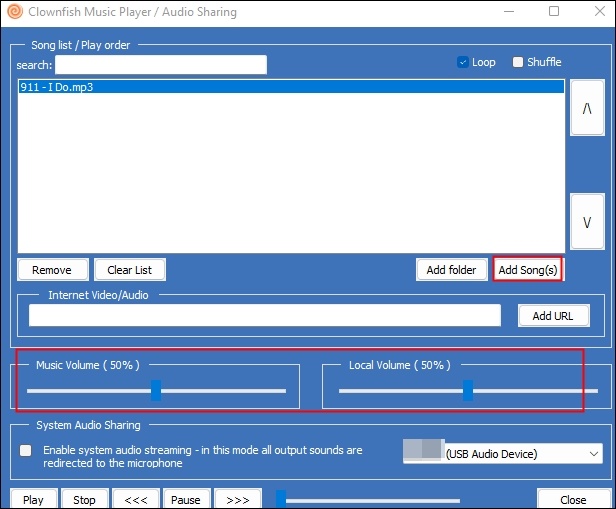
步驟5.啟用「聽音樂/聲音」並開啟音樂播放器新增您的歌曲。
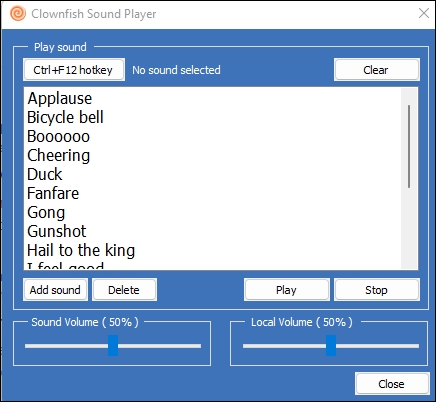
您可以將聲音加入聲音播放器。
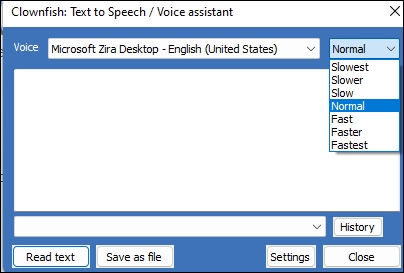
步驟6.點選“語音助理”,選擇語言和語速,即可輸入文字轉換成語音。
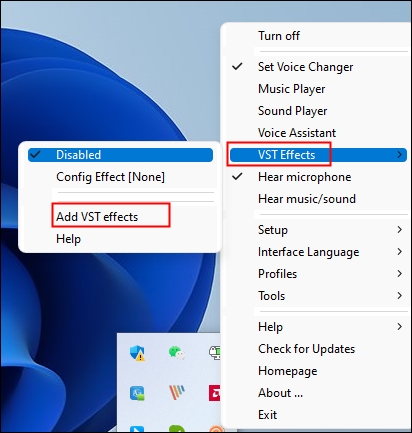
步驟7.若要使用 VST 插件,請點選「 VST 效果」>「新增 VST 效果」。
向下捲動 網頁以下載 VST 插件。

解壓縮下載的套件。
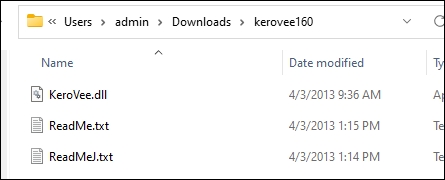
將 *.dll檔案複製到 Clownfish 的安裝資料夾(C:\Program Files\Clownfish\vst\)。
重新啟動 Clownfish 並啟用新新增的效果。
在 Chromebook 和 Mac 上
這僅適用於瀏覽器內的網頁應用程式。
步驟 1.在 Chrome 線上應用程式商店中搜尋 Clownfish Voice Changer 並將其新增至您的瀏覽器。
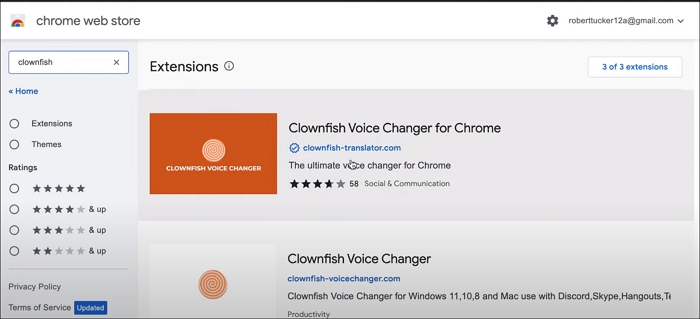
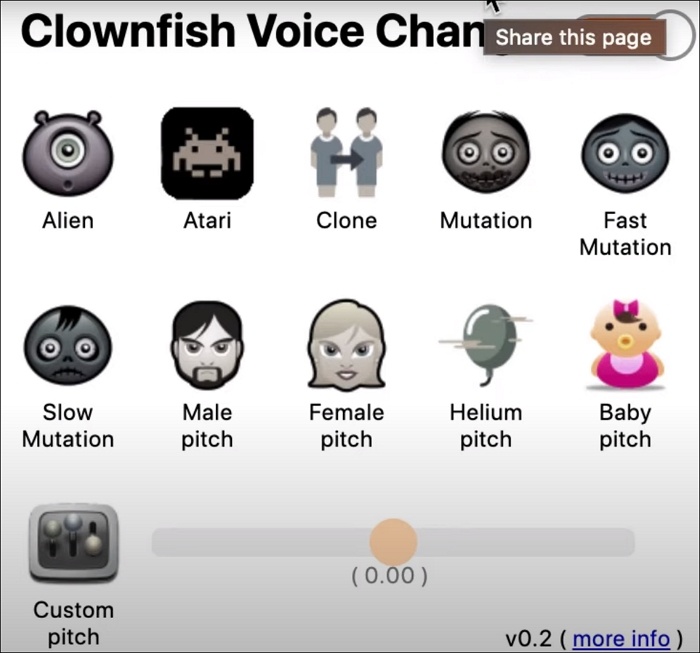
步驟2.以Discord為例。開啟Discord網頁版應用程式。點擊擴充功能圖標,然後啟動“小丑魚變聲器”。
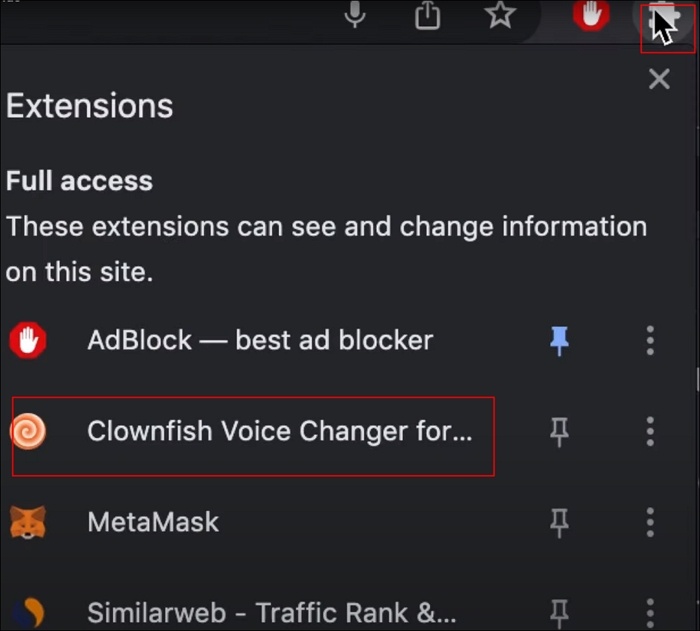
步驟3.啟用您想要的語音效果並立即說話。如果無效,請重新整理/重新載入 Chrome。
如何在不同平台上使用小丑魚變聲器
我們如何在不同的遊戲和應用程式上使用變聲器?
在 PS4/PS5 上
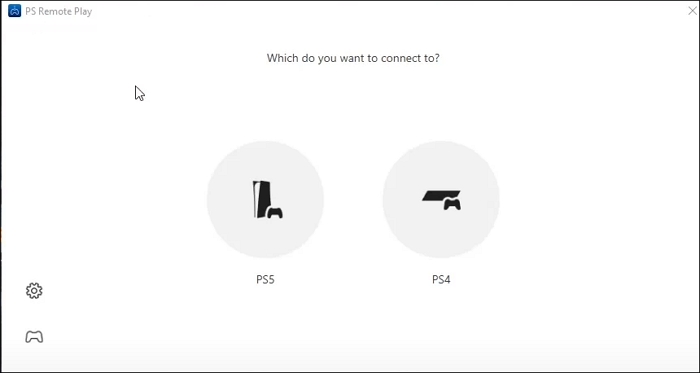
步驟 1.下載PS Remote Play電腦/Mac和 Clownfish Voice Changer。
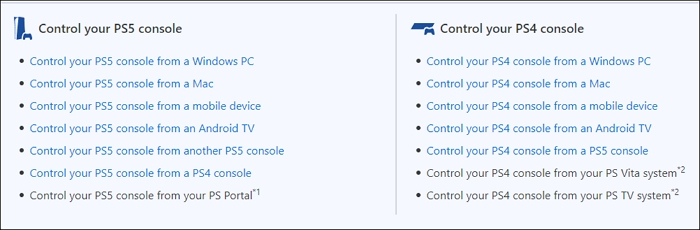
第 2 步。打開變聲器並安裝麥克風。
步驟3:將PS控制器插入您的裝置或使用藍牙將PS連接到遠端操控。在PS遠端操控中選擇變聲器並取消麥克風靜音。
在 Xbox 上
- 需求: Windows 10 或更高版本。
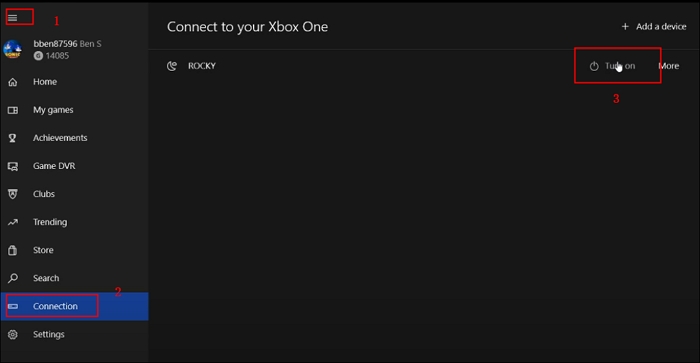
步驟 1.安裝 Clownfish Voice Changer 並開啟 Xbox 應用程式。
步驟2.按下三行,然後按一下「連接」並開啟Xbox。按“流”。
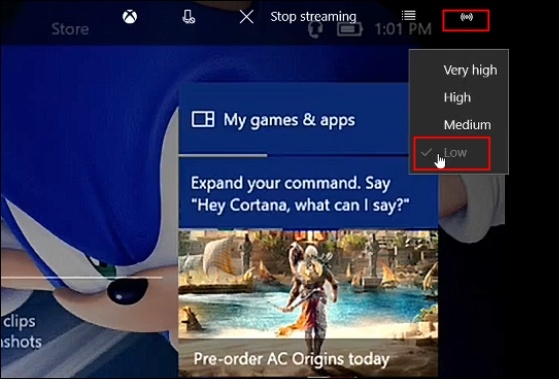
步驟 3.如果您沒有將電腦用作螢幕,請將麥克風音量調至低。選擇語音效果並透過電腦說話。
在 Roblox/Fortnite/Valorant 上
步驟1.下載變聲器並選擇麥克風。
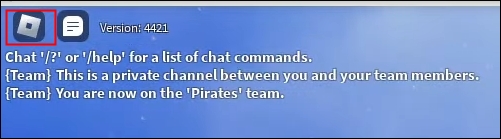
步驟2.在你的電腦上開啟 Roblox/Fortnite。啟動你想要的遊戲。點擊圖標。
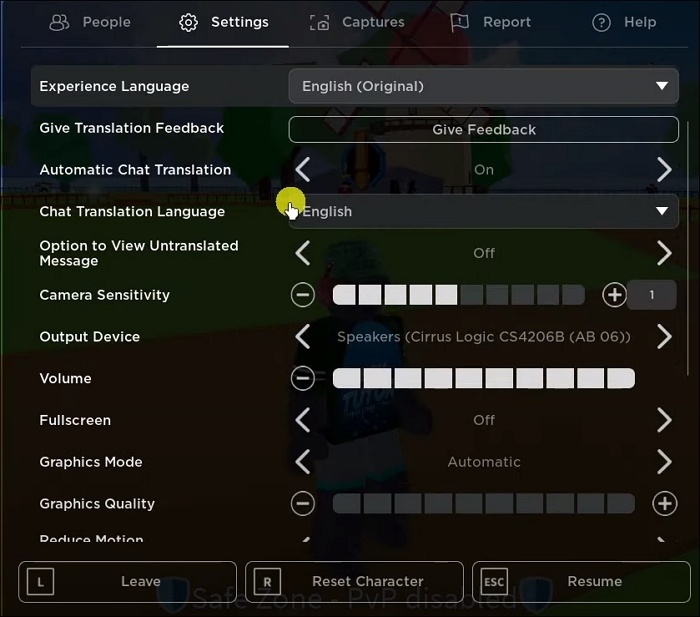
點擊“設定”,並將輸入裝置設定為您為小丑魚選擇的麥克風。在變聲器中選擇語音效果,然後在遊戲中說話。
在 Discord 上
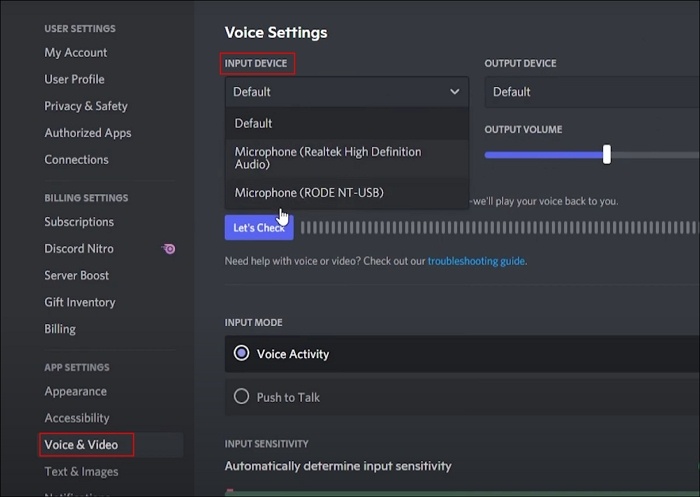
下載 Clownfish 變聲器並安裝麥克風。開啟 Discord 應用,前往“設定”>“語音和視訊”,將輸入裝置設定為你在 Clownfish 變聲器中選擇的麥克風。
在 Android 上的 Google Meet 上
在 Chrome 線上應用程式商店中搜尋「Clownfish」變聲擴充功能。將其新增至您的 Chrome 瀏覽器。啟用變聲器,然後在 Google Meet 中講話。
如果您發現本指南有用,請與您的朋友和遊戲玩家分享,以便他們也能享受聲音修改的樂趣!
小丑魚變聲器的最佳替代品
EaseUSVoiceWave是 Windows 上 Clownfish 變聲器的最佳替代品,支援 1000 多款遊戲(例如 Roblox 和Fortnite)以及 1000 多款通訊應用程式上的 200 多種語音效果和 300 多種音效。基本上,您可以在任何帶有麥克風的平台上使用它。憑藉增強的 AI 演算法和 RVC 轉換功能, RVC 變聲器易於使用且高效。
您可以為每個聲音自訂獨特的音量、音調和音色,或添加背景音效。您也可以上傳自己的專屬音效和音板,讓聲音更有趣。
主要特點
- 支援 200 多種聲音和 300 多種音板。
- 適用於數千個平台。
- 附帶新新增的 AI 模型。
- 簡單且相容的即時語音轉換器。
如何在 Discord 上使用EaseUSVoiceWave。
步驟 1.開啟EaseUSVoiceWave 和設定麥克風。
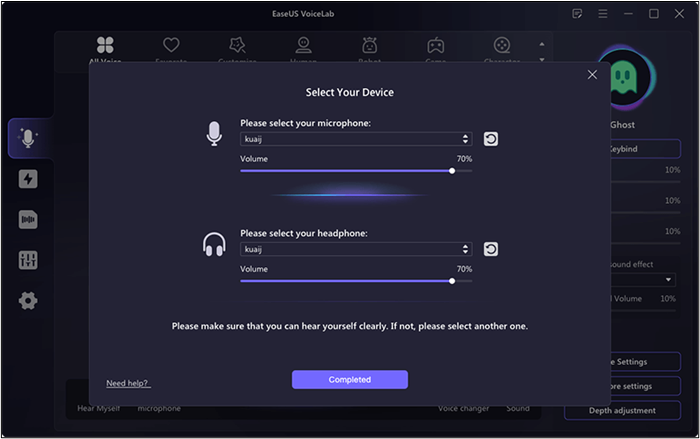
第 2 步。開啟 Discord,前往“設定”>“視訊和音訊”,然後選擇 VoiceWave 麥克風作為輸入裝置。

步驟 3.返回 VoiceWave 選擇您喜歡的聲音並在 Discord 中講話。

總結
使用 Clownfish 變聲器,無論您是在玩遊戲、直播,還是與朋友一起玩樂,都能為您的語音聊天增添全新的維度。這款多功能工具可讓您即時修改聲音,並提供豐富的特效和自訂選項。按照本指南中的步驟,您可以輕鬆地在各種平台上下載、安裝和使用 Clownfish 變聲器,包括 Windows、Mac、PS4 等。
如果您遇到任何問題或發現 Clownfish 變聲器無法滿足您的需求,不妨嘗試EaseUSVoiceWave。這款替代方案提供超過 200 種語音效果和 300 個音板,支援眾多平台,並採用增強型 AI 演算法,性能卓越。
小丑魚變聲器使用方法常見問題解答
1. 如何在小丑魚變聲器上聽到自己的聲音?
進入工作欄,右鍵點擊 Clownfish 語音轉換器,然後選擇「聽麥克風」。
2. 小丑魚變聲器免費嗎?
是的,小丑魚變聲器完全免費使用。
3.小丑魚變聲器安全嗎?
不,小丑魚會幹擾你的音訊設定並降低麥克風音量。
4. 為什麼小丑魚變聲器不起作用?
此問題可能是由於使用了舊版應用、平台不受支援或麥克風不相容造成的。要解決此問題,請確保您的麥克風和揚聲器設定正確無誤,更新應用,驗證麥克風的兼容性,或考慮尋找可靠的替代方案。