-
![]()
Agnes
Agnes已經在EaseUS工作超過4年,有著豐富的技術文章寫作經驗。目前,寫過很多關於資料救援、硬碟分割管理或備份還原相關文章,希望能幫助用戶解決困難。…Read full bio -
![]()
Gina
謝謝閱讀我的文章。希望我的文章能夠幫你輕鬆有效地解決問題。…Read full bio -
![]()
Harrison
希望以簡單易懂的文筆,帶給讀者輕鬆好讀的科技文章~…Read full bio -
![]()
Ken
網路上的科技文章琳瑯滿目, 希望在您閱讀我的文章後可以幫助到您…Read full bio
文章目錄
快速步驟
啟動 Valorant 時,出現錯誤提示「 VALORANT 遇到連線錯誤。請重新啟動用戶端以重新連線。錯誤代碼:VAN-79。 」 這很不尋常,不在 Valorant 的錯誤代碼清單中。這是什麼意思?
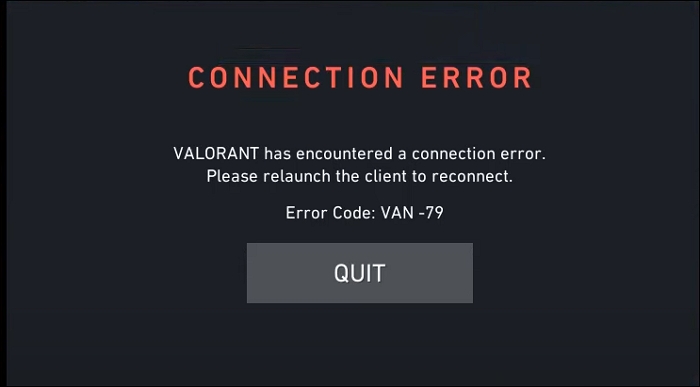
Valorant 中的 VAN 79 是什麼?
VAN-79 錯誤通常發生在 Valorant 無法正確初始化其強制性反作弊組件 Riot Vanguard,或在遊戲啟動期間無法與 Riot 伺服器建立安全連線時。
Vanguard 服務 (VGC) 啟動失敗
- 如果 VGC 服務停止、停用或設定為手動設置,Vanguard 無法初始化,Valorant 會拋出 VAN-79 錯誤。
- 在極少數情況下,由於驅動程式簽章強制執行,Windows 安全啟動或系統原則可能會阻止 Vanguard 啟動。
先鋒隊更新損壞或中斷
- Vanguard 的部分更新,尤其是在將 Valorant 安裝到不同的驅動器之後,經常會破壞遊戲檔案和反作弊系統之間的連接。
來自其他軟體的干擾
- 據報導,與 Cheat Engine、音訊驅動程式甚至 Discord 覆蓋層等第三方程式的衝突會觸發 VAN-79 錯誤。
網路或系統配置錯誤
- 網路配置錯誤設定、殘留的 DNS 或 Winsock 條目以及防火牆/防毒限制可能會阻止 Vanguard 的通信,從而導致 VAN-79。
帳戶會話問題
- 有時,持久的登入憑證或損壞的 Riot 用戶端會話會導致身份驗證失敗,從而導致此錯誤。
如何修復 VAN-79?
1. 重啟您的電腦
簡單重啟即可重新初始化 Vanguard 並清除臨時問題。
2. 確保 Riot Vanguard 服務正在運行
- 1. 在您的電腦上開啟命令提示字元 (cmd),然後輸入
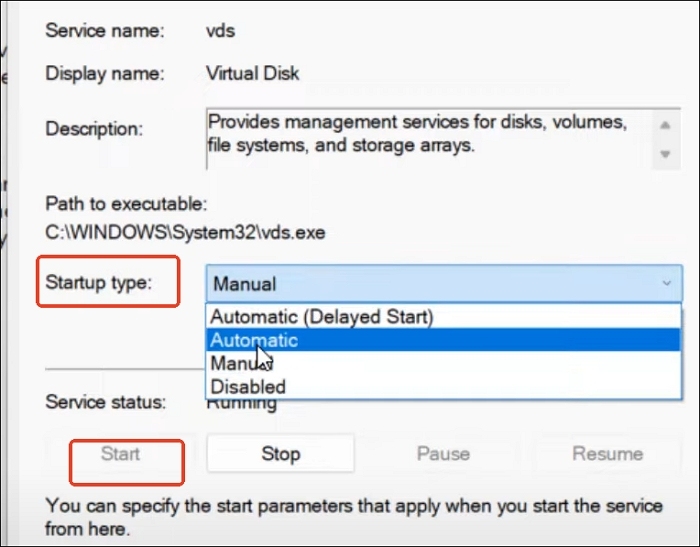
services.msc - 2. 找到 vgc 並雙擊它。
- 3. 如果服務狀態停止,請按一下「啟動」 。
- 4. 然後選擇「自動」作為啟動方式輸入 。
- 5. 點選“應用” 。
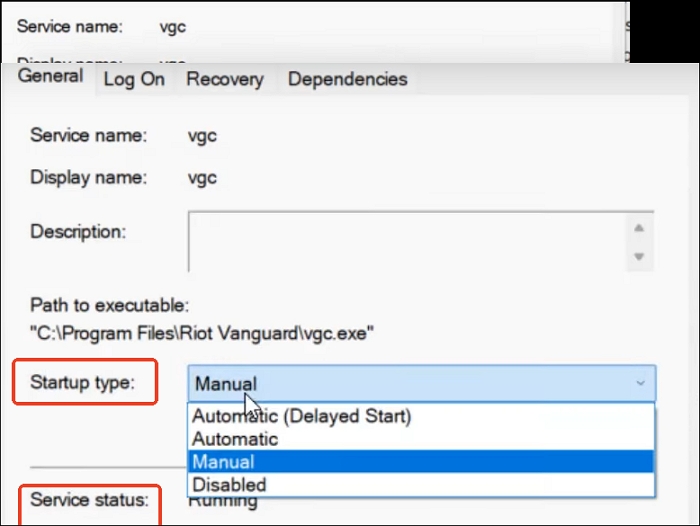
- 6. 對虛擬磁碟重複上述步驟。
- 7. 然後,以管理員身分執行命令提示字元。
- 8. 依序輸入以下命令:
-
bcdedit.exe /set testsigning off -
bcdedit.exe /set nointegritychecks off
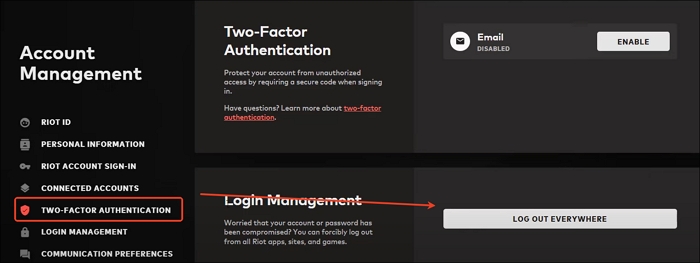
- 9. 啟動 Valorant,點選個人資料,然後前往雙重驗證 > 登出所有帳號 > 確認。
- 10. 關閉 Valorant 並從螢幕的底部exit將其關閉。
- 11. 開啟 RIOT GAMES 用戶端並重新登入。
3. 重置網路設定並刷新 DNS
- 1. 從所有設備上註銷帳戶。
- 2. 使用相容性選項將 Riot 用戶端和 Valorant 設定為以管理員身分執行。
- 3. 開啟命令提示字元(管理員),並執行以下程式碼:
-
netsh winsock reset -
ipconfig /flushdns -
netsh int ip reset -
ipconfig /release -
ipconfig /renew
- 4. 然後重新啟動您的電腦以刷新網路連線。
4. 以管理員身分執行
右鍵點選 Valorant 捷徑 >屬性 > 相容性標籤 > 勾選「以管理員身分執行此程式程式」並停用全螢幕最佳化。
5. 更新 Windows 和驅動程式
請確保透過裝置管理員和 Windows 更新程式將 Windows 和網路驅動程式完全更新。
🪟 A. 更新 Windows作業系統
- 1. 按 Win + I 開啟設定。
- 2. 開啟Windows 更新(通常位於左側底部選單)。
- 3. 點選「檢查更新」 。
- 4. 如果有更新可用,請點選「下載並安裝」 。
- 5. 更新安裝完成後,重新啟動您的電腦。
🌐 B. 透過裝置管理員更新網路驅動程式
- 1. 按 Win + X 並選擇裝置管理員。
- 2. 展開「網路介面卡」部分。
- 3. 右鍵點選您的活動網路介面卡(例如,Intel 乙太網路或 Realtek Wi-Fi),然後選擇更新驅動程式 。
- 4. 選擇自動搜尋驅動程式。
- 5. 如果找到更新,請依照指示操作。如果沒有找到更新,請考慮造訪製造商的網站查看最新版本。
6. 網路重置
網路重置會清除舊配置,清除任何殘留衝突,並重置 DNS 快取、Winsock 和 IP 協定堆疊等元件,從而修復 VAN-79 的隱藏原因。
如何重置網路設定:
- 1. 按 Win + I 開啟設定。
- 2. 前往網路和網際網路。
- 3. 向下捲動並按一下「進階網路設定」(或根據您的 Windows 版本,只需按一下「狀態」>「網路重設」)。
- 4. 點選網路重置。
- 5. 點選「立即重置」按鈕。
- 6. 確認提示。您的電腦將在 5 分鐘後自動重新啟動(或您可以立即手動重新啟動)。
- 🛑重要
- 這將刪除所有已儲存的 Wi-Fi 網路和 VPN設定。
- 之後您需要重新連接 Wi-Fi,並且可能需要重新配置先前設定的任何手動 DNS 或代理設定。
7. 重新安裝 Riot Vanguard
- 1. 徹底關閉 Riot 用戶端。
- 2. 開啟命令提示符,以管理員身分執行。
- 3. 逐一輸入代碼以刪除 Vanguard 服務。
-
sc delete vgc -
sc delete vgk
- 4. 重啟你的電腦。
- 5. 前往C 盤 > Program files > Riot Vanguard ,右鍵點選並刪除。
- 6. 開啟 Riot 用戶端並登入。
- 7. 安裝 Vanguard。
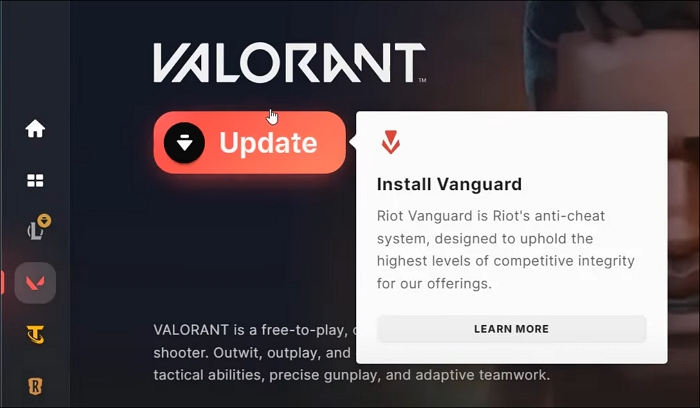
- 8. 重新啟動電腦和遊戲。
8. 解除安裝並重新安裝 Valorant
如果問題仍然存在,請解除安裝 Valorant(和 Vanguard),然後從 Riot 下載並安裝最新版本。
- 1. 開啟控制台> 進入程式。
- 2. 點選卸載程式 。
- 3. 找到並卸載 Valorant 和 Riot Vanguard。
- 4. 前往 Valorant 官網下載最新安裝程式。
- 5. 安裝遊戲,重啟你的電腦,然後啟動 Valorant。
9. 檢查防火牆和防毒軟體
請確保您的防火牆/防毒軟體允許 Valorant 和 Vanguard 運作。您可以考慮暫時停用防毒軟體或將其新增至例外清單。
🛡️第一步:允許 Valorant 和 Vanguard 通過 Windows 防火牆
- 1. 按 Win + S,輸入“防火牆”,開啟 Windows Defender 防火牆。
- 2. 點選「允許應用程式或功能通過 Windows Defender 防火牆」 (左側側邊欄)。
- 3. 點選「更改設定」 (top右邊),如果 Valorant 或 Vanguard 未列出,則允許其他應用。
- 4. 瀏覽到安裝目錄資料夾並新增:
- VALORANT.exe
- RiotClientServices.exe
- VanguardTray.exe
- 5. 勾選「私有」和「公有」複選框。按一下「確定」以完成儲存。
🧰第二步:在防毒軟體中加入例外
- 1. 打開你的防毒軟體程式。
- 2. 前往「設定」>「排除項或例外項」 。
- 3. 將下列資料夾加入例外清單:
- Valorant 安裝資料夾(例如,C:\Riot Games\VALORANT)
- Riot Vanguard資料夾(例如,C:\Program Files\Riot Vanguard)
- 4. 儲存並套用變更。
- 🧪可選:
- 如果問題仍然存在,您可以暫時停用防毒軟體,檢查它是否阻止了 Vanguard 的運作。測試後請務必重新啟用防毒軟體。
10. 聯絡 Riot 客服
如果以上方法都無效,請聯絡 Riot 客服並提供您的故障排除記錄。
Valorant 語音轉換器
如果你想找一款即時變聲器來提升你的《Valorant 》遊戲體驗,VoiceWave是個不錯的選擇。它提供 300 多種 AI 語音和 300 多種音效庫,並且定期更新。無論你是想把男聲變成女聲(反之亦然),還是想用名人聲音惡搞隊友,VoiceWave 都能滿足你的需求——從川普、鋼鐵人、Bluudud 到 C00lkidd、動漫女孩、哪吒等等,應有盡有。
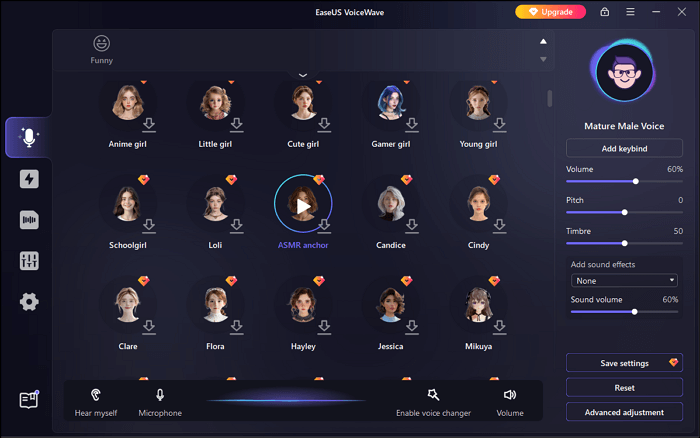
主要特點
- 300多種AI語音特效-即時將你的聲音變成名人、角色或有趣的特效。
- 300 多種音效– 使用快速鍵播放表情包音效、遊戲音效或自訂音效。
- 即時變聲器– 可在 Discord、Valorant、Zoom 等應用程式上立即生效。
- 語音自訂-調整音調、音量,並加入背景音效。
- 內建錄音機– 錄製您的聲音並加入效果,然後進行儲存處理。
- 降噪– 清除背景噪音,使聲音更清晰音訊。
- 文字轉語音和人工智慧語音產生器– 輸入文字並聆聽不同的語音(專業功能)。
- 設定簡單– 無需複雜的設定即可與 Discord、Twitch、OBS 等搭配使用設定。
總結
本文提供了 10 種有效解決 Valorant 錯誤代碼 VAN 79 的方法,涵蓋了從基本重啟到重新安裝 Vanguard 和重置網路設定的所有步驟。請按照這些步驟操作,您可以解決導致此連線錯誤的大多數問題,並重新進入遊戲。
如果您想透過即時語音特效提升遊戲體驗,VoiceWave 就是您的完美選擇。它擁有超過 300 種 AI 語音和音效庫——從動漫角色到名人——讓您在 Valorant 中變換聲音,盡享遊戲樂趣。無論您是想惡搞隊友,還是沉浸於全新的角色扮演,VoiceWave 都能為您的遊戲增添無限創意。