-
![]()
Agnes
Agnes已經在EaseUS工作超過4年,有著豐富的技術文章寫作經驗。目前,寫過很多關於資料救援、硬碟分割管理或備份還原相關文章,希望能幫助用戶解決困難。…Read full bio -
![]()
Gina
謝謝閱讀我的文章。希望我的文章能夠幫你輕鬆有效地解決問題。…Read full bio -
![]()
Harrison
希望以簡單易懂的文筆,帶給讀者輕鬆好讀的科技文章~…Read full bio -
![]()
Ken
網路上的科技文章琳瑯滿目, 希望在您閱讀我的文章後可以幫助到您…Read full bio
文章目錄
快速步驟:
- 遊戲機維修服務。
- 如果失敗,請使用 PowerShell 重新安裝。
- 運行 sfc /scannow。
- 下載最新的 xgameruntime.dll 檔案。
- 更新Windows系統和驅動程式。
- 重新安裝或驗證應用程式/遊戲。
- 如果其他方法都失敗了,請嘗試使用 regsvr32。
- 試試將防毒軟體加入白名單。
8 種修正「載入 xgameruntime.dll 失敗,錯誤碼 126」的方法
方法 |
目的 |
為什麼有效 |
恢復核心DLL |
修復損壞 |
|
遊戲服務全面升級 |
移除損壞的安裝。 |
|
修復 Windows 系統文件 |
修復損壞的系統DLL |
|
| 下載 DLL檔案 | 恢復 DDL檔案 | 恢復遺失的DLL文件 |
修復依賴項不匹配和運行時錯誤 |
移除運行時 126 錯誤 |
|
確保捆綁包 DLL 存在 |
恢復遺失的文件 |
|
在註冊表中註冊 DLL 文件 |
對基於 COM 的問題很有用 |
|
| 將防毒應用程式加入白名單 | 將遊戲/應用程式資料夾加入防毒軟體排除清單中 | 防止誤報刪除 DLL 文件 |
xgameruntime.dll 錯誤代碼 126 是什麼意思?
當您打開 Windows 10 和 11 並嘗試啟動《Among Us》、《無人深空》、《微軟飛行模擬器》或《地下城》等遊戲時,遊戲不會加載,而是顯示“加載 xgameruntime.dll 失敗。錯誤代碼:126.” 這是什麼意思?
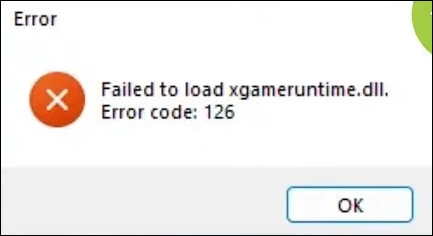
當 Windows 無法找到或載入 xgameruntime.dll 檔案時,通常會出現錯誤代碼 126。 xgameruntime.dll 檔案是使用 Microsoft Gaming Runtime 的遊戲所必需的。這可能是由於 DLL 檔案缺失、遊戲檔案損壞、驅動程式過時、防毒軟體問題,甚至是系統故障等原因造成的。
修復方案 1:修復或重置遊戲服務
xgameruntime.dll 是微軟遊戲服務/Xbox 基礎架構的一部分。如果該服務損壞,則 DLL 檔案將無法載入。您也可以使用此工具修復或重設損壞的檔案。
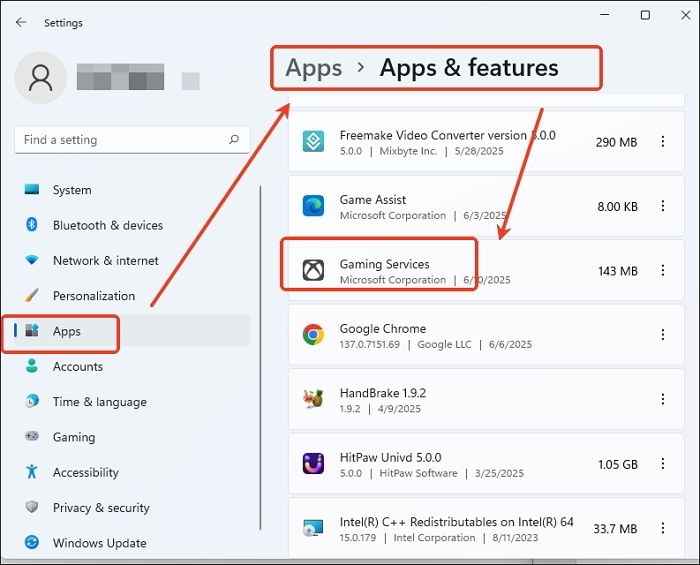
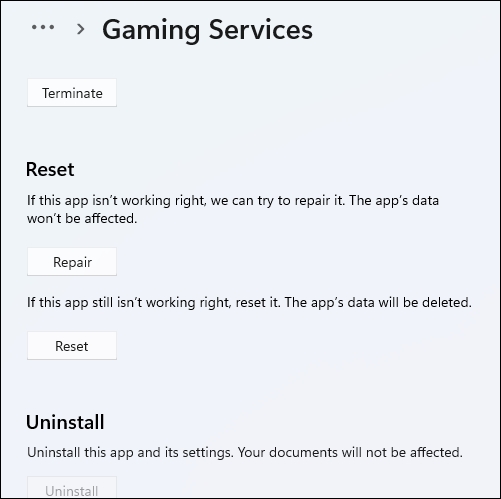
步驟 1.前往「設定」 (快速鍵:Windows+I)> 「套用」 > 「已安裝的應用程式」 > 「遊戲服務」 (在 Windows 11 中:應用程式與功能>遊戲服務)。
步驟 2.點選側面的三個點,然後點選「進階選項」。
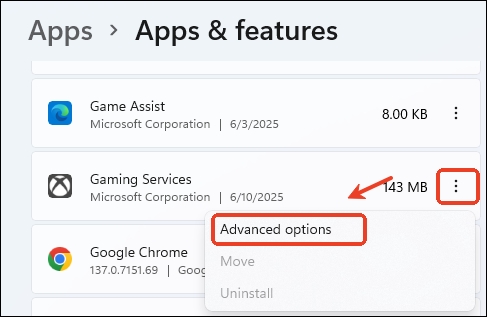
步驟 3.向下捲動並點擊「修復」。
第四步:如果不行,請重設。
解決方法 2:透過 PowerShell 重新安裝遊戲服務
這將徹底刷新遊戲服務應用程式及其相依性(包括 DLL),從而消除損壞問題。
步驟 1.在搜尋框中輸入 PowerShell視窗,然後以管理員身分開啟 PowerShell。
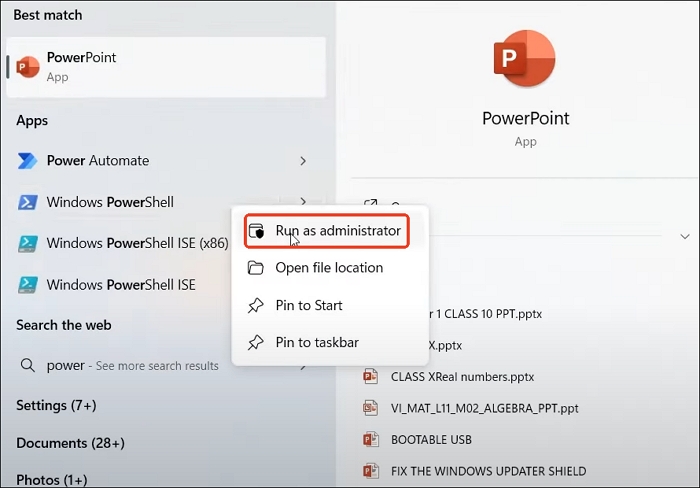
步驟 2.逐一輸入以下指令並按 Enter 鍵。
get-appxpackage Microsoft.GamingServices
get-appxpackage Microsoft.GamingServices | remove-AppxPackage -allusers
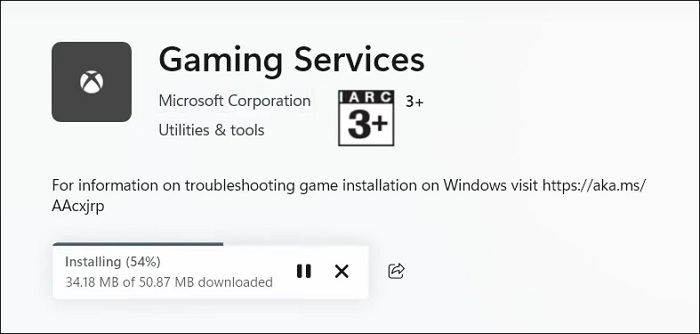
start ms-windows-store://pdp/?productid=9MWPM2CQNLHN

步驟 3.遊戲服務將在 Microsoft Store 中打開,登入商店並下載。
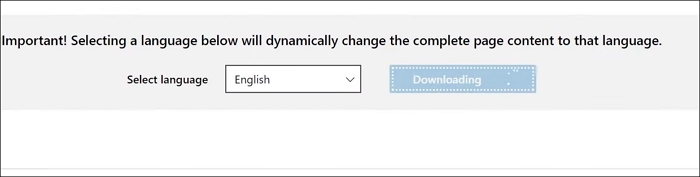
步驟 4.安裝最新版本的 Microsoft DirectX。
第五步,重新啟動系統並開啟遊戲。
解決方法 3:使用系統檔案檢查器 (SFC)
系統檔案檢查器 (SFC) 是 Windows 實用程序,它可以掃描和修復遺失或損壞的系統檔案(包括 C:\Windows\System32 中的 DLL),如果 xgameruntime.dll 損壞,則可以還原它。
步驟 1.以管理員身分開啟命令提示字元。
步驟 2.運行sfc /scannow 。
方法四:下載 DLL 文件
xgameruntime.dll 檔案檔案可能缺失或損壞,且無法修復。在這種情況下,您可以從可信任來源下載並安裝最新版本的 DLL 檔案檔案來解決此問題。
步驟 1.在 Google 上造訪 https://www.dll-files.com/xgameruntime.dll.html,您將在 dll-files.com 上看到檔案。
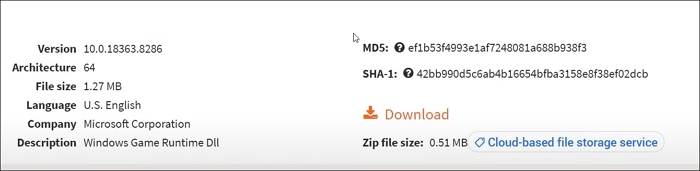
步驟 2.下載檔案,解壓縮,然後將檔案複製到您的C 碟 > Windows > System32 。
步驟 3.重啟系統。
解決方法 5:更新顯示卡驅動程式和 Windows 系統
錯誤 126 可能是由於過時的執行時間元件缺少依賴項或驅動程式問題導致的。從製造商網站更新過時的顯示卡驅動程式可能會有所幫助。
步驟 1.檢查您在電腦上使用的圖形驅動程式:
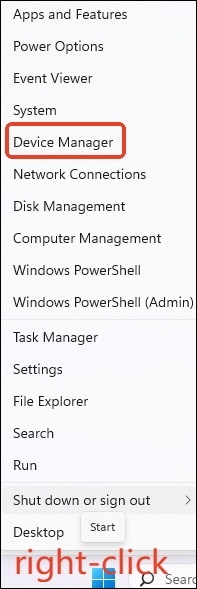
右鍵單擊 Windows 開始按鈕,然後選擇“裝置管理員”。
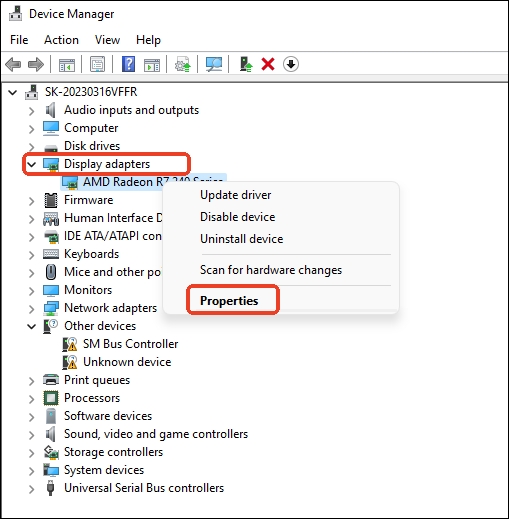
展開“顯示適配器”,右鍵單擊它並選擇“屬性”。
在“驅動程式”標籤下,查看詳細資訊。
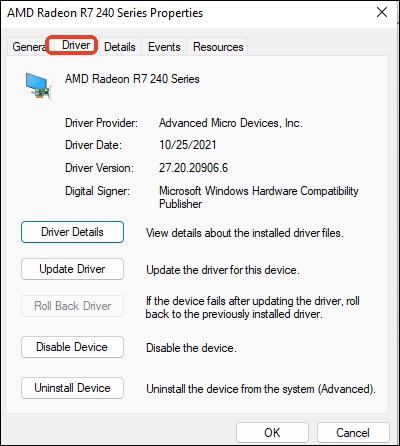
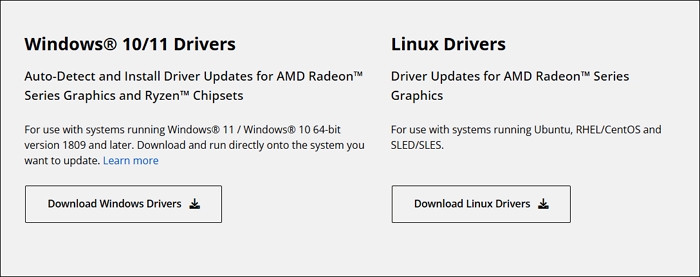
步驟 2.造訪 GPU 製造商的網站並下載最新的驅動程式。
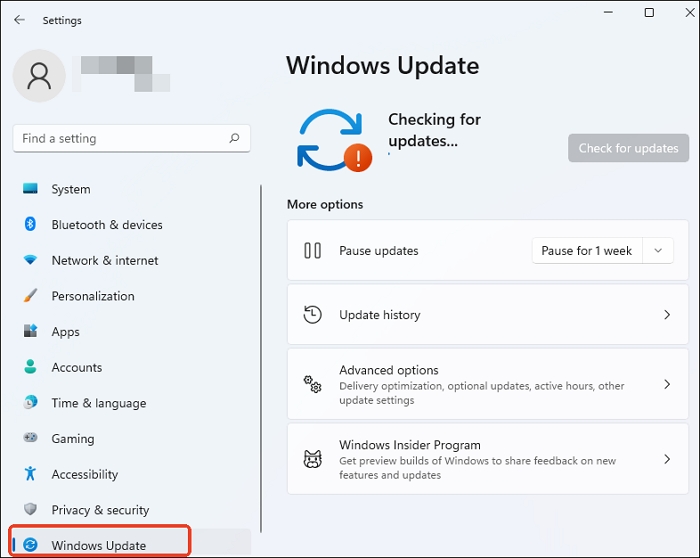
步驟 3.前往「設定」>「Windows 更新」 ,確保您使用的是最新的 Windows 版本。
解決方法 6:重新安裝或修復受影響的應用程式/遊戲
某些應用程式會將關鍵檔案(例如 xgameruntime.dll)打包在安裝目錄(g_s33)內,而不是 Windows 系統目錄中。卸載並重新安裝可以確保所有原始檔案都得以恢復。
步驟 1.重啟您的電腦並開啟Steam 。
步驟 2.右鍵單擊受影響的遊戲,然後選擇“屬性”。
步驟 3.前往「本機檔案」 ,然後按一下「驗證遊戲檔案的完整性」…
第四步:如果錯誤已解決,請重新啟動遊戲。
然後,您可以手動重新安裝遊戲。
步驟 1.開啟控制台 > 程式和功能,或使用平台的卸載功能。
步驟 2.卸載受影響的遊戲或應用程式。
步驟 3. (選用)刪除安裝資料夾以確保乾淨啟動。
步驟 4.透過安裝程式、光碟、下載或應用程式商店重新安裝。
步驟 5.啟動應用程式/遊戲並確認錯誤已修復。
方法七:手動註冊 DLL
將其註冊到系統註冊表中。但是,xgameruntime.dll 不是經典的 COM 對象,因此這種方法通常不適用——但 Windows 可能需要正確的登錄映射。
使用以下命令:
regsvr32 xgameruntime.dll
修復方法 8:將防毒軟體加入白名單
有時,防毒工具會在安裝或啟動過程中錯誤地隔離 DLL 檔案。這可能是導致檔案遺失的隱藏原因。如果重新安裝無效,請嘗試:
暫時停用即時保護
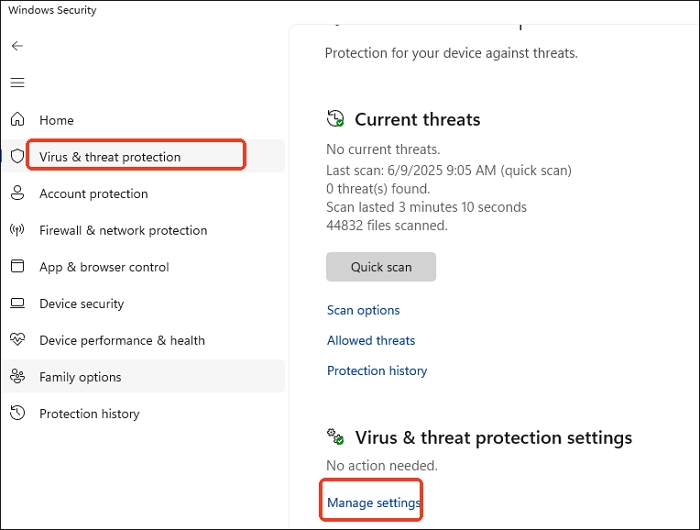
步驟 1.開啟「開始」功能表,搜尋「Windows 安全中心」。
步驟 2.前往病毒和威脅防護 > 管理設定 。
- 注意:
- 如果您啟用了防篡改保護,請先停用該保護(位於相同的設定中),以允許進行此變更。
- 即時保護功能會在短時間內或系統重新啟動後自動重新啟用。因此,關閉該功能後應立即重新安裝。
步驟 3.關閉即時保護。

恢復隔離文件
如果 Defender 隔離了 xgameruntime.dll:
步驟 1.以管理員身分開啟命令提示字元。
步驟 2.前往 Defender 的資料夾:
cd "%ProgramFiles%\Windows Defender"
步驟三:列出隔離物品:
MpCmdRun.exe -restore -listall
步驟 4.使用威脅名稱或檔案名稱還原 DLL。
MpCmdRun.exe -restore -name "ThreatName"
或指定路徑:
MpCmdRun.exe -restore -name "ThreatName" -Path C:\RestoreFolder
將遊戲資料夾加入到防毒軟體排除項
步驟 1.開啟Windows 安全中心 > 病毒和威脅防護 > 管理設定>捲動至排除項並按一下「新增或刪除排除項目」 。
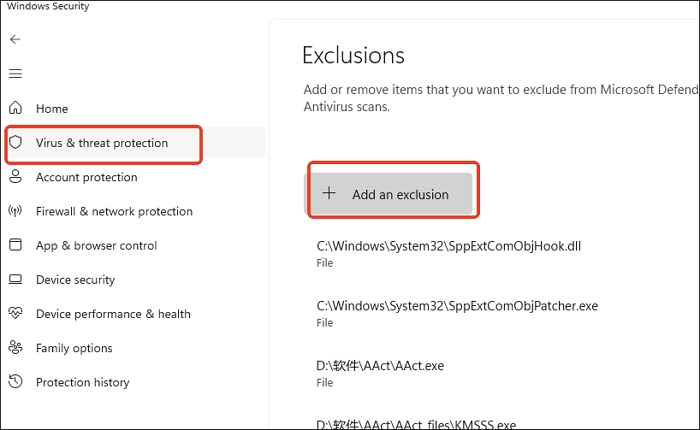
步驟 2.點選「新增排除項目」 > 選擇資料夾> 選擇您的遊戲/應用程式安裝資料夾。
步驟 3.確認,這樣 Defender 將在以後的掃描中忽略資料夾。
分享即關愛!

適用於 1000 多款遊戲的即時變聲器
如果您正在尋找一款可靠、自然、逼真的變聲器,那麼您一定不能錯過VoiceWave ,這是一款RVC 變聲器,可與 1000 多款遊戲和 1000 多款即時通訊應用程式相容。它擁有 300 多種 AI 語音和 300 多種音效庫,您可以找到任何您想要的聲音,包括女聲、童聲、男聲、動漫女孩聲、Bluudud 聲音等等。
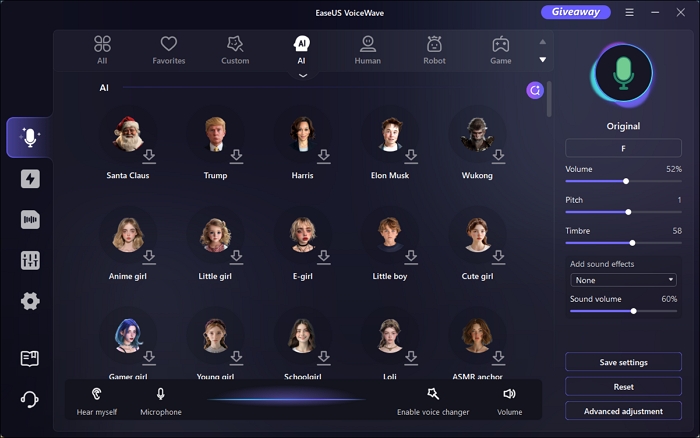
主要特點
- 把你的聲音變成名人、動漫人物以及不同性別的聲音。
- 人工智慧驅動的即時變聲器。
- 語音調節設備。
- 完成音訊和影片的工作。
總結
本文列出了「無法載入 xgameruntime.dll。錯誤代碼 126」問題的可能原因和解決方案。要解決此問題,您可以嘗試重新安裝遊戲服務或受影響的遊戲,下載所需的 xgameruntime.dll 檔案檔案,更新顯示卡驅動程序,或將遊戲新增至殺毒軟體的白名單中設定。
如果您想進一步提升遊戲體驗,EaseUSVoiceWave 是個不錯的選擇。它提供自然逼真的語音轉換,延遲極低——非常適合在遊戲過程中即時變聲。