-
![]()
Agnes
Agnes已經在EaseUS工作超過4年,有著豐富的技術文章寫作經驗。目前,寫過很多關於資料救援、硬碟分割管理或備份還原相關文章,希望能幫助用戶解決困難。…Read full bio -
![]()
Gina
謝謝閱讀我的文章。希望我的文章能夠幫你輕鬆有效地解決問題。…Read full bio -
![]()
Harrison
希望以簡單易懂的文筆,帶給讀者輕鬆好讀的科技文章~…Read full bio -
![]()
Ken
網路上的科技文章琳瑯滿目, 希望在您閱讀我的文章後可以幫助到您…Read full bio
文章目錄
快速步驟
- 重新啟動電腦、路由器和數據機
- 停用 VPN、防火牆和防毒軟體
- 重新安裝 Roblox
- 清除 Roblox 緩存
- 切換到其他網路或使用 VPN
- 關閉 MSI Afterburner
- 刷新並更改 DNS
- 清除瀏覽器快取和 Cookie(僅限網頁)
- 請稍等片刻
- 聯絡 Roblox 客服
你啟動 Roblox,興致勃勃地準備暢玩你最喜歡的遊戲,卻突然看到這樣一則訊息:
錯誤代碼:403 – 身份驗證過程中遇到錯誤。請重試。
這令人沮喪又困惑,尤其是在之前一切正常的情況下。那麼,這個錯誤到底是什麼意思呢?更重要的是,該如何解決?
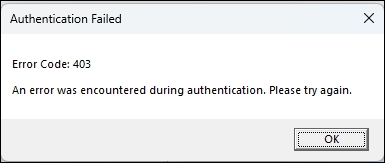
本指南將帶您了解 Roblox 錯誤 403 的可能原因,並為電腦、Mac 和筆記型電腦提供 10 個有效的解決方案,讓您重新進入遊戲。
Roblox 錯誤代碼 403 是什麼意思?
錯誤 403(禁止存取)表示 Roblox 了解您的要求,但阻止了該請求,這意味著您未獲得授權。這可能是由於以下原因造成的:
- 您的帳號已被禁止或限制加入特定遊戲。
- 遊戲設定為私密、需要審核或僅限好友觀看。
- 快取的憑證已損壞,尤其是在重置令牌或在更改後未重新安裝 Roblox 的情況下。
- 你因為操作太頻繁而被 Roblox 限制了操作頻率。
- Roblox 出現伺服器端問題,因此會出現暫時性服務中斷。
- 您的 IP 位址已被封鎖,尤其是在您使用 VPN 或與先前已封鎖的使用者共用 IP 位址的情況下。
- 📝注意:
- 在進行故障排除之前,請先透過 DownDetector 等網站或官方伺服器狀態頁面檢查 Roblox 是否當機。
快速修復參考
使固定 |
平台 |
為什麼有效 |
Windows/macOS |
清除臨時/網路故障 |
|
全部 |
移除安全限制 |
|
全部 |
清除臨時問題 |
|
Windows/macOS |
刪除損壞的憑證 |
|
全部 |
繞過 IP 封鎖 |
|
視窗 |
發布軟體會阻礙其進程 |
|
Windows/macOS |
修復 DNS 重定向錯誤 |
|
網路使用者 |
修正了透過瀏覽器 cookie 進行身份驗證的問題 |
|
全部 |
讓臨時禁令到期 |
|
全部 |
需要更深入的帳戶/IP限制 |
方法一:重新啟動電腦、路由器和數據機
重新啟動您的電腦、路由器和數據機通常可以解決 Roblox 錯誤代碼 403,因為它會重置網路配置並清除任何損壞的臨時資料或特定於 IP 的問題。
步驟:
A. 重新啟動電腦(Windows / Mac)
- 1. 儲存工作並關閉所有應用程式。
- 2. Windows:點選開始 > 電源 > 重新啟動。
macOS:前往 Apple選單>重新啟動。 - 3. 等待系統完全重啟。
B. 重新啟動數據機和路由器
- 1. 拔掉數據機和路由器的電源線(或按下它們的電源按鈕)。
- 2. 關閉它們 30 秒——這樣可以確保所有記憶體和快取都被清除。
- 3. 先將數據機重新插上電源,等待約 60 秒使其重新連接。
- 4. 然後接通路由器電源,等待其完全啟動(約兩分鐘)。
- 5. 將電腦重新連接到網路。
C. 重新啟動 Roblox
- 打開 Roblox 並再次嘗試進入遊戲。
方法二:停用 VPN、防火牆及防毒軟體
停用 VPN、防火牆和防毒軟體通常可以解決 Roblox 錯誤代碼 403,因為這些安全工具可能會阻止或改變 Roblox 進行身份驗證所需的網路或系統行為。以下是每種工具可能造成的干擾,以及停用或調整它們如何解決問題:
步驟:
1. 關閉 VPN
- Windows/macOS:前往「設定」>「網路」>「VPN」 ,然後中斷連線。
- 從系統匣或選單欄中退出所有正在執行的 VPN 應用程式。
2. 在防火牆中允許 Roblox 訪問
-
視窗:
- 開啟Windows Defender 防火牆 > 允許應用。
- 請確保已檢查RobloxPlayer.exe在專用網路和公用網路中的運作情況。
- 如果缺少此功能,請點擊「允許其他應用」並手動新增。
- macOS:
- 進入系統設定 > 安全性與隱私權 > 防火牆。
- 點選「防火牆選項」 ,確保 Roblox 在允許清單中。如有需要,請使用“+”號。
3. 調整防毒設定
-
Windows 安全性:
- 前往“病毒和威脅防護”>“管理設定”>“排除項”。
- 新增Roblox 可執行檔的排除項。
- 其他防毒軟體:將 Roblox.exe 設定為例外,或在測試期間暫時停用即時保護。
測試修復方案
- 1. 關閉所有 Roblox 實例。
- 2. 重新啟動 Roblox 應用程式或重新整理瀏覽器頁面。
- 3. 嘗試再次登入或加入遊戲。
解決方法 3:重新安裝 Roblox
重新安裝 Roblox 可以解決錯誤代碼 403,因為它會刪除任何損壞的檔案、快取的憑證或可能已失效的身份驗證令牌,從而確保應用程式使用最新、正確的元件重新啟動。
在 Windows 7、8.1 和 10 系統上:
- 1. 開啟設定 > 應用程式 > 應用程式和功能。
- 2. 選擇Roblox ,然後選擇卸載。
- 3. 按Windows + R ,輸入cmd,然後按Enter 。
- 4. 在命令提示字元中執行:
-
cd %localappdata% -
rmdir /s Roblox - 5. 輸入 Y 確認刪除。
- 6. 重啟你的電腦。
- 7. 造訪 Roblox 網站並下載最新安裝程式。
在 Windows 11 系統上:
- 1. 在工作列搜尋框中,輸入輸入控制面板,然後從搜尋結果中開啟它。
- 2. 轉到“程式”>“程式和功能” 。
- 3. 在清單中找到Roblox ,右鍵單擊(或長按)它,然後選擇“卸載”或“卸載/更改” ,並按照 on-螢幕提示完成該過程。
在 macOS 系統上:
- 1. 開啟Finder > 應用程序,將 Roblox 拖曳到廢紙簍。
- 2. 開啟Finder > 前往 > 前往資料夾… ,輸入
~/Library/Caches/並刪除 Roblox資料夾。 - 3. 重啟你的Mac。
- 4. 從官方網站下載並安裝最新版本的 Roblox。
方法四:清除 Roblox 緩存
Roblox 用戶端會儲存暫存文件,例如驗證令牌和會話資料,以提升效能。然而,這些檔案會隨著時間的推移而過期或損壞,導致身份驗證失敗並觸發錯誤代碼 403,該錯誤代碼表示由於憑證無效而被拒絕存取。
透過清除快取,您可以刪除這些問題文件,強制 Roblox 在下次啟動時產生新的資料,從而解決衝突並恢復正常功能。
在Windows系統上:
- 1. 解除安裝 Roblox,按 Windows+R 並輸入輸入
%appdata%. - 2. 在本機應用程式資料下找到資料夾,點擊它,然後按Shift+Delete。
- 3. 重新安裝 Roblox。
或者
- 1. 卸載 Roblox,按Win+R ,輸入cmd,然後按Enter。
- 2. 輸入
cd AppData\Local並按Enter 鍵。 - 3. 輸入
rmdir /s Roblox並按Enter 鍵。 - 4. 當系統提示時輸入 y,然後按Enter 鍵。
- 5. 重新啟動你的電腦並安裝 Roblox。
在Mac上:
- 1. 開啟 Finder,按Shift + Command + G開啟「前往資料夾」視窗。
- 2. 導覽至
~/Library/Caches/並按 Enter 鍵。 - 3. 找到並刪除com.roblox.roblox資料夾。
- 4. 重新啟動你的電腦並安裝 Roblox。
方法五:切換到其他網路或使用 VPN
當您的目前 IP 位址被 Roblox 伺服器封鎖或限制時,通常會出現錯誤代碼 403。如果您的網路服務供應商 (ISP) 在多個使用者之間共用 IP 位址,或者您的 IP 位址因先前的活動而被標記,則可能會發生這種情況。
連接到其他網路(例如行動熱點、朋友的 Wi-Fi 或公共網路)後,您將獲得一個新的 IP 位址。這個新的 IP 位址可以繞過網路封鎖,讓您能夠存取 Roblox 而不會遇到 403 錯誤。
步驟:
- 請使用其他 Wi-Fi 網路或行動熱點。
- 或啟用 VPN 來取得新的 IP 位址。
- 請嘗試重新登入;如果登入成功,則表示您先前的 IP 位址可能已被限制。
解決方法 6:關閉 MSI Afterburner
關閉 MSI Afterburner(及其 RTSS 覆蓋層)可以解決 Roblox 上的 403 錯誤或崩潰問題,因為 Roblox 的反作弊系統會主動阻止第三方軟體接入其進程。
這其中包括 MSI Afterburner 和 RivaTuner Statistics Server (RTSS),它們會將覆蓋層注入到正在運行的程式中——這種行為會被 Roblox 的保護系統標記並阻止。
A. 透過系統托盤關閉 MSI Afterburner
- 1. 點選 Windows 系統匣(時鐘附近)中的向上箭頭。
- 2. 找到並右鍵點選MSI Afterburner 圖示。
- 3. 選擇「退出」以退出應用程式和 RTSS。
- 4. 重啟 Roblox-現在應該可以正常啟動了。
B.(可選)在RTSS中將Roblox加入白名單
如果您仍然希望在 Roblox 之外使用 MSI 功能:
- 1. 從您的開始功能表選單啟動RTSS 。
- 2. 點選+(新增)按鈕。
- 3. 選擇RobloxPlayerBeta.exe 。
- 4. 將應用程式偵測等級設定為「無」。
- 5. 儲存設定並重新啟動 Roblox
修復方法 7:刷新並更改 DNS
清除 DNS 快取並更改 DNS伺服器設定可以有效解決 Roblox 錯誤代碼 403,方法是消除可能導致存取問題的過時或損壞的 DNS 記錄。
在Windows系統上:
刷新 DNS:
- 1. 按Windows + R ,輸入cmd,並以管理者身分執行。
- 2. 輸入
ipconfig /flushdns並按 Enter 鍵。 - 3. 你會看到類似「已成功刷新 DNS 解析器快取.reddit.com」的確認訊息。
- 4.(可選)要續訂您的 IP 位址,請執行輸入
ipconfig /release並按 Enter 鍵,然後ipconfig /renew,並按 Enter 鍵。 - 5. 最後,重新啟動電腦以確保變更完全生效。
更改 DNS 設定:
- 1. 開啟控制台 > 查看網路狀態和任務。
- 2. 點選網路連線並開啟屬性。
- 3. 選擇IPv4 > 屬性> 使用下列 DNS伺服器位址:
- 首選 DNS伺服器: 1111
- 備用 DNS伺服器: 1001
- 它屬於 Cloudflare 公司,使用起來完全安全。
- 4. 點選確定 > 關閉 > 關閉。
- 5. 重新啟動你的裝置並啟動 Roblox。
在Mac上:
刷新 DNS:
- 1. 開啟 Finder,然後導覽至「應用程式」>「實用工具」>「終端」 。
- 2. 在終端機視窗、輸入中:
-
sudo killall -HUP mDNSResponder - 3. 按 Enter 鍵,並在出現提示時輸入您的管理員密碼。
更改 DNS 設定:
- 1. 開啟系統偏好設置,然後點選網路。
- 2. 選擇您目前使用的網路連接,然後按一下「進階」 。
- 3. 轉到DNS選項卡。
- 4. 點選“+”按鈕並新增:
- 1.1.1.1 (Cloudflare)
- 1.0.0.1 (Cloudflare)
- 5. 按一下「確定」 ,然後按一下「套用變更至儲存」。
- 6. 重新啟動裝置以確保所有變更生效。
- 7. 啟動 Roblox 並嘗試進入遊戲,看看問題是否已解決。
方法八:清除瀏覽器快取和 Cookie(如果使用網頁版)
瀏覽器會儲存臨時檔案(「快取圖像和檔案」)以加快載入速度,但這些檔案可能會損壞或不匹配,導致存取問題——清除這些檔案會強制瀏覽器取得新內容。
在 Chrome 瀏覽器上:
- 開啟設定 > 刪除瀏覽器資料….
- 選擇時間範圍和快取檔案。
- 點選刪除資料 。
- 重新載入Roblox 授權頁面。
解決方法 9. 稍等片刻(速率限製或伺服器問題)
臨時限制措施可能會在冷卻期結束後或問題解決後解除。
步驟:
- 退出 Roblox 並關閉應用程式。
- 等待30分鐘或更長時間。
- 重新登入並嘗試加入遊戲。
許多用戶反映無需其他操作即可自動恢復。
解決方法 10. 聯絡 Roblox 客服
如果以上方法都無效,則可能是您的帳號或 IP 位址受到了更深層的限制。請聯絡Roblox 客服,並詳細說明您已完成的所有步驟。他們可以調查封鎖或地區/IP 限制問題。
🎮額外提示:試試變聲器,提升遊戲樂趣或保護隱私
在修復了 403 錯誤並重返遊戲後,何不使用變聲器來提升你的遊戲體驗呢? EaseUSVoiceWave是適合惡作劇和保護隱私的top之選。它擁有 300 多種 AI 語音和 300 多種音效庫,讓你能夠模仿任何人的聲音,無論是男聲、女聲、動漫角色、川普、達斯維達,甚至是布魯杜德。
它還能透過以下方式提升您的體驗:
- 消除背景噪音,使溝通更清晰
- 加入白噪音,營造更具沉浸感的遊戲環境
- 提供音量、音調、殘響等自訂工具,打造個人化語音效果。
無論你是直播、角色扮演還是只是娛樂,EaseUSVoiceWave 都能以令人興奮的全新方式讓你的聲音栩栩如生。
結語
Roblox 上的 403 錯誤代碼通常表示存取被拒絕,原因可能是帳號被封鎖、遊戲受限(例如設定)、IP 位址被封鎖或憑證快取。我們列出了 10 種解決方案,包括重新啟動系統、清除快取、調整 DNS 設置,甚至使用 VPN,您可以按照這些步驟逐步排查問題並恢復存取權限。
如果經過這些修復後問題仍然存在,則可能與更深層的限制有關,在這種情況下,聯絡 Roblox 支援是您的最佳選擇。
如果你重返遊戲,想要提升語音聊天的趣味性或匿名性,別忘了查看EaseUSVoiceWave,它擁有 300 多個音效板和 AI 語音,可實現即時變聲。
常問問題
錯誤代碼 403 是否表示 IP 位址被封鎖?
錯誤代碼 403 Forbidden 表示伺服器伺服器了解您的要求,但拒絕授權。這並不總是意味著 IP 位址被封鎖,但 IP 位址被封鎖是可能的原因之一。
錯誤代碼 279 是否意味著封鎖?
錯誤代碼 279 並不一定意味著帳號被封鎖——這取決於您看到它的具體情況。此代碼最常用於 Roblox 遊戲,通常表示連線問題,而非帳號被封鎖。這通常指向網路相關問題,例如:
- 防火牆或防毒軟體阻止了遊戲。
- 連接不良或不穩定網路
- 遊戲檔案或瀏覽器快取損壞
- 路由器問題或網路服務提供者限制
Roblox中最可怕的錯誤代碼是什麼?
據傳,Roblox 上最恐怖的「錯誤」是錯誤代碼 1001——但請放心,它並非真實存在。它最初是一個網路迷因,現在已成為恐怖遊戲和病毒影片中用來嚇唬玩家的都市傳說。
Beebom 和 Dot Esports 等多個社區網站證實,這完全是捏造的——通常出現在“開始調查”之類的遊戲中,並伴有諸如“可能遭到襲擊警告:我們檢測到您家中還有另一個裝置……請撥打 911”之類的聳人聽聞的信息。 Roblox 本身從未發布過此類警告。
錯誤代碼 264 是否意味著我的系統被駭客入侵了?
Roblox 錯誤代碼 264 並不意味著您的帳戶被盜用——它表示 Roblox 認為您的帳戶在另一個裝置或會話中處於活動狀態。
當 Roblox 偵測到多個活躍會話時,會顯示此程式碼,這表示它認為您已經在玩遊戲,可能是由於重新連線太快、用戶端關閉不同步或存在幽靈進程造成的。這是一種保護措施,而非安全警報。