
-
![]()
Agnes
Agnes已經在EaseUS工作超過4年,有著豐富的技術文章寫作經驗。目前,寫過很多關於資料救援、硬碟分割管理或備份還原相關文章,希望能幫助用戶解決困難。…Read full bio -
![]()
Gina
謝謝閱讀我的文章。希望我的文章能夠幫你輕鬆有效地解決問題。…Read full bio -
![]()
Harrison
希望以簡單易懂的文筆,帶給讀者輕鬆好讀的科技文章~…Read full bio -
![]()
Ken
網路上的科技文章琳瑯滿目, 希望在您閱讀我的文章後可以幫助到您…Read full bio
文章目錄
Fortnite 是一款大逃殺動作遊戲。它的多人遊戲體驗允許玩家與隊友溝通。語音聊天功能允許玩家協調行動並分享有關敵人位置的重要資訊。許多玩家遇到語音聊天無法正常運作的問題,這讓他們很鬱悶。這阻礙了他們與隊友溝通。本文探討了 Fortnite 語音聊天無法正常運作的常見原因和解決方案。我們也會介紹一些最佳的 Fortnite 語音轉換器。 確保您在遊戲過程中的無縫溝通。
為什麼我的語音聊天在 Fortnite 上不起作用?
以下是 Fortnite 跨平台語音聊天無法正常運作的可能原因:
- 主機派對聊天幹擾:主機原生派對聊天功能可能會覆蓋《要塞英雄》遊戲內的語音聊天系統,導致您無法與遊戲中的隊友交流。
- 語音聊天頻道錯誤: 《要塞英雄》有兩個語音聊天頻道:派對頻道和遊戲頻道。選擇錯誤的頻道可能會導致語音聊天無法正常進行。
- 語音選項設定錯誤: Fortnite 中的語音聊天設定可能配置不正確。啟用「一鍵通」或音量過低等設定可能會導致語音聊天問題。
- 麥克風存取被拒絕: Fortnite 可能無法存取您的麥克風。系統級隱私設定設定可能會阻止該應用程式使用麥克風。用戶可能會遇到 Fortnite 或Roblox 語音聊天無法使用等問題。
- 耳機或麥克風故障:麥克風或耳機故障會影響語音聊天功能。硬體問題可能是由於連接問題造成的。
- 網路或路由器問題:網路連線訊號較弱或不穩定可能會導致 Fortnite 的語音聊天功能中斷。網路延遲或封包遺失可能會導致麥克風資料無法正常傳送或接收訊息。
- DNS 設定問題:遊戲機上的 DNS設定不正確可能會幹擾語音聊天等網路服務,導致其失敗。
- 家長控制:家長監護設定可能會根據控制的配置限制語音聊天。這些設定可能會完全阻止語音聊天,或將其限制為僅限特定人群使用。
- Epic Games 伺服器問題:有時,此問題是由 Epic Games 語音聊天中伺服器端的問題引起的。處理語音通訊的伺服器可能已關閉或出現問題。
第 1 部分。檢查語音聊天設置
此問題最常見的原因可能是設定不正確。以下是如何解決語音聊天設定中的問題。
#1. 正確檢查語音聊天頻道
語音聊天頻道設定錯誤可能會導致語音聊天無法正常使用。 《要塞英雄》主要有兩個頻道。派對頻道允許玩家在進入遊戲前在大廳一起排隊。遊戲頻道則允許同隊但未同時排隊的玩家進行交流。如果頻道設定錯誤,您將無法聽到隊友的聲音。
步驟 1.打開 Fortnite,進入比賽或遊戲大廳。造訪“社交選單”。
步驟2.然後,點選麥克風圖示。選擇“遊戲頻道”或“派對頻道”。
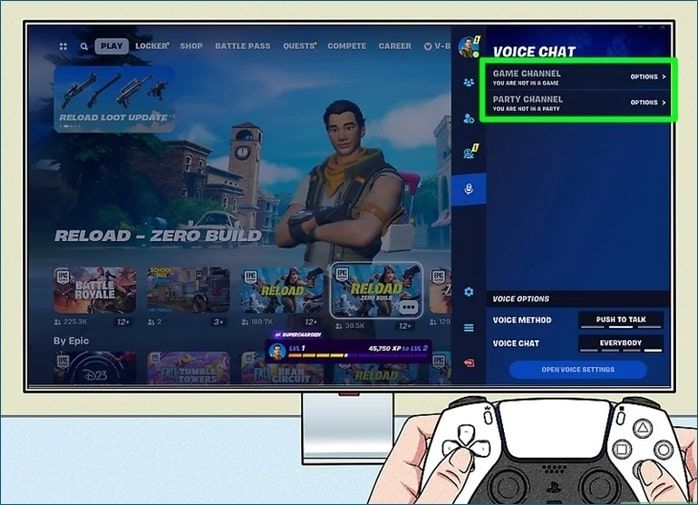
步驟 3.確認您的選擇,以確保您處於目前團隊設定的正確語音聊天頻道。
#2. 家長監護設定
家長控制設定會直接影響語音聊天功能。 Fortnite 的家長監護功能可讓帳戶持有者管理未成年玩家的安全和隱私。它決定了遊戲過程中可以與哪些玩家溝通。語音聊天選項可以設定為「無人」、「好友」、「隊友」或「所有人」。如果將語音聊天設定為“無人”,則語音聊天將完全停用。請切換家長控制設定以確保允許語音聊天。
步驟1.開啟遊戲「設定」。轉到“家長監護”。
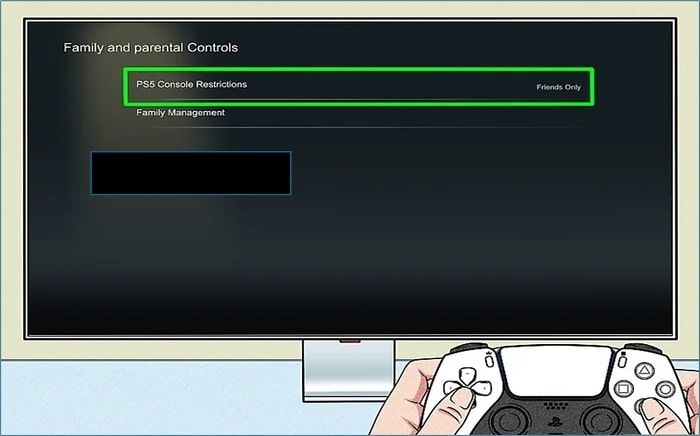
第 2 步。輸入家長監護「 PIN」 。尋找“語音聊天”設定。
步驟3.根據所需的通訊等級設定語音聊天選項。
步驟 4.確認並儲存更改。
步驟5.重新啟動Fortnite以確保新的設定生效。
#3. 輸入和輸出設備檢查
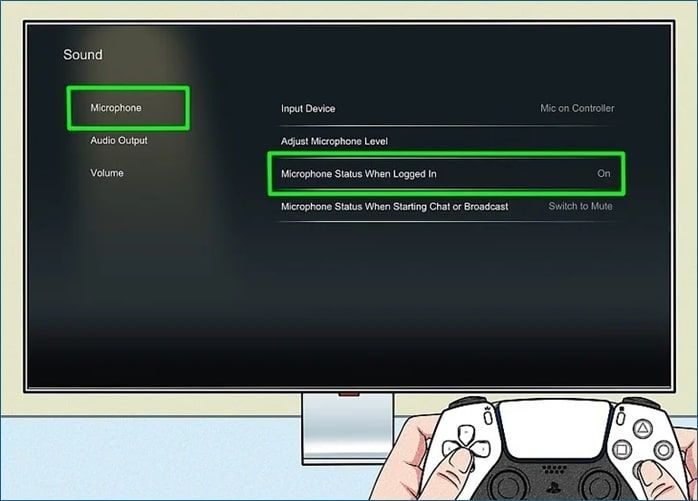
此問題可能是由於通訊設定的音訊設備不正確造成的。 《要塞英雄》依賴輸入和輸出設備來管理語音聊天功能。如果您使用的是遊戲或動漫變聲器,請正確配置。確保選擇正確的麥克風進行輸入,並選擇合適的耳機進行輸出。透過調整遊戲的設定和系統的音訊配置可以解決此問題。
步驟1.點選「開始」 ,開啟「控制台」 。向下捲動找到「聲音」設定。
步驟2.前往「麥克風」 。點選您首選的輸出輸入裝置,然後選擇「設為預設裝置」。
步驟3.轉到“聲音輸出”選項卡。右鍵點選您首選的輸出裝置,然後選擇「設定為預設裝置」。
#4. 查看社區問題板
查看社群問題板可以幫助您解決語音聊天問題。 Fortnite 社群團隊會定期更新問題板,並提供玩家可能遇到的問題的即時資訊。您可以確定語音聊天故障是否是影響眾多用戶的更廣泛問題的一部分。透過澄清問題出在 Fortnite 方面,可以節省儲存時間和精力。如果問題板列出了語音聊天問題,玩家就可以隨時了解更新和修復情況。
步驟 1.打開瀏覽器並造訪前往Fortnite 的「社群問題 Trello 板」。
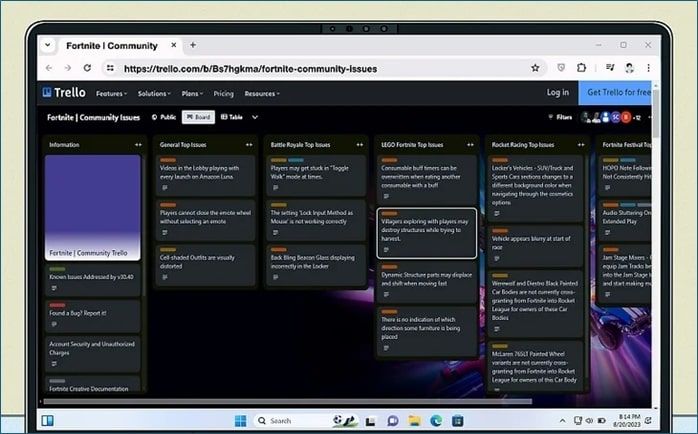
第 2 步。在對應的類別下搜尋與語音聊天相關的問題。
步驟 3.查看問題的狀態,了解問題是否正在處理或是否有解決方案。
步驟 4.遵循 Fortnite 團隊提供的任何更新或解決方法。
#5. 檢查 Epic 伺服器狀態
檢查 Epic Games伺服器的狀態有助於您解決語音聊天問題。語音聊天依賴 Epic Games 的伺服器才能正常運作。服務中斷或中斷可能會影響您的溝通能力。如果伺服器出現問題,您無需花費時間進行故障排除。伺服器恢復後,問題將自行解決。監控伺服器的狀態有助於您隨時了解任何正在發生的問題。
步驟 1.開啟瀏覽器並前往 Epic Games 伺服器狀態頁面。
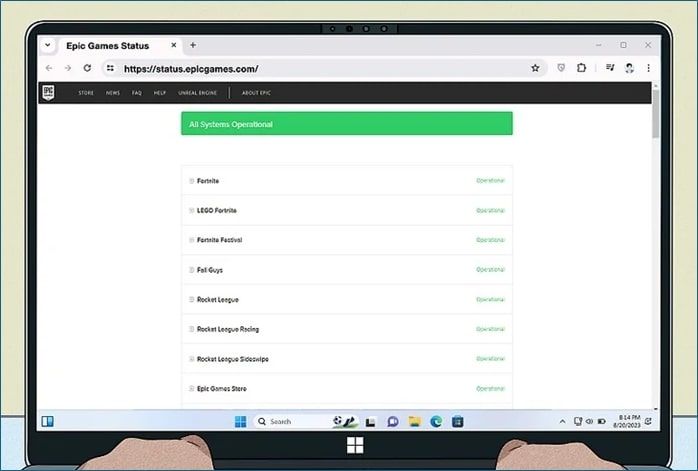
第 2 步。尋找影響 Fortnite 的任何目前中斷或維護。
步驟3.檢查語音聊天服務的狀態以確定是否有問題。
步驟 4.如果發現中斷,請監視頁面以獲取有關恢復服務的最新資訊。
第二部分 不同平台的解決方案
有時,設定平台的配置與遊戲不符。以下是如何解決不同平台上的語音聊天問題。
電腦Windows 上的播放器
在 Fortnite 中使用語音聊天需要注意系統設定和應用程式配置。系統更新包含針對音訊設備和輸入/輸出配置等功能的必要修補程式。另一個重要注意事項是確保您的 Windows 音訊系統設定中的輸入和輸出裝置已正確設定為預設裝置。如果 Fortnite 由於這些設定而無法存取麥克風,語音聊天將被屏蔽。
步驟 1.透過執行最新的 Windows 更新確保您的電腦已完全更新。
第 2 步。在 Fortnite 中設定語音聊天並驗證是否啟用了即按即說功能。
步驟3.打開“控制面板”。轉到“聲音”設定。
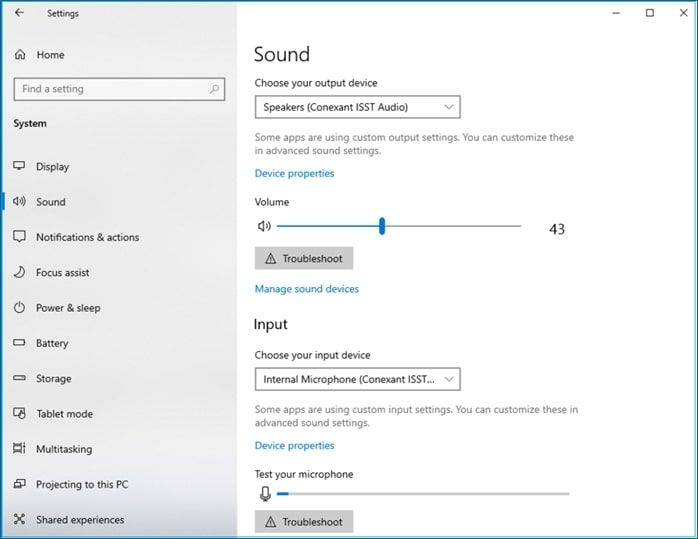
步驟4.將所需的麥克風和揚聲器設定為預設輸入和輸出設備。
步驟5.在Windows中開啟「隱私」設定。
第 6 步。確保 Fortnite 有權使用麥克風。
步驟 7.如果啟用了家長控制,請確保它們允許語音聊天正常運作。
電腦Mac 上的播放器
MacOS 擁有強大的隱私保護機制設定,要求使用者明確授予應用程式麥克風存取權限。未經授權,Fortnite 將無法存取麥克風。調整這些設定可確保選擇正確的麥克風。這可確保 Fortnite 使用預期的麥克風。這有助於解決任何與電腦上的語音聊天功能無法正常運作相關的問題。
檢查麥克風權限:
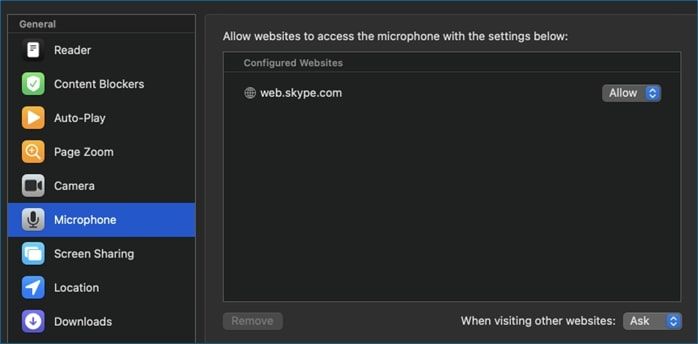
步驟1.點選Apple選單。前往“系統設定”,然後選擇“隱私和安全性” 。
第 2 步。點擊“麥克風”並確保 Fortnite 有權訪問它。
調整聲音輸入設定
步驟1.在「系統」設定中,到「聲音」設定。
步驟2.確保選擇正確的麥克風作為輸入裝置。
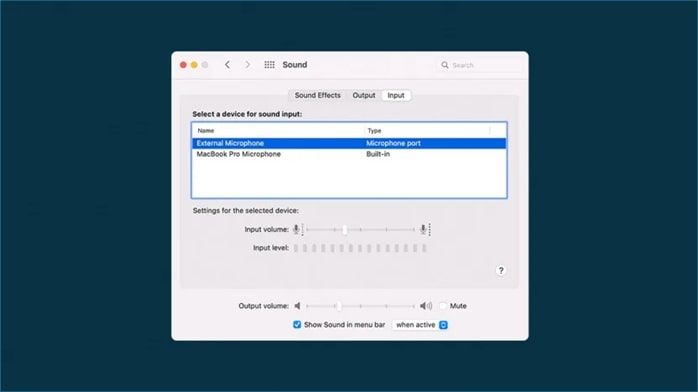
步驟3.觀察「控制中心」中的錄音指示燈,檢查使用 Fortnite 時麥克風是否處於活動狀態。
對於 Xbox 玩家
語音聊天功能高度依賴穩定的網路連線和伺服器通訊。有時,使用預設 DNS 伺服器可能會出現問題。透過更改Xbox主機上的 DNS設定,玩家可以提升網路效能。手動調整可以為資料傳輸提供更可靠的路徑。這可以確保隱私和線上安全性設定得到正確配置,以實現跨平台遊戲。
步驟 1.按下控制器上的 Xbox 按鈕。
步驟2.前往系統 > 設定 > 網路 > 網路設定 > 進階設定。
步驟3.記下現有的DNS設定進行備份。
步驟4.選擇DNS設定並選擇手動。
步驟5.輸入以下DNS伺服器:
- 主 DNS:8.8.8.8
- 輔助 DNS:8.8.4.4。

步驟 6.如果出現提示,請將 MTU 設定為 1473,然後重試語音聊天。
📚如果您需要在 Roblox 上設定語音轉換器,請查看以下貼文:
面向 Nintendo Switch 玩家
Nintendo Switch 玩家在玩《要塞英雄》時可能會遇到與裝置相關的問題。調整 DNS設定可以解決連線問題。預設 DNS 伺服器可能會導致延遲或連線問題。請手動設定 Nintendo Switch 上的 DNS設定。請務必考慮所使用耳機的輸入。某些配置可能無法在主機連接底座時進行語音聊天。
步驟1.進入 Switch 主選單。開啟“設定” 。
第 2 步。前往「 Internet」並選擇「 Internet 設定」 。
步驟3.選擇目前連線並選擇「更改設定」。
步驟4.將“ DNS設定”調整為“手動”。
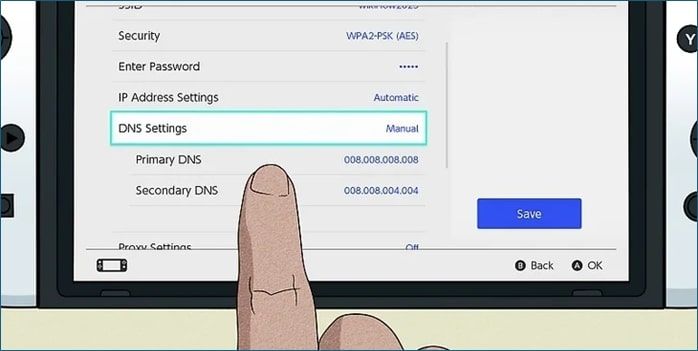
步驟5.輸入以下DNS伺服器:
- 主 DNS:8.8.8.8
- 輔助 DNS:8.8.4.4。
步驟6.保持MTU設定不變,並確保「代理設定」已關閉。
第 7 步。重試在 Fortnite 中使用語音聊天。
對於 PlayStation 玩家
調整某些設定可以有效解決 PlayStation 玩家在《要塞英雄》中遇到語音聊天問題。停用「靜音遊戲語音聊天」設定是至關重要的第一步。如果啟用此選項,玩家將無法聽到隊友的聲音或接收任何遊戲內通訊。修改 PlayStation 上的 DNS設定可以改善連線並減少延遲,確保語音聊天順利運作。
停用靜音遊戲語音聊天設定。
步驟1.按下控制器上的「 PS」按鈕。
第2步。按一下“聲音” 。
步驟3.停用「靜音遊戲語音聊天」設定。
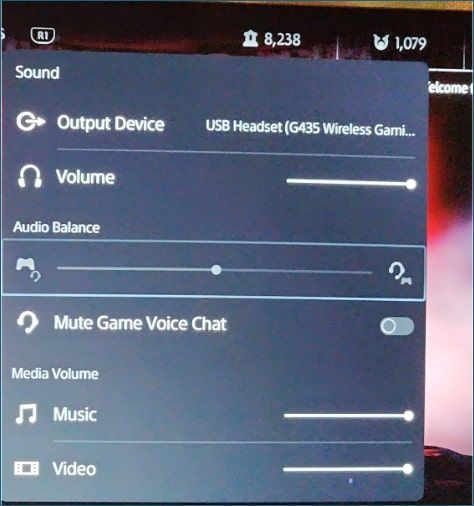
步驟4.重新啟動Fortnite。
調整 DNS 設定
步驟1.開啟「設定」 >「網路」 >「設定Internet連線」。
第 2 步。選擇您的連線輸入並點擊「自訂設定」。
步驟3.對於 IP 位址設定,選擇「自動」 。請勿指定 DHCP 主機名稱。對於 DNS 設置,選擇“手動”。
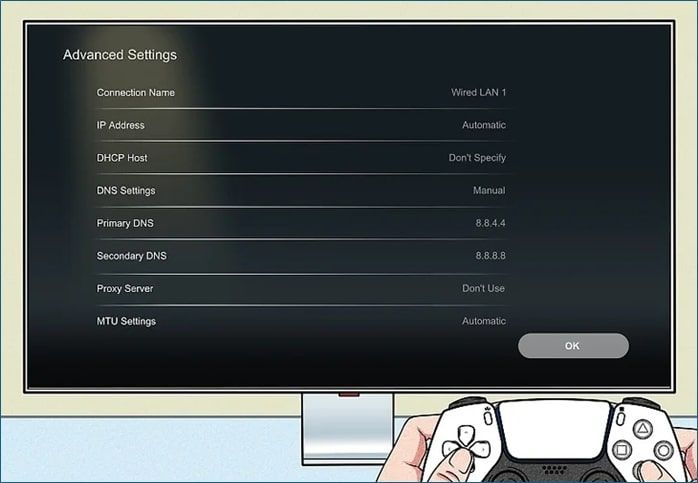
步驟4.輸入以下DNS伺服器:
- 主 DNS:8.8.8.8
- 輔助 DNS:8.8.4.4。
步驟5.選擇「測試Internet連線」以確保連線。
步驟 6.重試在 Fortnite 中使用語音聊天。
額外資訊:在電腦上套用 Fortnite 最佳語音轉換器
許多玩家渴望改變自己的聲音,為遊戲體驗增添更多創意。語音調節可以顯著提升遊戲動態。
EaseUSVoiceWave是一款專為遊戲玩家量身打造的尖端語音變聲工具,旨在提升遊戲體驗。它允許用戶即時變聲,擁有超過 200 種語音特效的龐大音效庫。使用者可以將自己的聲音變身為各種角色,提升遊戲體驗。軟體也具備進階降噪功能,有助於消除背景噪音,確保在激烈的遊戲過程中也能保持清晰流暢的溝通。品質VoiceWave 支援各種熱門平台。其用戶友好的介面簡化了配置流程。玩家可以快速輕鬆地套用特效,而無需中斷遊戲。
🥰特色:
- 即時語音變換,即時修改聲音。
- 先進的降噪技術,最大限度地減少背景噪音。
- 擁有超過 200 種語音效果和獨特音效的豐富庫。
- 設計用於與眾多線上平台無縫協作。
➡️依照下列步驟使用EaseUSVoiceWave 在電腦上為 Fortnite 套用語音轉換器:
步驟 1.下載並安裝EaseUSVoiceWave。然後,在您的電腦上啟動軟體。
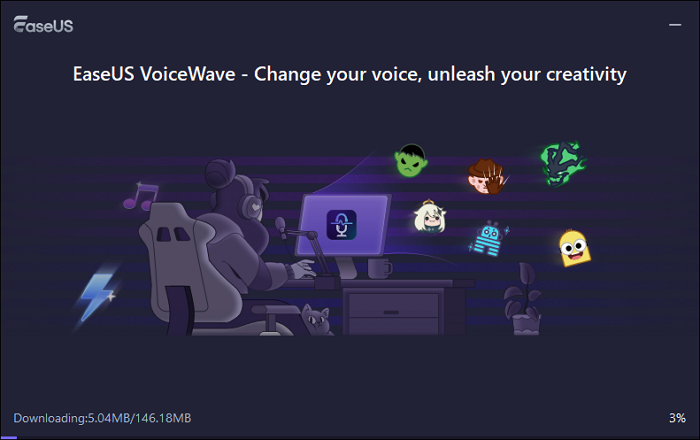
步驟2.前往「音訊」設定。選擇輸入和輸出裝置。
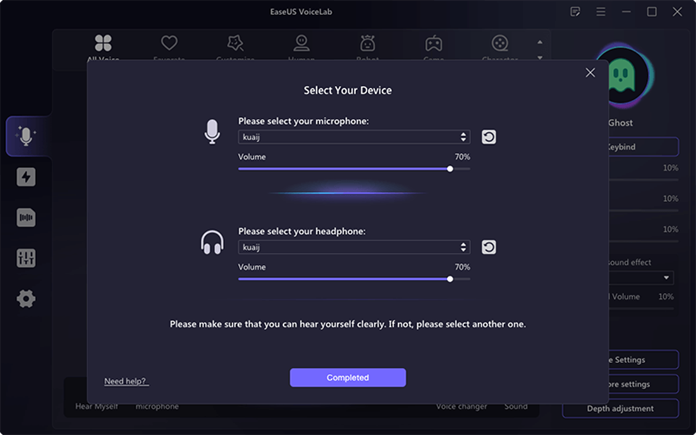
步驟3.選擇您想要套用的語音效果。
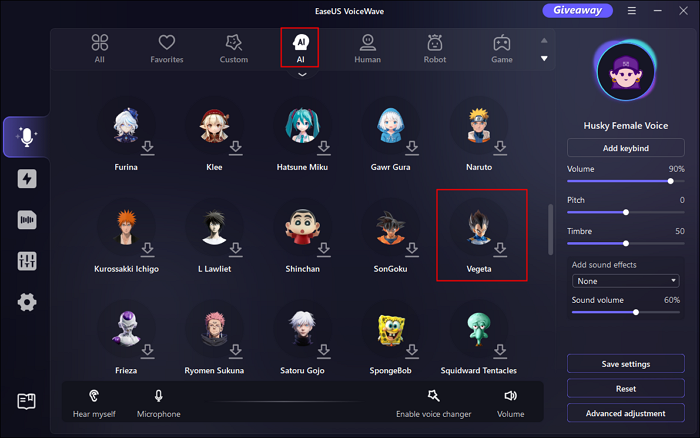
步驟4.打開 Fortnite 並前往音訊設定。確保遊戲使用的麥克風與EaseUSVoiceWave 設定的麥克風相同。
第五步:啟動《要塞英雄》並加入遊戲。你的聲音將隨著你與其他玩家的交流即時變化。
包起來
Fortnite 憑藉其動態遊戲玩法吸引了數百萬玩家。其語音聊天功能允許玩家即時交流並組成聯盟。本文探討了 Fortnite 語音聊天無法正常運作的原因。我們分析了這些問題背後的常見原因。透過遵循這些修復措施,玩家可以提升遊戲體驗並與隊友保持有效溝通。
對於那些希望進一步提升語音互動體驗的人來說, EaseUSVoiceWave提供了一個強大的解決方案。這款進階變聲器讓使用者能夠即時改變自己的聲音。
常見問題解答
Q1. 為什麼 Fortnite 語音聊天有鎖定功能?
Fortnite 語音聊天功能已鎖定,表示語音聊天功能因隱私設定或家長控製而停用。玩家需要檢查自己的帳號設定,以確保語音聊天功能已啟用。
問題 2:如何修復 Fortnite 家長監護中的語音聊天?
請依照以下步驟修復 Fortnite 家長監護中的語音聊天。
- 步驟 1.打開 Fortnite 並前往主選單。
- 第 2 步。轉到“設定”。
- 步驟3.點選「家長監護」標籤。
- 步驟4.輸入您的家長監護密碼。
- 步驟5.找到「語音聊天」設定並確保其設定為「允許」。
- 步驟 6.儲存您的變更。
Q3. 為什麼我的隊友在 Fortnite Switch 上聽不到我的聲音?
由於以下幾個原因,隊友可能無法在 Fortnite Switch 上聽到您的聲音:
- 靜音麥克風
- 不正確音訊設定
- 連接問題。