Windows 10でもWindowsムービーメーカーを利用できる方法

執筆者:Tioka
概要:
「無料ダウンロード」Windowsムービーメーカーはかつて、マイクソフトが開発していたビデオの製作・編集に使用するソフトであり、Windows Essentials 2012に含まれているツールです。しかしながら、Windowsムービーは、Windows 8.1まで対応可能で、Windows 10にアップデートすると、ムービーメーカーはなくなります。それでは、Windows 7時代に長く使いなれてきたWindowsムービーメーカーをWindows 10でも利用することができますか?本文では、Windows 10でWindowsムービーメーカーをダウンロードする方法を皆さんに紹介します。また、Windowsムービーメーカーの後継及び完璧な代替品をも一緒に皆さんに紹介していきたいと思います。
Windows 10の更新プログラムをインストールすると、Windowsムービーメーカーという内蔵されている動画編集ソフトがなくなります。Windowsムービーメーカーは、Windows 8.1までサポートできると言われますが、Windows 10でもインストールすれば問題なく利用することができます。
しかし、マイクロソフトの公式サイトでは、こういう掲載がありますので、Windows 10でWindowsムービーメーカーを利用したい場合は、自己責任の覚悟をして利用してください。
Windows Essentials 2012 に含まれる Windows ムービー メーカーのダウンロード提供は終了しました。ムービーメーカーの無料ダウンロードを提供する Web サイトでは、正規品が提供されていません。また、このような無料ダウンロードには、マルウェア、ウイルス、見えないコストが含まれていることがあります。
外部リンク:Windows ムービー メーカーのダウンロード提供は廃止されました。(マイクロソフト公式)
マイクロソフトからの注意喚起によりますと、現在、公式サイトでは、Windowsムービーメーカーのダウンロードリンクを提供していませんので、Windows 10でWindowsムービーメーカーを利用したい場合、一番重要なのは、ダウンロードサイトのセキュリティと信頼性だと思われています。例えば、日本Googleで「Windowsムービーメーカー」を検索すると、一番先に表示されるページはこうなります。そのリンクをクリックすると、下記のようなページに移動することになります。このページを一見で純正のWindowsムービーメーカーの日本語バージョンに見えるのですが、実はマイクロソフトが開発したものと全く別製品です。
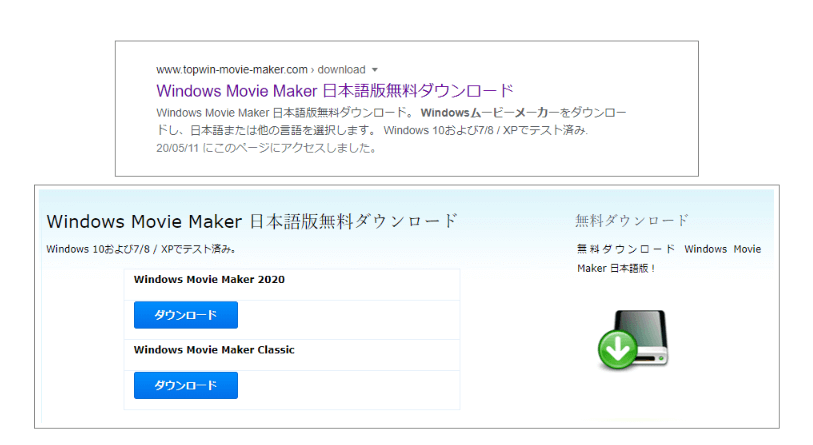
ご注意:上記のことで、各ダウンロードサイトをよく見分けて、信頼性の高いサイトから、Windowsムービーメーカーの純正品をダウンロードする必要があります。
国内のソフトダウンロードサイトから純正のWindowsムービーメーカーをダウンロードできるサイトが見つかりませんでしたので、ここで英語圏で非常に目高いソフトダウンロードサイトーSOFTPEDIAからダウンロードする方法を皆さんに紹介します。
下記のリンクをクリックして、SOFTPEDIAのWindowsムービーメーカーのダウンロードページに移動することができます。ダウンロードページは下記のようなイメージです。
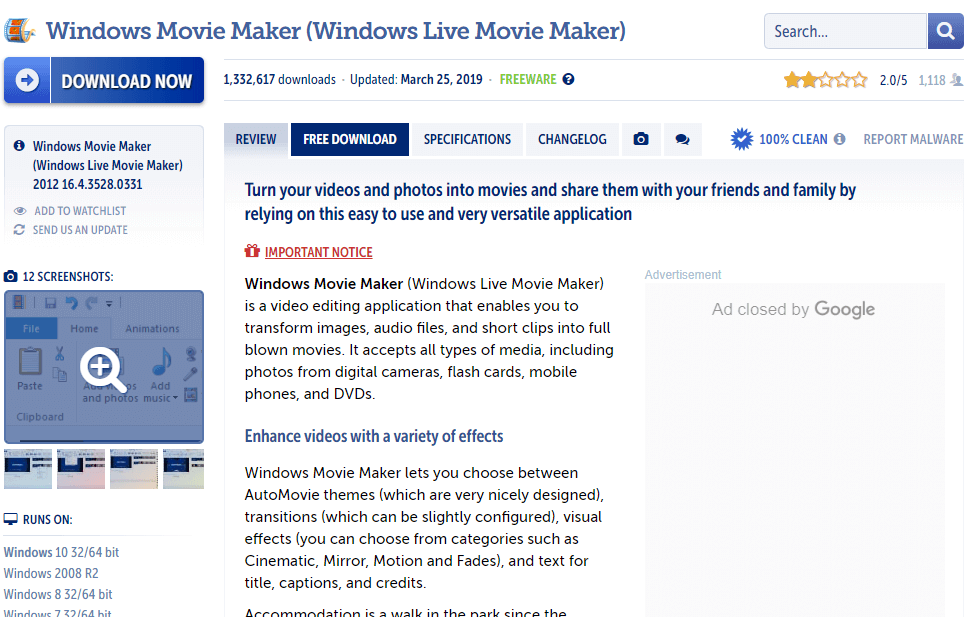
外部リンク:Download Windows Movie Maker (Windows Live Movie Maker) 2012 16.4.3528.0331 - SOFTPEDIA
ダウンロードページに移動すると、画面を下にトラックして、ソフトの紹介文の下に「DOWNLOAD」をクリックして、Windowsムービーメーカーのダウンロードダイアログボックスが表示されます。ここで「Softpedia Secure Download」をクリックすることでダウンロードを開始します。
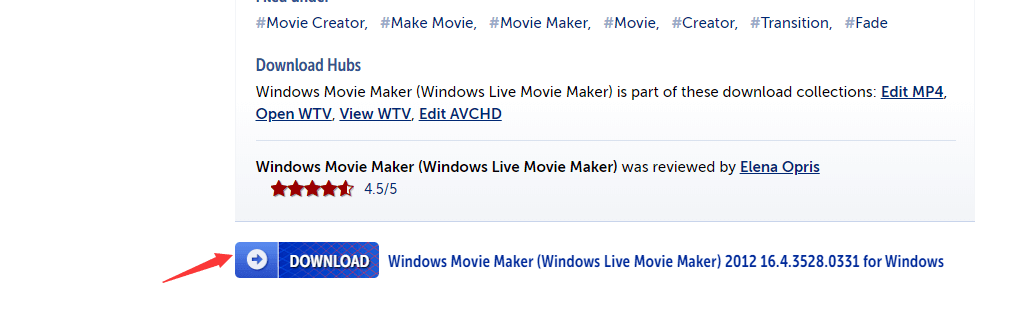
ダウンロードのインストールが終わりましたら、他のプログラムと同じようにインストールすると、WindowsムービーメーカーをWindows 10に取り戻すことができます。
上記の手順に従ってダウンロードしたのはWindowsムービーメーカーの英語版なので、英語が不得意な方にとって非常に使いにくくなります。だから、英語版のWindowsムービーメーカーを日本語化する必要があります。
1.Win + Rキーを同時に押すことで「ファイル名を指定して実行」を開きます。
2.「LangSelector」を入力してエンターキーを押します。
3.ここで「Windows Essentials Language Setting」が表示されます。ここで「日本語」を選択して「OK」をクリックします。
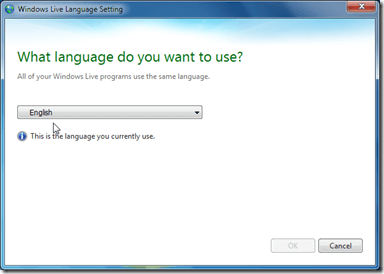
ここで英語版のWindowsムービーメーカーを日本語化にすることができます。
Windows 10で動画編集・作成を行いたい場合は、上記のステップに従って、Windowsムービーメーカーをインストールして利用することができます。しかしながら、マイクロソフトは既にWindowsムービーメーカーのサポートを終了し、リリースもなくなっているのは現状です。だから、依然としてWindows 10でWindowsムービーメーカーを使い続ける場合、脆弱性などセキュリティ問題があるかもしれませんので、Windowsムービーメーカーの完璧な代替品を使うことがおススメです。ここで非常に使いやすい動画編集ツールのEaseUS Video Editorを皆さんに紹介します。このソフトにはWindowsムービーメーカーの全機能が備えている他、たくさんの高度機能も備えていますので、Windowsムービーメーカーの完璧な代替品とも言えます。
この部分では、EaseUS Video EditorというWindowsムービーメーカーの完璧代替品を使って、簡単に動画編集を行う方法を皆さんに紹介していきたいと思います。
ステップ1.編集したい動画を導入
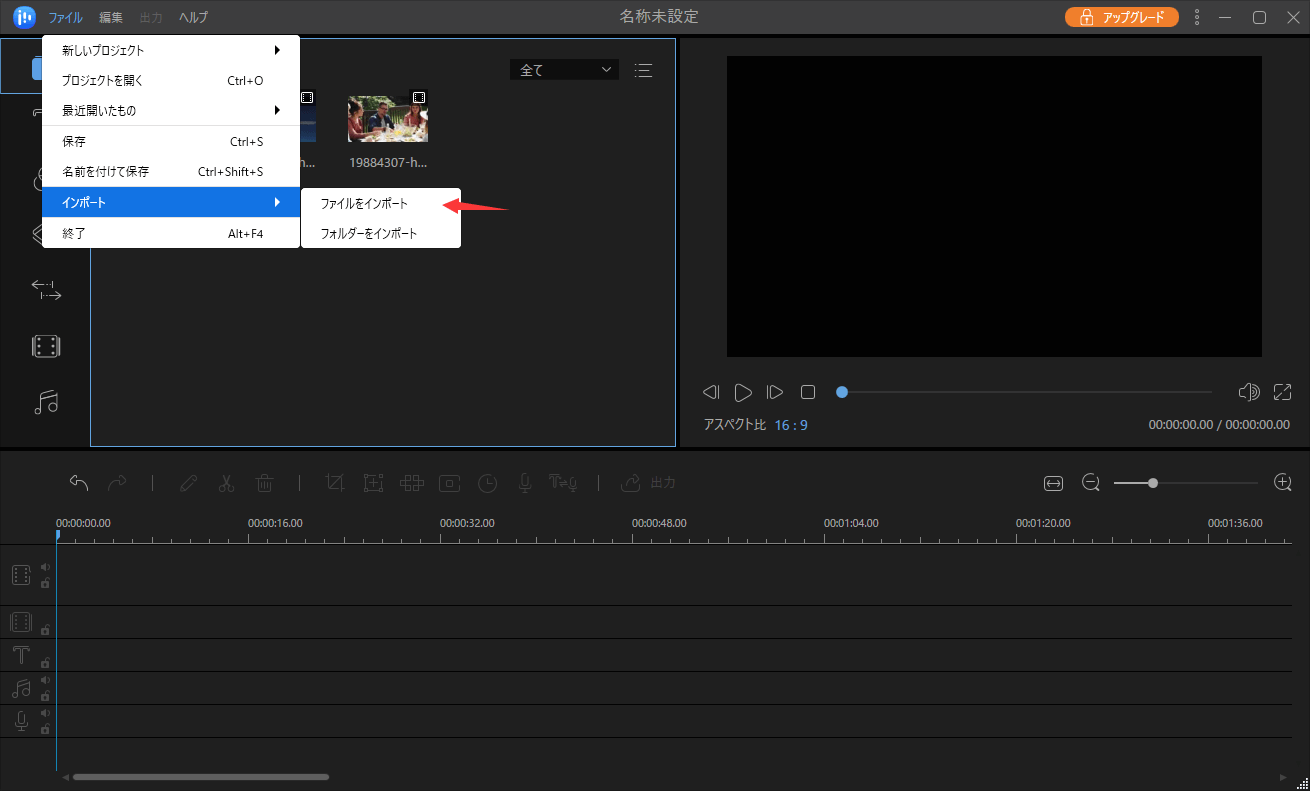
EaseUS Video Editorを立ち上げ、動画のアスペクト比を選択した後、動画の編集画面に入ります。上部のメニューの「ファイル」>「インポート」>「ファイルをインポート」から、動画を導入することができます。(編集したい動画ファイルを直接にソフト内にドラッグ&ドロップすることでも導入可能)
ステップ2.導入した動画を編集
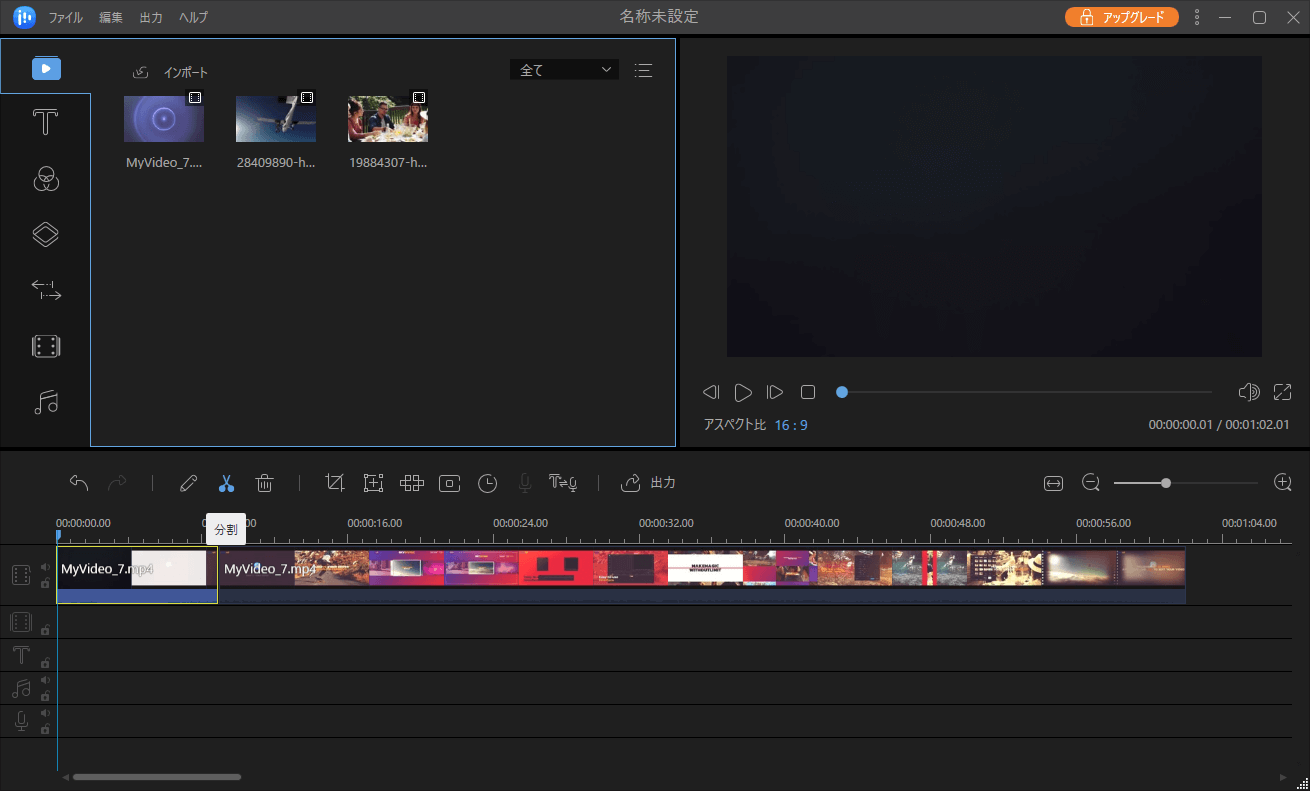
導入した動画を下部の動画編集バーにドラッグして編集が可能になります。ここで、動画をトリミング、合併、逆再生、早送りなどの基本操作が実現されますし、字幕、様々なエフェクト、フィルターを追加することもできます。
ステップ3.編集済みの動画を保存・出力
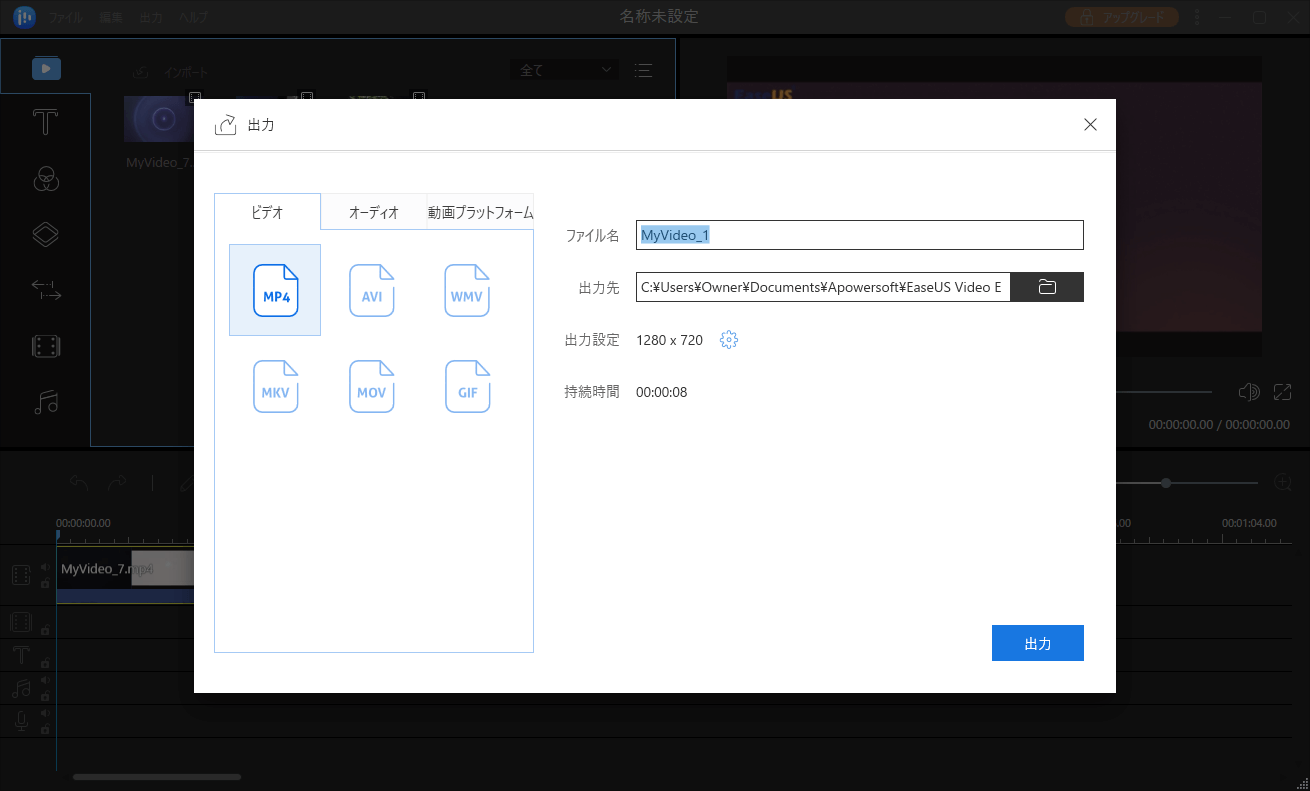
編集が終わったばあい、編集済みの動画を保存する必要があります。分割ボタンのあるメニュー欄の一番右に「出力」ボタンがあります。そのボタンをクリックして、動画をビデオ形式(mp4、avi、wmv、mkv、mov、gif)/オーディオ形式(mp3、aac)に保存することができます。もちろん、直接にFacebook、YouTubeなどの動画共有サイトにアップロードすることもできます。
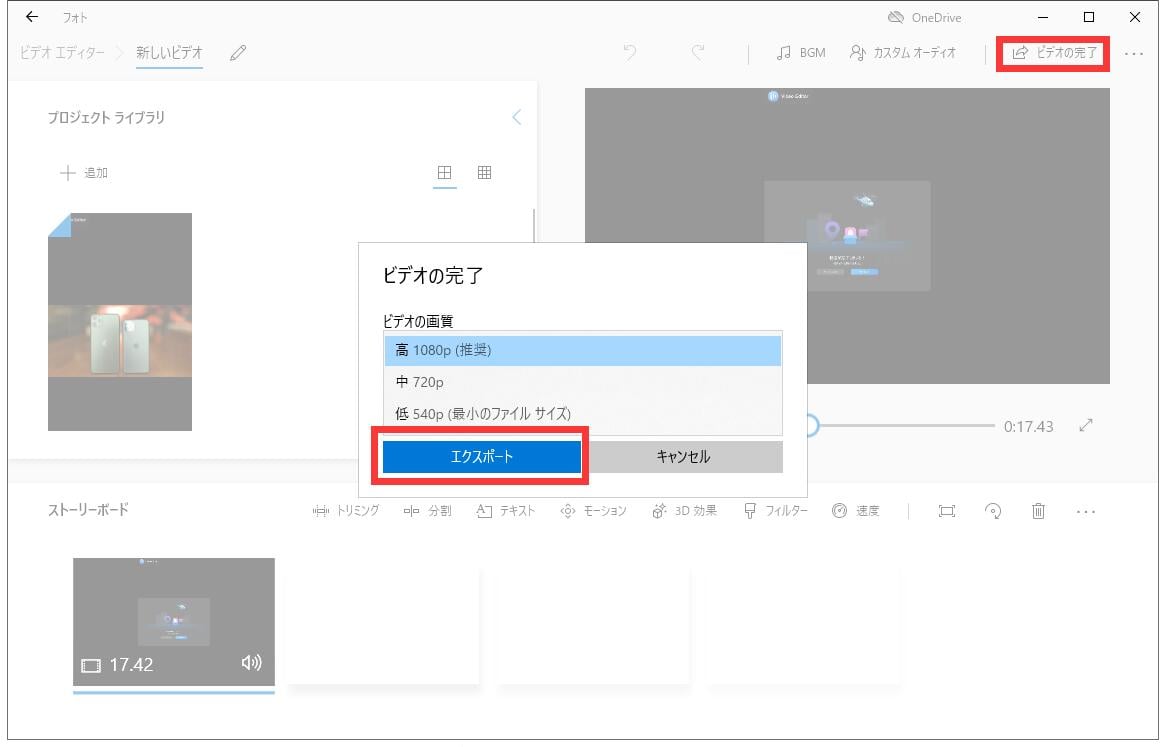
皆さん、知っていますか?Windows 10でWindowsムービーメーカーが存在しないようになりましたが、マイクロソフトはWindows 10で利用可能の動画編集ユーティリティを提供しています。Windows 10では、動画編集機能は「フォト」ソフトに統合しているので、もしWindows内蔵の動画編集ツールを使って動画を編集したり、作成したりしたい場合、フォトソフトを使いましょう。しかしながら、独立した動画編集ソフトのWindowsムービーメーカーと比べて、フォトでの動画編集ユーティリティはまだまだ不完全なもので、機能も弱いと思います。だから、もし非常に基本な動画編集操作のみを行いたい場合は、フォトを使ってもいいと思いますが、もし切替エフェクト、オーバーレイなどやや高度な機能を使う必要がある場合は、やはり代替ソフトのEaseUS Video Editorがおススメです。
関連トピックス
無料動画トリミングソフト TOP10[2026/全プラットフォーム向け] - EaseUS
 Yiko/2026-07-06
【2026年版】YouTube動画編集ツールTOP10 - EaseUS
Yiko/2026-07-06
Tioka/2026-07-06
[2026年版] 音声と映像を同期する方法(Windows10/Mac/オンライン)
Yiko/2026-07-06
 6,000万利用者がご信頼


