誕生日の動画を作成するソフト - Top 8

執筆者:Tioka
概要:
友達の誕生日のお祝い動画を作成したい?または、自分の誕生日の記念動画を作成したい?ここで最も使いやすい誕生日の動画を作成できるソフトを皆さんに紹介します。誕生日の写真を使ってスライドショーを作ることもできますし、複数の動画を合併して、エフェクトを入れたりして斬新な動画を作ることもできます。
日常生活では、いろんな場合で動画を作成する必要があります。例えば、誕生日、ウェディング、クリスマスの動画を残せば、非常にいいことになりますね。それでは、どうやって誕生日の動画を作成すればいいですか?次は、役に立つソフトやオンライン作成サイトを一括に皆さんに紹介していきたいと思います。
本文では、まず誕生日の動画を作成するソフトを皆さんに紹介します。これらのソフトを使って、誕生日の動画を作成し、様々な編集を行うことができます。
こちらの一押しなのはEaseUS Video Editorです。EaseUS Video Editorは、非常に使いやすい動画編集ソフトです。様々な無料のエフェクトが利用可能なので、初心者でも非常に魅力的な動画を作成することができます。このソフトを使って、きっと素晴らしい誕生日の動画を残すことができると思います。
このソフトで誕生日の動画を作成する場合、誕生日の写真を使ってスライドショーを作ることもできますし、誕生日の動画を導入して、自分で編集することもできます。
それでは、ここで誕生日の素材動画を導入して、作成したり、編集したりする詳細方法を皆さんに紹介します。
ステップ1.編集したい動画を導入
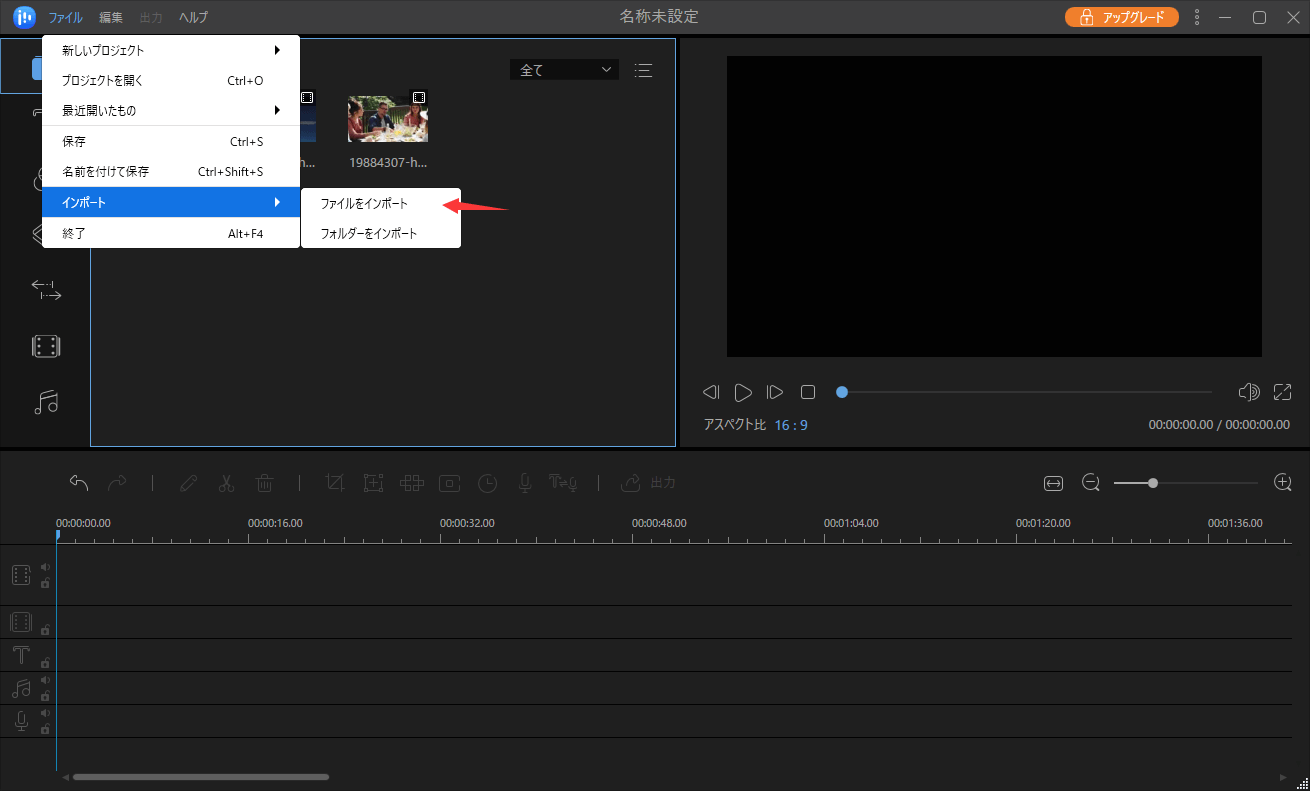
EaseUS Video Editorを立ち上げ、動画のアスペクト比を選択した後、動画の編集画面に入ります。上部のメニューの「ファイル」>「インポート」>「ファイルをインポート」から、動画を導入することができます。(編集したい動画ファイルを直接にソフト内にドラッグ&ドロップすることでも導入可能)
ステップ2.導入した動画を編集
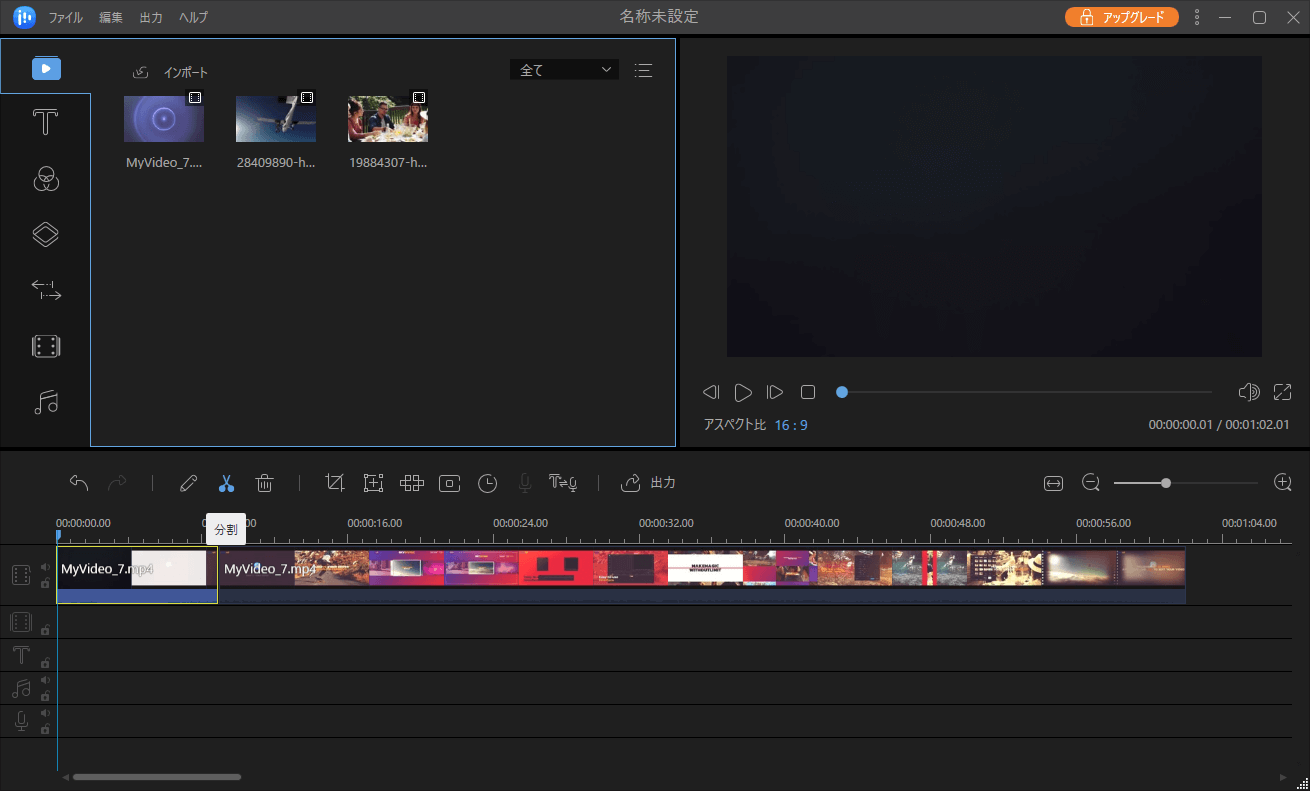
導入した動画を下部の動画編集バーにドラッグして編集が可能になります。ここで、動画をトリミング、合併、逆再生、早送りなどの基本操作が実現されますし、字幕、様々なエフェクト、フィルターを追加することもできます。
ステップ3.編集済みの動画を保存・出力
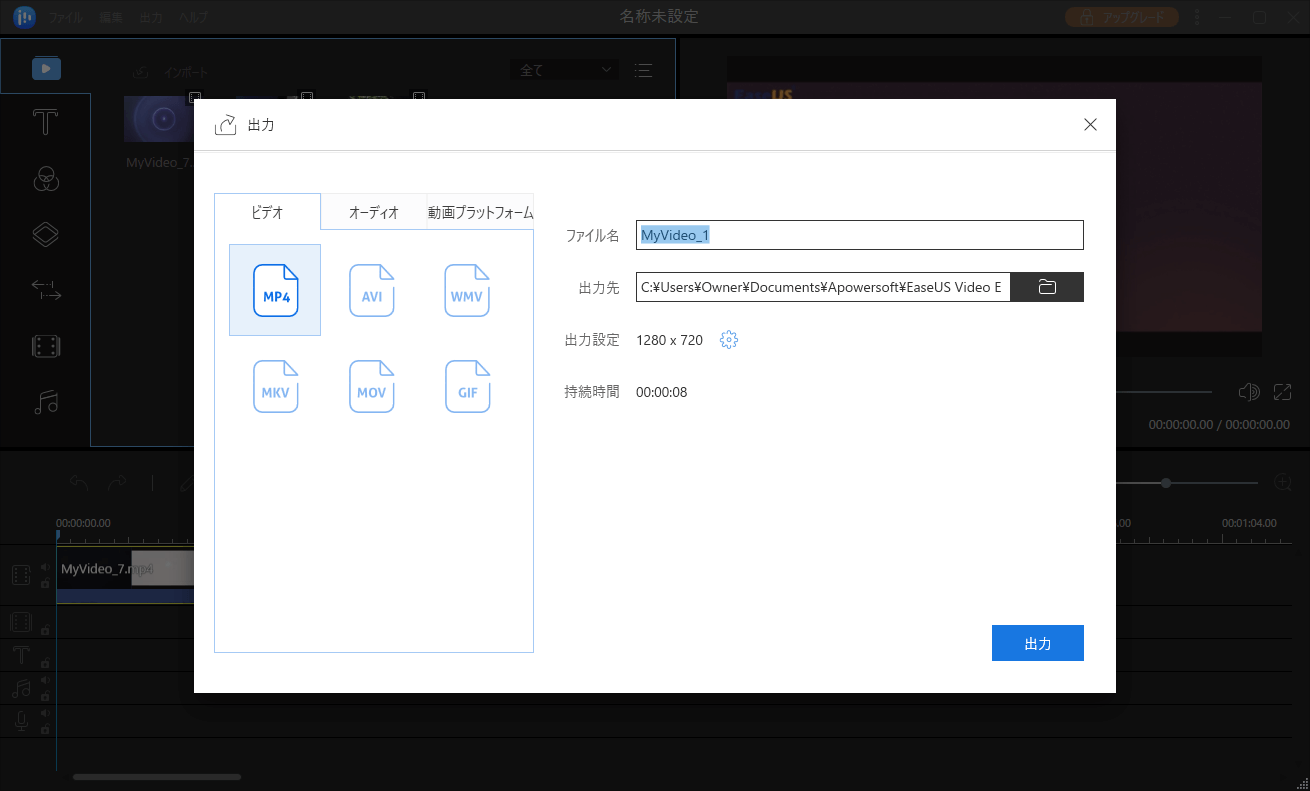
編集が終わったばあい、編集済みの動画を保存する必要があります。分割ボタンのあるメニュー欄の一番右に「出力」ボタンがあります。そのボタンをクリックして、動画をビデオ形式(mp4、avi、wmv、mkv、mov、gif)/オーディオ形式(mp3、aac)に保存することができます。もちろん、直接にFacebook、YouTubeなどの動画共有サイトにアップロードすることもできます。
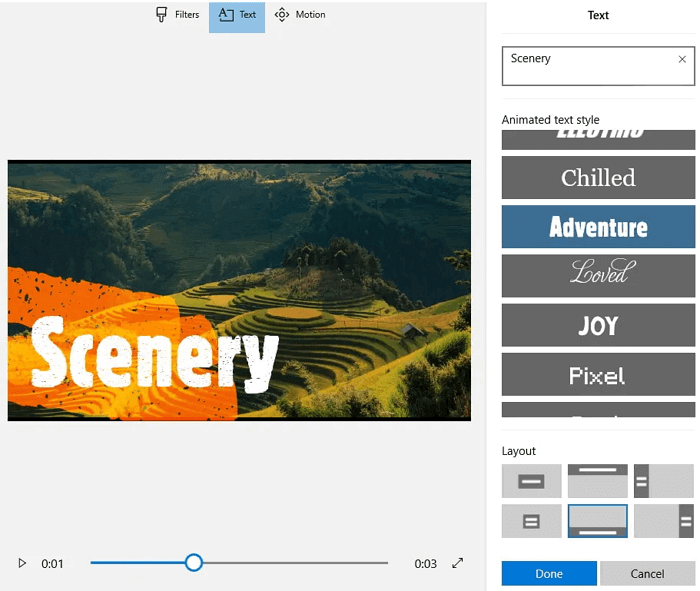
Windowsムービーメーカーは、Windowsに内蔵する動画編集ツールであり、日常的によく使われている機能はこのツールによって全部実現されます。しかし、Windows 10にアップグレードしたら、このツールはなくなります。Windows 10で動画の編集を行いたい場合、写真ソフトを使いましょう。Windows 10の写真ソフトの動画編集機能は、以前のWindowsムービーメーカーとほぼ同じです。
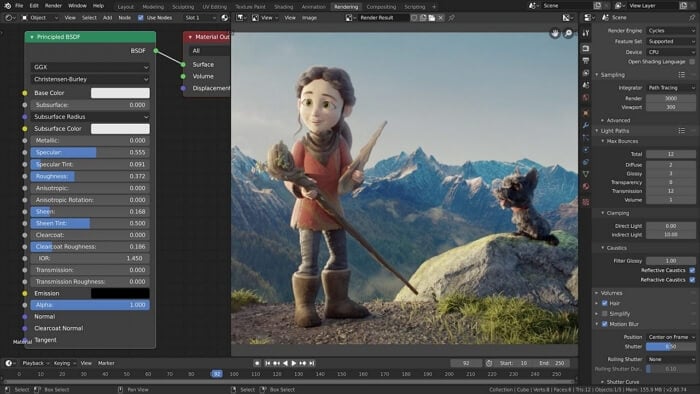
Blenderは、無料でオープンソースの3D作成スイートです。3Dパイプライン全体(モデリング、リギング、アニメーション、シミュレーション、レンダリング、合成、モーショントラッキング、ビデオ編集、2Dアニメーションパイプライン)をサポートします。
3Dアニメ作成などに詳しい方は、このソフトを使って、非常に優れる誕生日の動画を作成することができます。
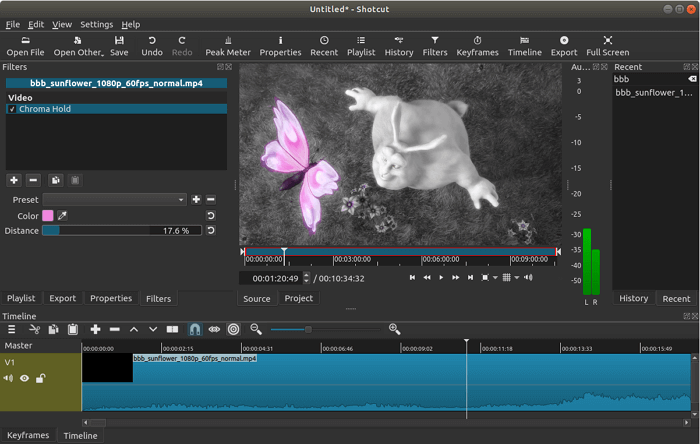
Shortcutも、無料でオーペンそーふの動画編集ソフトです。このソフトを使って、非常に高画質の誕生日動画を作成することができます。
動作環境: Mac OS X, macOS, iOS
公式サイト: https://www.apple.com/imovie/
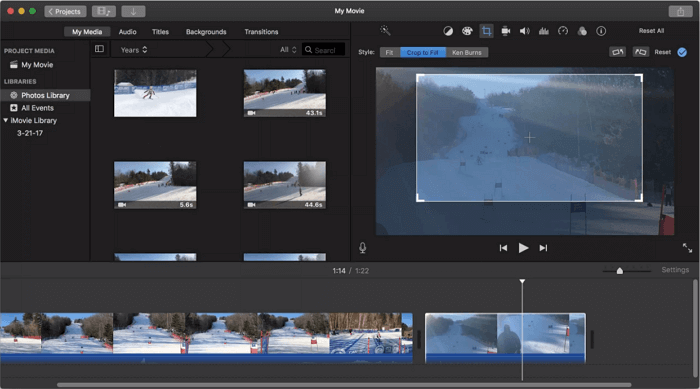
iMovieは、Apple Inc.に開発されたとても専門的な動画編集ソフトです。Macパソコンでしたら、このソフトを無料で利用することができます。しかし、アップル製品ではない場合、このソフトを利用できません。このソフトは、最大4k解像度の動画を編集可能です。公式サイトから最新バージョンをダウンロードすると、最高な動画編集のエクスペリエンスを体験することが可能です。
ご注意:iMovieは、アップル製品(Mac、iPhone、iPad)のみで利用可能。
ソフトをインストールして作成することが嫌な場合、オンライン動画作成/編集サイトを使いましょう。ここで使いやすいオンラインで誕生日動画を作成するサイトを皆さんにおススメします。
もし、ソフトをインストールせずに、オンラインで動画を編集したい場合、まずはAnimakerというサイトを皆さんに紹介します。Animakerは無料で誕生日動画を作成できるサイトです。
Animotoを使って、動画作成の経験が全くないユーザーでも、数分間だけで印象的な誕生日ビデオを作成することができます。このオンライン編集ツールは、snsにアップロードする誕生日の動画作成に最適です。写真を導入してスライドショーを作って、文字を入れて、自分の物語を語ることができると思います。

もう1つおススメのオンライン誕生日動画作成サイトはRenderforestです。このサイトは、たくさんの誕生日動画作成用のテンプレートを提供しているので、ユーザーが直接にこれらのテンプレートを使用して動画を作成します。これらのテンプレートを使用して作成した動画は、誕生日の雰囲気をかなり感じられます。直接に動画をYouTubeのチャンネルに投稿することもできるので超便利の誕生日動画作成サイトです。

関連トピックス
歌詞動画作成ソフト|歌詞動画の作り方【 Windows/Mac/Android/オンライン】- EaseUS
 Yiko/2026-07-06
Tioka/2026-07-06
Windows 10/8.1/8/7でMP4動画の字幕を抽出する方法
Tioka/2026-07-06
MP4分割フリーソフトTOP10【Windows/Mac 2026年版】 - EaseUS
Yiko/2026-07-06
 6,000万利用者がご信頼


