Windows 10対応:初心者におススメ無料の動画編集ソフト

執筆者:Tioka
概要:
一度も動画作品を作成したことのないユーザー、または動画編集に関する経験は全くないユーザーにとって、一番使いやすい動画編集ソフトは何ですか。この記事では、初心者におススメ無料の動画編集ソフトを紹介します。最新のWindows 10にも完璧にご対応!
日常生活では新しい動画を作成する、または、デジカメ/ビデオレコーダーを使って撮ってきたホームビデオを編集する必要がある場合は多く存在していますでしょう。ただし、動画作成や動画編集は初心者にとってさすがに難しいことです。どんなに使いやすい動画編集ソフトが存在しても、動画編集/動画作成をなかなか始められない気がする人が少なくありません。そこで、本文では、数多くの動画編集ソフトの中から、一番初心者におススメの無料動画編集ソフトを皆さんに紹介します。
結婚式、入学式、卒業式など、人生の大切な時点に、必ず動画を残したい人は多いでしょう。写真を用いて動画作品を作成して保管したい時にも、ビデオレコーダー/デジカメなどのデバイスを使って撮ってきた動画を編集したい時にも、動画編集ソフトを使うのは一番効率的な方法だと思われています。しかし、動画編集ソフトというなら、相当の専門知識がないと操作できないものと、画面解像度、アスペクト比などの基礎要素のみ調整できない無駄なものが多いです。本文では、とてもカンタンな操作によって豊富な機能が実現される無料動画編集ソフトを皆さんに紹介します。
◆ EaseUS Video Editorについて超詳しいレビューもあわせてみたい!
【EaseUS Video Editorレビュー】高クオリティ動画が誰でも作成できる編集ソフト by ムラセ様
EaseUS Video Editorを使ってみました【テンプレートが豊富な動画編集ソフト】 by ふじもん様
EaseUSが新しくリリースしたEaseUS Video Editorは一番使いやすい動画編集ソフトです。非常に簡単な操作によって、トリミング、クロップなどの動画編集機能が実現されます。そして、字幕追加、動画にフィルターを入れて色調を変更することもできます。更に、動画にオーバーレイ、ミュージック、または、画面切り替え効果を楽に追加することができます。対応するビデオ形式も様々、MP4、3GP、AVIなど最も見られるフォーマットは、全部このソフトを使って加工することができます。
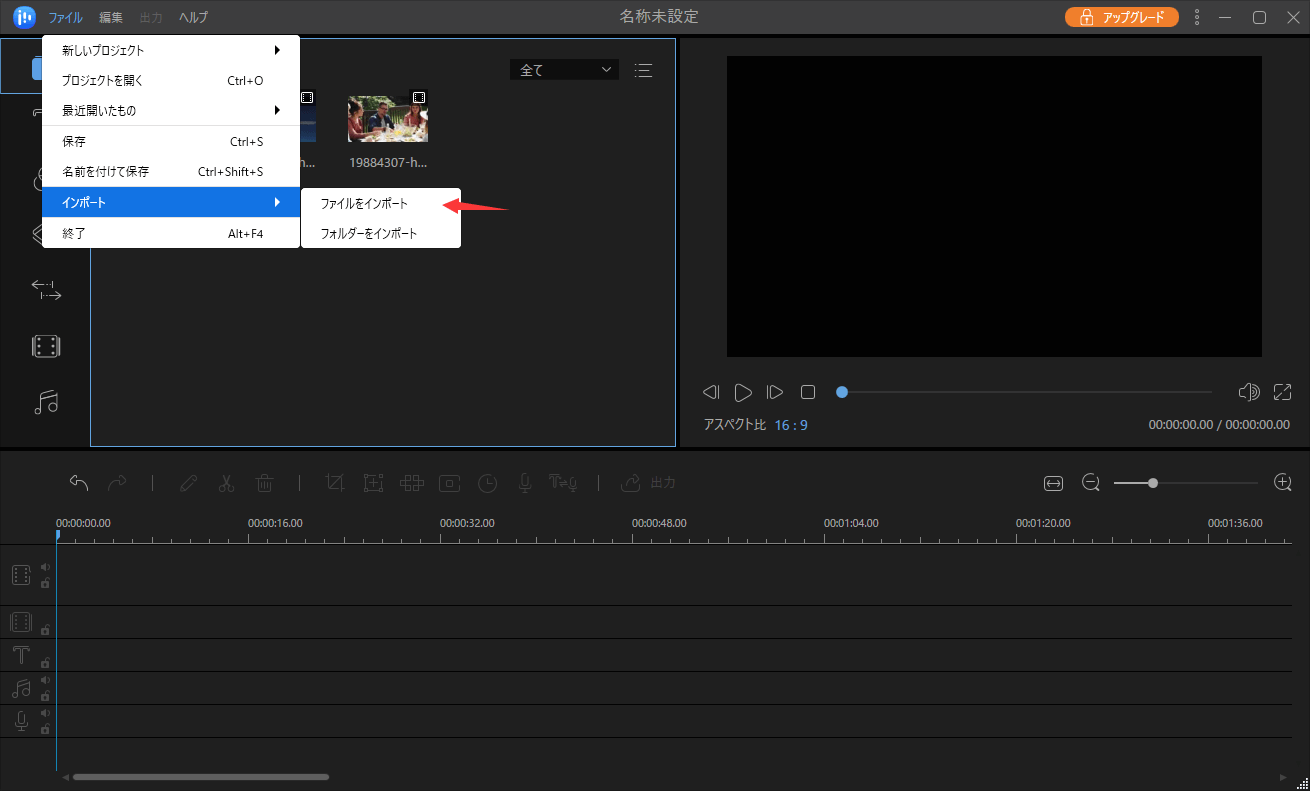
ステップ1.編集したい動画を導入
EaseUS Video Editorを立ち上げ、動画のアスペクト比を選択した後、動画の編集画面に入ります。上部のメニューの「ファイル」>「インポート」>「ファイルをインポート」から、動画を導入することができます。(編集したい動画ファイルを直接にソフト内にドラッグ&ドロップすることでも導入可能)
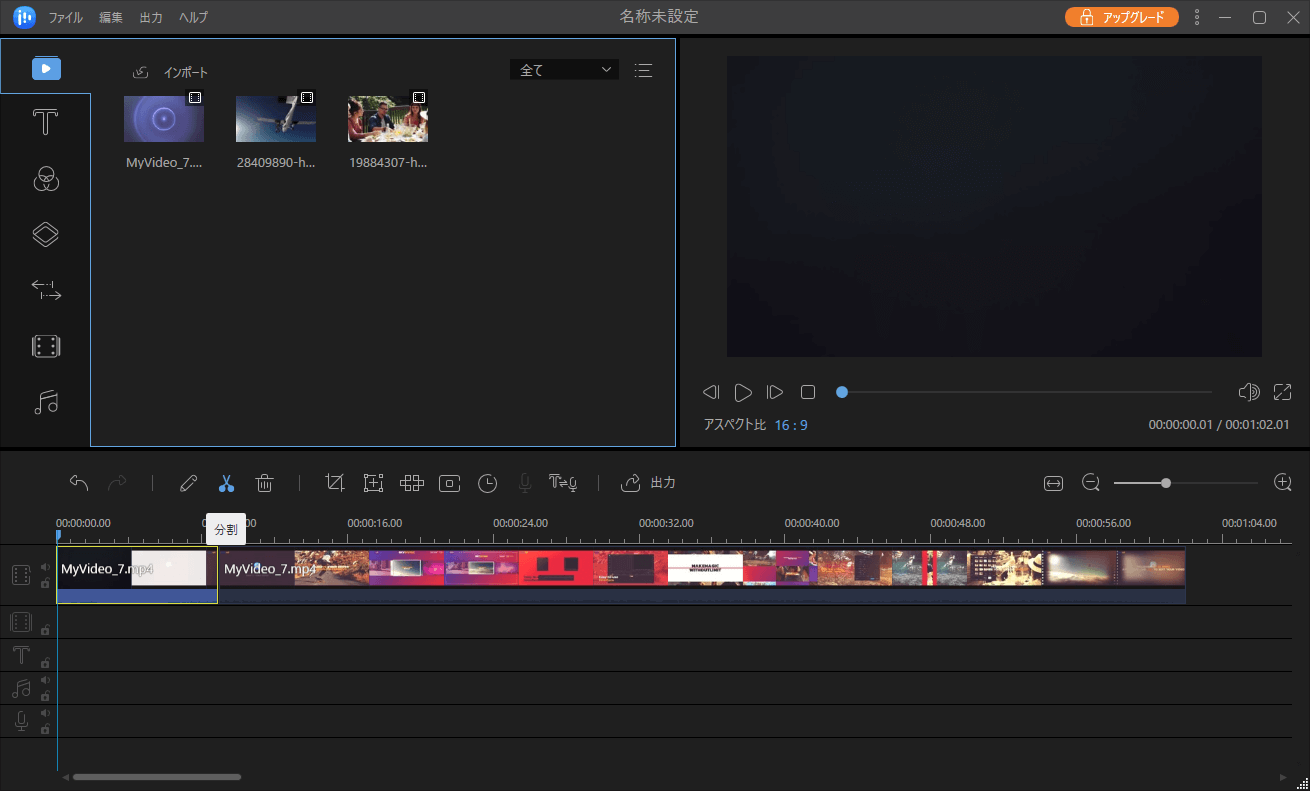
ステップ2.導入した動画を編集
導入した動画を下部の動画編集バーにドラッグして編集が可能になります。ここで、動画をトリミング、合併、逆再生、早送りなどの基本操作が実現されますし、字幕、様々なエフェクト、フィルターを追加することもできます。
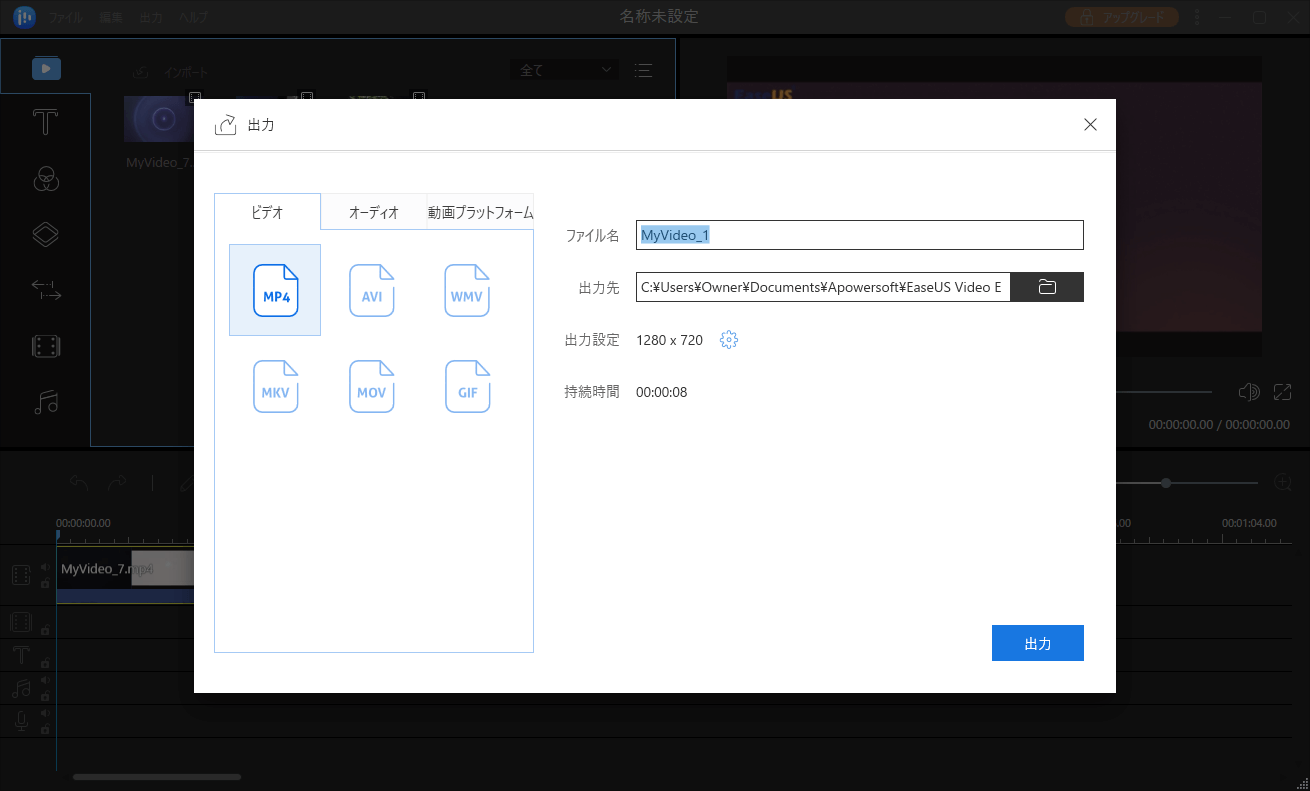
ステップ3.編集済みの動画を保存・出力
編集が終わったばあい、編集済みの動画を保存する必要があります。分割ボタンのあるメニュー欄の一番右に「出力」ボタンがあります。そのボタンをクリックして、動画をビデオ形式(mp4、avi、wmv、mkv、mov、gif)/オーディオ形式(mp3、aac)に保存することができます。もちろん、直接にFacebook、YouTubeなどの動画共有サイトにアップロードすることもできます。
EaseUS Video Editorの無料版でも多彩な機能が備えています。初心者でも楽に使える動画編集ソフトです。EaseUS Video Editorで動画を編集して、FacebookやYouTubeなどのSNSにカンタンにシェアすることも可能です。
関連トピックス
[高品質] MPEGをGIFファイルに変換する方法(Windows/Mac/オンライン)
 Yiko/2026-07-06
Tioka/2026-07-06
Tioka/2026-07-06
Tioka/2026-07-06
 6,000万利用者がご信頼


