AVI編集ソフト|無料ダウンロード|AVI動画を編集する方法

執筆者:Tioka
概要:
お手持ちのAVIファイルを編集するにはどうすればいいですか?本文では、最も使いやすいAVI動画編集ソフトを無料ダウンロードする方法、及びそのソフトを利用して無料でAVI動画ヲ編集する方法を皆さんに紹介します。
AVIは、Windowsの普及と伴い、多くのユーザーに使われた利用された動画のフォーマットの1つです。AVIはWindows標準の動画用ファイルフォーマットとして、拡張子は「.avi」になります。Windows Media Playerで再生することができます。
現状としては、AVI動画に対応しているソフトはとても多いので、日常的にもAVIファイルを利用したり、取り扱ったりする機会も多いでしょう。だから、手元にAVIファイルがあって、それを編集してみたい場合もよくあります。
それでは、AVIファイルを編集するにはどうすればいいですか。一番簡単な方法はAVI動画編集ソフトを使うことです。
AVIは一般ユーザーに広く使われている動画のフォーマットです。AVIファイルを編集するため、AVIに完璧に対応するAVI動画編集ソフトが必要なのです。本文では、EaseUS Video EditorというAVI動画編集ソフトを皆さんにおススメします。AVIのほかに、MOV、FLV、WMV、MP4などの主流形式にも完璧に互換しています。それに、非常に使いやすいので、動画編集の素人でも玄人でもこのソフトを使って、動画編集をカンタンに行えまス。
上記のAVI編集ソフトをダウンロードするには、下記のダウンロードボタンをクリックしてください。
この部分では、EaseUS Video EditorというAVI編集ソフトを使って、AVI動画を自分で作成したり、編集したりする方法を皆さんに紹介します。ソフトの互換性は非常にいいので、AVIを含む動画の形式にほとんど対応できます。
ステップ1.編集したい動画を導入
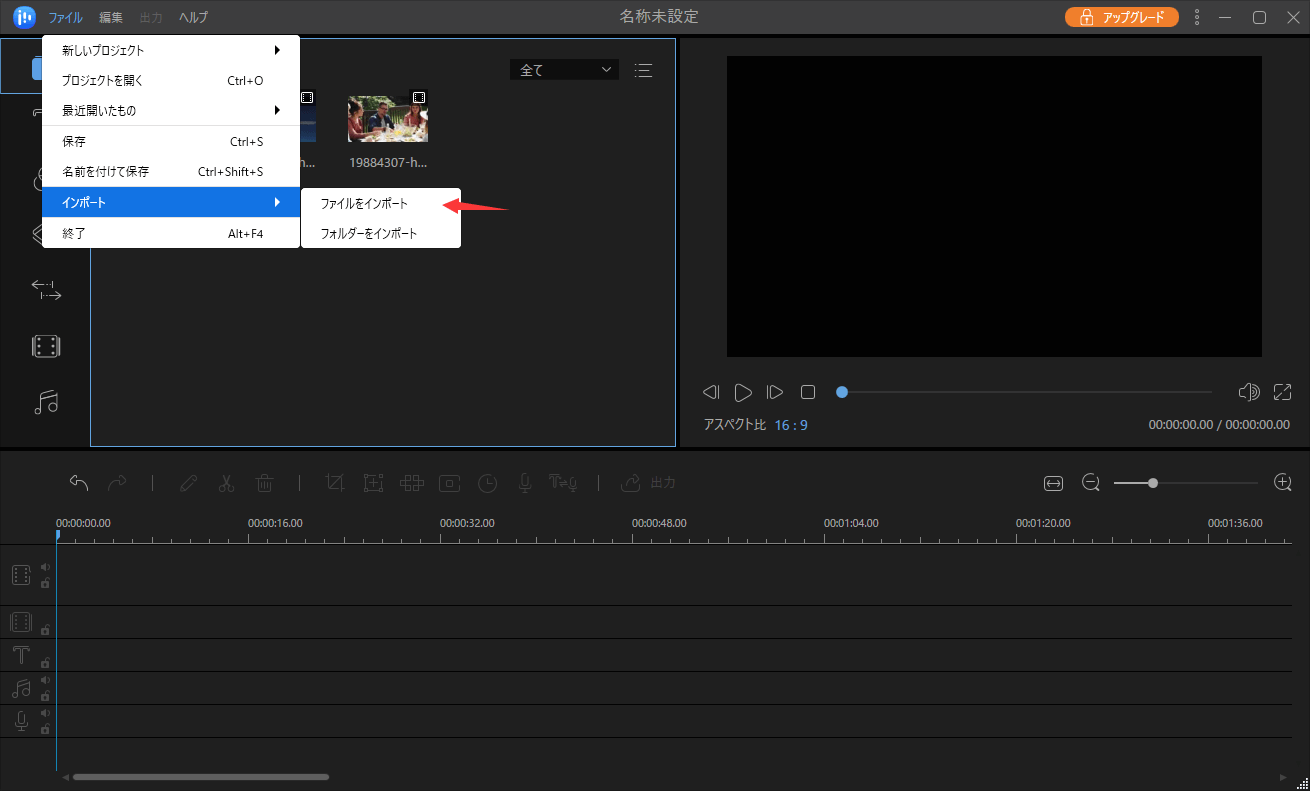
EaseUS Video Editorを立ち上げ、動画のアスペクト比を選択した後、動画の編集画面に入ります。上部のメニューの「ファイル」>「インポート」>「ファイルをインポート」から、動画を導入することができます。(編集したい動画ファイルを直接にソフト内にドラッグ&ドロップすることでも導入可能)
ステップ2.導入した動画を編集
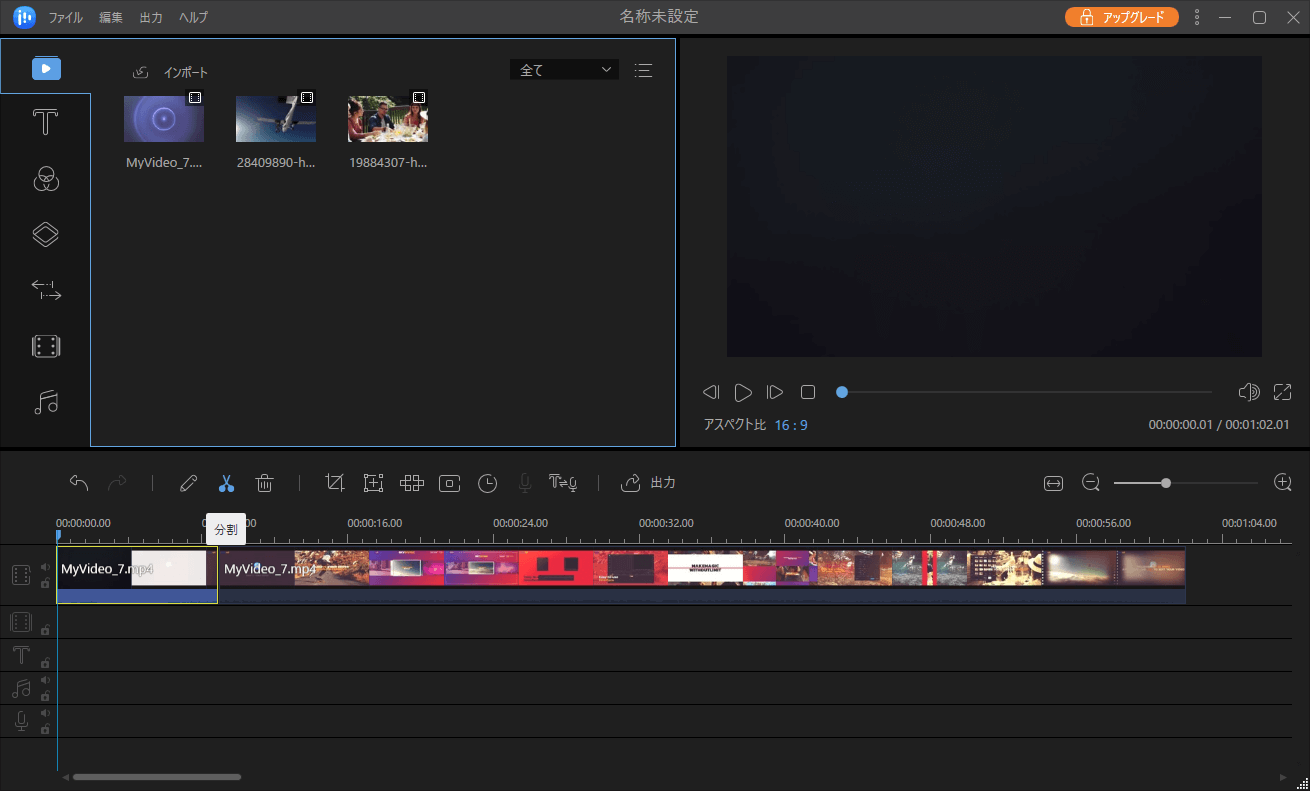
導入した動画を下部の動画編集バーにドラッグして編集が可能になります。ここで、動画をトリミング、合併、逆再生、早送りなどの基本操作が実現されますし、字幕、様々なエフェクト、フィルターを追加することもできます。
ステップ3.編集済みの動画を保存・出力
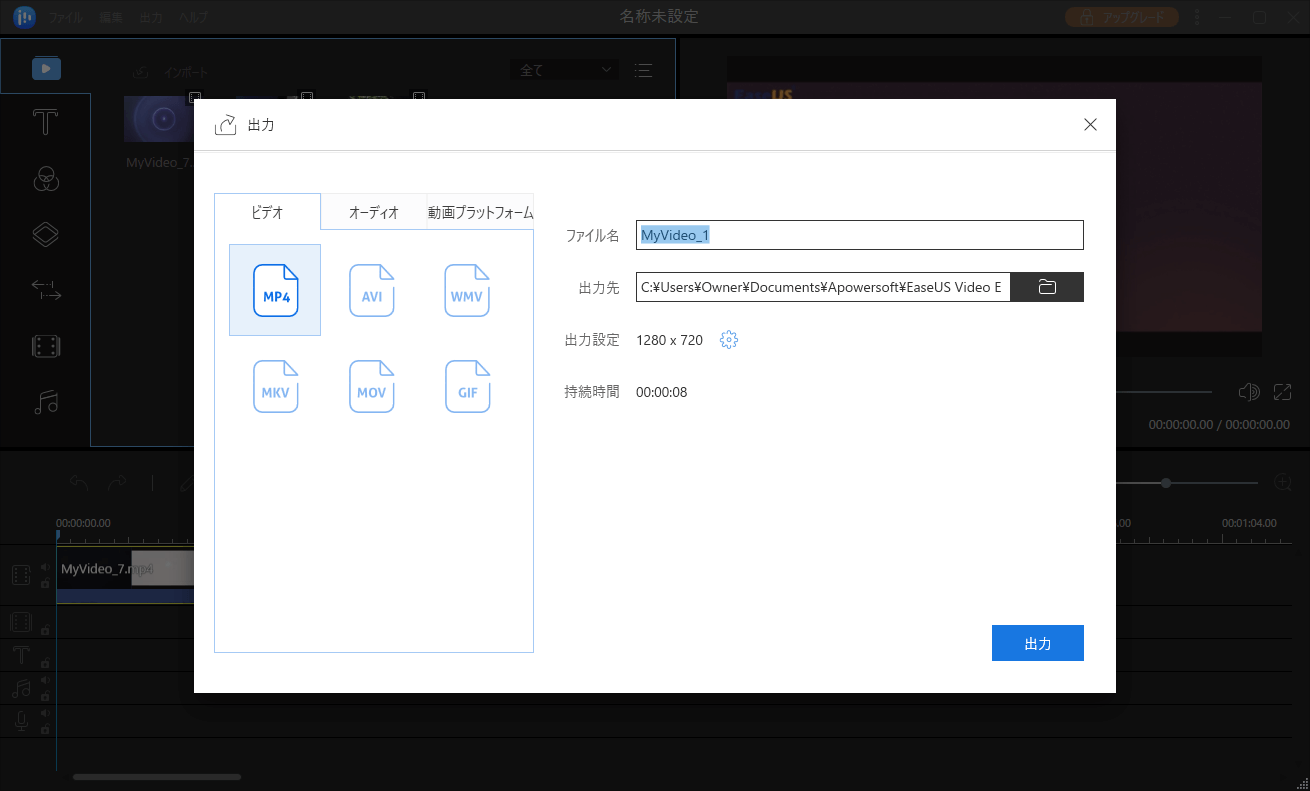
編集が終わったばあい、編集済みの動画を保存する必要があります。分割ボタンのあるメニュー欄の一番右に「出力」ボタンがあります。そのボタンをクリックして、動画をビデオ形式(mp4、avi、wmv、mkv、mov、gif)/オーディオ形式(mp3、aac)に保存することができます。もちろん、直接にFacebook、YouTubeなどの動画共有サイトにアップロードすることもできます。
関連トピックス
無料!グリーンスクリーンを消す方法【Windows/Mac】 - EaseUS
 Yiko/2026-07-06
Yiko/2026-07-06
「2026年最新版」おすすめのMP4ファイル編集ソフト|MP4ファイルを簡単に編集する方法
Tioka/2026-07-06
Tioka/2026-07-06
 6,000万利用者がご信頼


