無料なHD動画編集ソフト-おすすめ

執筆者:Tioka
概要:
現在、HDの動画は様々な領域では広く使われています。だから、もしHD動画を編集したい場合、どちらの編集ソフトを使うべきですか?本文では、HD動画に完璧に互換しているHD動画編集ソフト-EaseUS Video Editorを皆さんにおススメします。このソフトを使って、HD動画を非常に簡単な手順によって編集可能です。
HD(high definition)は、高精細度ビデオのことで、ビデオ/動画の画素数や解像度の水準を表す用語です。この水準については、とても厳密な定義が決められていませんが、HDは一般的には、解像度が1280*720(720p)、または1920*1080(1080p)を指していることが多いです。また、解像度がHDより高い1080P、2K、4Kの動画が広く使われているだけではなく、ひいては8Kも益々流行るようになっています。
HD動画は、現時点最も使われている解像度の動画として、様々な場合では見られます。だから、HD動画の編集もそれなりに必要性が高いと思います。普段の動画編集と同じ、HD動画の編集についても、モザイク処理、カット、トリミング、クロップ、フィルター付け、文字入れ、切替エフェクト追加などの機能がよく利用されています。このような場合、HD動画に完璧に互換する動画編集ソフトを選ぶ必要があります。
ここではEaseUS Video Editorを皆さんにおススメします。このソフトは現在主流となるHD動画に完璧に互換しているので、このソフトを使って動画を編集する時に、ユーザーエクスペリエンスは非常良いだろう。また、このソフトは、HD動画に互換するだけではなく、それ以上の解像度にも互換できます。
HD動画の編集については、上記のソフトを使えば、上記の触れた操作はすべて実現することができます。それに、動画の質を向上させたり、動画を分割したり、結合したりすることもできます。
この部分では、EaseUS Video Editorを使って、HD動画をカンタンに編集できる方法を皆さんに紹介します。
ステップ1.編集したい動画を導入
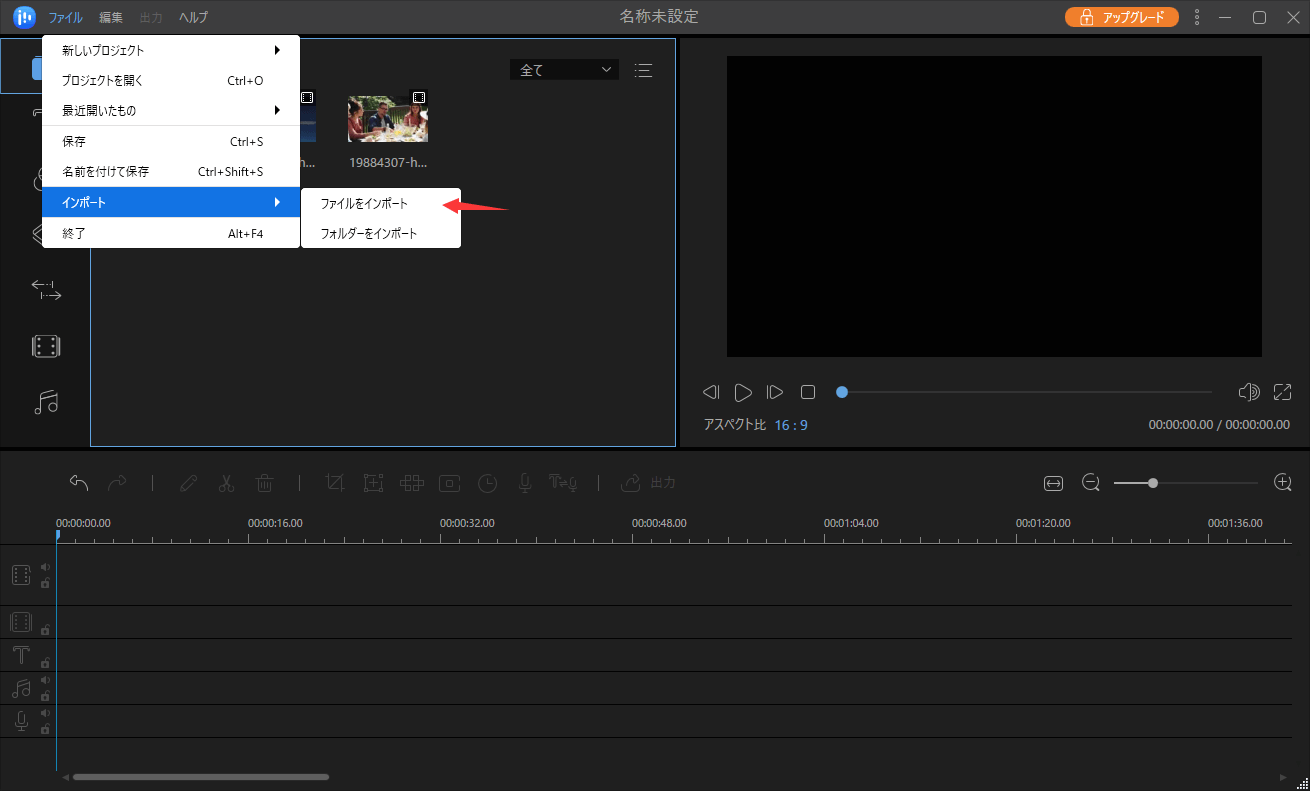
EaseUS Video Editorを立ち上げ、動画のアスペクト比を選択した後、動画の編集画面に入ります。上部のメニューの「ファイル」>「インポート」>「ファイルをインポート」から、動画を導入することができます。(編集したい動画ファイルを直接にソフト内にドラッグ&ドロップすることでも導入可能)
ステップ2.導入した動画を編集
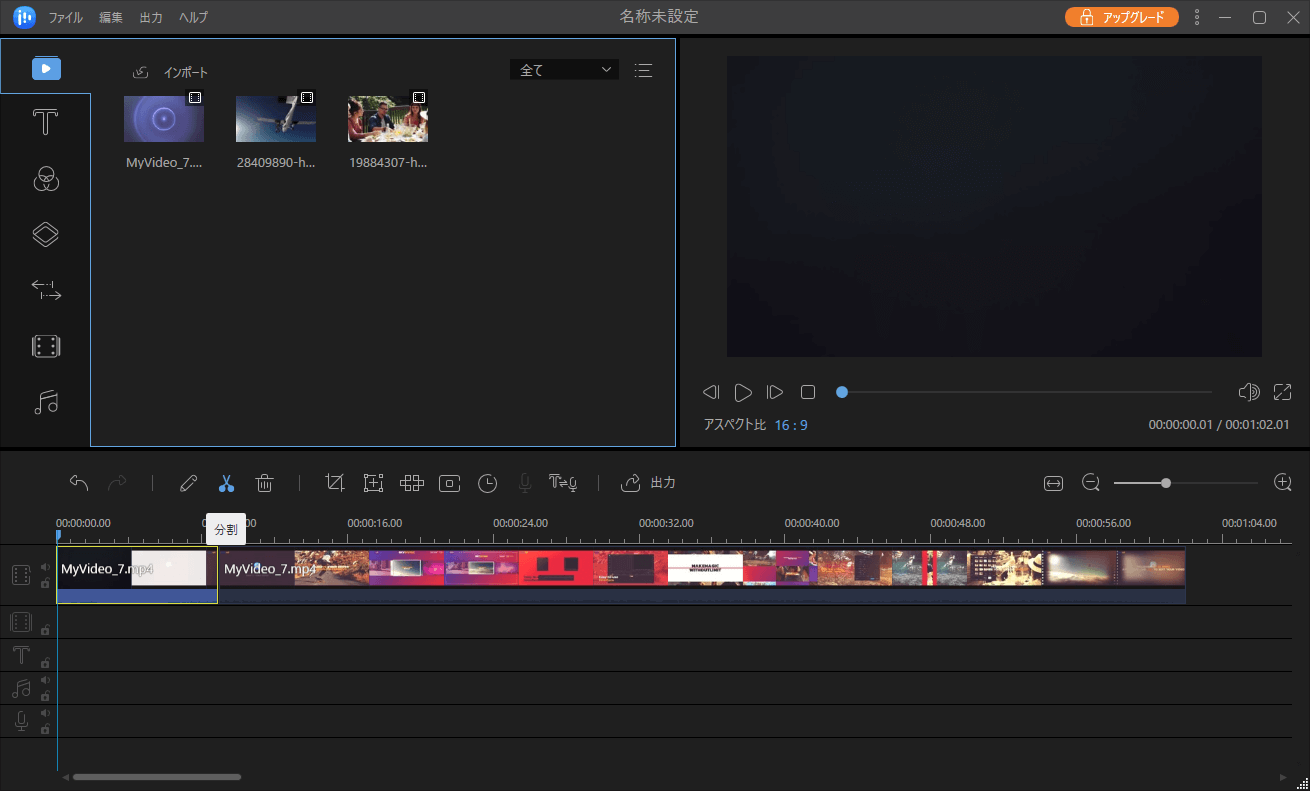
導入した動画を下部の動画編集バーにドラッグして編集が可能になります。ここで、動画をトリミング、合併、逆再生、早送りなどの基本操作が実現されますし、字幕、様々なエフェクト、フィルターを追加することもできます。
ステップ3.編集済みの動画を保存・出力
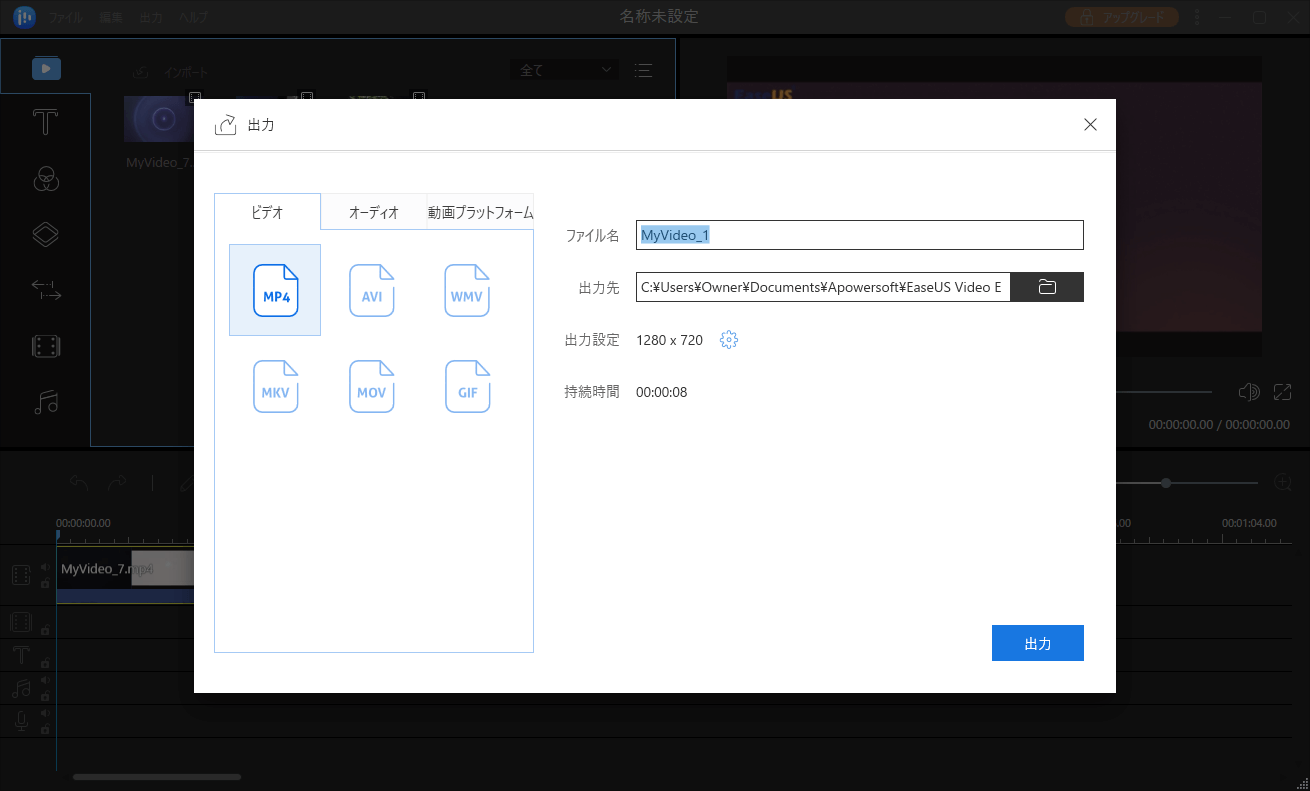
編集が終わったばあい、編集済みの動画を保存する必要があります。分割ボタンのあるメニュー欄の一番右に「出力」ボタンがあります。そのボタンをクリックして、動画をビデオ形式(mp4、avi、wmv、mkv、mov、gif)/オーディオ形式(mp3、aac)に保存することができます。もちろん、直接にFacebook、YouTubeなどの動画共有サイトにアップロードすることもできます。
関連トピックス
Windows 10/8.1/8/7でMP4動画の字幕を抽出する方法
Tioka/2026-07-06
Tioka/2026-07-06
Tioka/2026-07-06
Tioka/2026-07-06
 6,000万利用者がご信頼


