-
![]()
Jacinta
"Obrigada por ler meus artigos. Espero que meus artigos possam ajudá-lo a resolver seus problemas de forma fácil e eficaz."…Leia mais -
![]()
Rita
"Espero que minha experiência com tecnologia possa ajudá-lo a resolver a maioria dos problemas do seu Windows, Mac e smartphone."…Leia mais -
![]()
Leonardo
"Obrigado por ler meus artigos, queridos leitores. Sempre me dá uma grande sensação de realização quando meus escritos realmente ajudam. Espero que gostem de sua estadia no EaseUS e tenham um bom dia."…Leia mais
Índice da Página

Leonardo
Atualizou em 01/04/2026
0 Visualizações
Call of Duty, lançado em 2003, é uma das franquias de jogos de tiro em primeira pessoa mais icônicas da história dos videogames, com títulos populares como Call of Duty 4: Modern Warfare, Call of Duty: Black Ops, Call of Duty: Black Ops 6 e muitos outros. Seus intensos modos multiplayer e a comunicação por voz imersiva tornam o trabalho em equipe essencial — mas às vezes os jogadores enfrentam um problema frustrante: o microfone parece funcionar perfeitamente nas configurações, permanece ativado e o bate-papo por voz está habilitado, porém ninguém consegue ouvi-los no chat do jogo. Então, o que causa esse problema e como resolvê-lo?
Seja no PC, console ou celular, problemas com o bate-papo por voz em Call of Duty geralmente podem ser resolvidos verificando as configurações, os dispositivos e as configurações de rede. Este guia abrange etapas detalhadas para PC, Xbox, PlayStation, dispositivos móveis e títulos específicos de COD.
- Por que meu bate-papo por voz do Call of Duty não está funcionando?
- O bate-papo por voz do Call of Duty não funciona no PC (Guia Geral)
- O bate-papo por voz do Call of Duty não está funcionando no celular.
- O bate-papo por voz do COD não está funcionando no Xbox.
- O bate-papo por voz do COD não está funcionando no PS5/PS4
- O bate-papo por voz do COD não está funcionando no BO6.
- O bate-papo por voz do Call of Duty Warzone não está funcionando no PC.
- O bate-papo por voz do Call of Duty MW3 não está funcionando no PC.
- Mude sua voz para melhorar seu bate-papo por voz no COD.
Por que meu bate-papo por voz no Call of Duty não está funcionando?
Se o seu bate-papo por voz no Call of Duty não estiver funcionando, geralmente é devido a problemas de configuração de áudio. Isso pode incluir o bate-papo por voz estar desativado, o microfone errado estar selecionado ou as configurações do sistema e do console não reconhecerem seu dispositivo. Outros fatores, como um "Limite de Gravação de Microfone Aberto" muito alto ou configurações de privacidade restritivas, também podem impedir que sua voz seja transmitida no jogo.
- Seu microfone está silenciado ou não foi detectado corretamente.
- O jogo está configurado para o dispositivo de entrada ou saída incorreto.
- O "Limite de gravação de microfone aberto" está muito alto, impedindo que sua voz seja captada.
- As configurações de privacidade ou as restrições de jogo multiplataforma bloqueiam a comunicação.
- Problemas de rede, como um tipo de NAT restritivo, interferem na transmissão de voz.
- O bate-papo por voz pode ser desativado devido a penalidades de moderação.
- Call of Duty está com um bug no chat de voz.
- Problemas de áudio são causados por bugs específicos de cada plataforma, como Xbox, PlayStation ou PC.
- Drivers de áudio desatualizados ou ausentes impedem o funcionamento do microfone.
- Arquivos de jogo corrompidos ou ausentes afetam os recursos de voz do jogo.
O bate-papo por voz do Call of Duty não funciona no PC (Guia Geral)
O bate-papo por voz no PC pode falhar devido a configurações incorretas no jogo, configurações de áudio do sistema incorretas ou conflitos com outros aplicativos. Siga estas etapas para solucionar o problema:
Passo 1. Ative o bate-papo por voz nas configurações do jogo.
- Aceda às configurações do jogo: Abra o Call of Duty, vá em Opções > Áudio .
- Ajustar as configurações do bate-papo por voz:
- Certifique-se de que o bate-papo por voz esteja ativado .
- Se estiver usando o Open Mic , defina o Limite de Gravação do Open Mic para o valor mais baixo (por exemplo, 0,00) para obter melhor sensibilidade.
- Se estiver usando o recurso Push-to-Talk , confirme a tecla atribuída e certifique-se de que ela não entre em conflito com outros controles.
Passo 2. Defina os dispositivos de áudio padrão no Windows
- Para acessar as configurações de som: Clique com o botão direito do mouse no ícone de volume na barra de tarefas e selecione Sons .
- Configurar dispositivos de reprodução e gravação:
- Reprodução: Clique com o botão direito do mouse no seu fone de ouvido > Definir como dispositivo padrão e dispositivo de comunicação padrão .
- Gravação: Clique com o botão direito do mouse no seu microfone > Definir como dispositivo padrão .
- Ajuste os níveis do microfone: Clique com o botão direito do mouse no microfone > Propriedades > Níveis , certifique-se de que o microfone esteja ativado e o volume esteja adequado.
Passo 3. Verifique as configurações de áudio no Battle.net.
- Abra o iniciador do Battle.net > selecione Call of Duty > Opções > Configurações do jogo.
- Configurar bate-papo por voz:
- Dispositivo de entrada > seu microfone
- Dispositivo de saída > seus fones de ouvido
Passo 4. Atualize os drivers de áudio
- Abra o Gerenciador de Dispositivos > Controladores de som , vídeo e jogos > clique com o botão direito do mouse no seu dispositivo > Atualizar driver.
- Siga as instruções para instalar as atualizações.
Passo 5. Redefina as configurações de áudio no Steam.
- Abra o Steam > Configurações > Áudio > clique na aba Redefinir para restaurar as configurações de áudio padrão.
Etapa 6. Teste e resolução de problemas
- Testar o microfone: Utilize a funcionalidade de teste de microfone integrada ao jogo.
- Verifique se há conflitos: Certifique-se de que outros aplicativos (Discord, Zoom, etc.) não estejam usando o microfone simultaneamente.
- Reinicie o jogo e o PC para aplicar todas as alterações.
Passo 7. Reconecte-se ao canal de voz.
- Abra o canal de voz e verifique se todos os membros do esquadrão estão conectados (por exemplo, 4/4 para um esquadrão completo).
- Se a conexão for interrompida: pressione Iniciar > Social > X para se reconectar.
- Confirme se seu microfone está funcionando e se seus colegas de equipe estão visíveis no canal.
Veja também:
O bate-papo por voz do Call of Duty não está funcionando no celular.
Para corrigir o problema de bate-papo por voz do Call of Duty que não funciona no seu celular:
Passo 1. Verifique as configurações de áudio do jogo.
- Configurações > Áudio em COD: Mobile.
- Ativar bate-papo por voz .
- Ajuste o volume do bate-papo por voz e do microfone .
- Defina o ícone do alto-falante para a equipe .
- Redefina as configurações de áudio, se necessário.
Etapa 2. Verificar permissões do dispositivo
- Configurações do telefone > Aplicativos > COD: Mobile > Permissões .
- Certifique-se de que o acesso ao microfone esteja concedido.
- Verifique se o microfone não está bloqueado pela capa ou por detritos.
Passo 3. Reinicie o jogo e o dispositivo.
- Feche e abra o jogo novamente.
- Reinicie o seu telefone.
Passo 4. Teste o microfone
- Use outro aplicativo (gravador de voz ou jogo) para confirmar se o microfone está funcionando.
Etapa 5. Reinstalar o aplicativo (último recurso)
- Desinstale e reinstale o COD: Mobile para corrigir erros ou arquivos corrompidos.
O bate-papo por voz do COD não está funcionando no Xbox.
Problemas com o bate-papo por voz no Xbox geralmente são causados por configurações do jogo, configurações de áudio do console, restrições de privacidade ou conflitos no bate-papo em grupo.
Passo 1. Verifique as configurações de áudio do jogo.
- Acesse Opções > Áudio .
- Ativar bate-papo por voz .
- Defina o limite de gravação do microfone aberto para baixo/mínimo .
- Defina o canal de voz do jogo para "Todos no Lobby" .
Passo 2. Verifique as configurações do fone de ouvido e do console.
- Certifique-se de que o fone de ouvido não esteja no modo silencioso.
- Pressione o botão Xbox > Perfil e sistema > Configurações > Áudio .
- Certifique-se de que o fone de ouvido esteja selecionado como dispositivo de comunicação e que o volume esteja adequado.
Passo 3. Verifique as configurações de privacidade do Xbox.
- Acesse Configurações > Conta > Privacidade e segurança online > Privacidade do Xbox .
- Certifique-se de que as configurações de comunicação e multijogador permitam bate-papo por voz e jogo multiplataforma .
Passo 4. Ative/desative o bate-papo em grupo do Xbox
- Entre em um grupo e depois volte para o bate-papo do jogo .
- Repita se necessário para atualizar a conexão.
Passo 5. Reinicie o Xbox completamente.
- Desligue o console > desconecte a fonte de alimentação por 1 minuto > conecte-a novamente e reinicie.
Passo 6. Restaure as configurações de áudio do jogo para o padrão.
- Nas Configurações de Áudio , selecione Restaurar para o padrão .
Passo 7. Verifique as configurações do bate-papo em grupo.
- Verifique se o bate-papo em grupo não está silenciando você ou redirecionando o áudio apenas para o grupo.
- Ajuste as configurações para ativar o bate-papo no jogo para sua equipe.
O bate-papo por voz do COD não está funcionando no PS5/PS4
O bate-papo por voz no PlayStation pode falhar devido a problemas com o fone de ouvido, configurações de áudio incorretas ou problemas de rede.
Passo 1. Verifique a conexão do microfone
- Com fio: Certifique-se de que o fone de ouvido esteja firmemente conectado ao controle/console.
- Sem fio: Emparelhe corretamente e verifique a bateria.
- Teste no bate-papo em grupo do PS .
Passo 2. Ajuste as configurações do microfone do PS5
- Pressione o botão PS > Central de Controle > Som > Microfone .
- Configure o dispositivo de entrada para o seu fone de ouvido.
- Ajuste o nível do microfone para que sua voz seja registrada.
- Certifique-se de que o modo Mudo esteja desativado.
Passo 3. Verifique as configurações de áudio do Warzone
- Acesse Configurações > Áudio no Warzone.
- Ativar bate-papo por voz .
- Defina o modo de gravação do bate-papo por voz para Microfone Aberto ou Pressione para Falar .
- Reduza o limite de gravação com microfone aberto para obter melhor sensibilidade.
- Aumente o volume do microfone e o volume do bate-papo por voz ao máximo.
- Selecione o fone de ouvido como dispositivo de microfone .
Passo 4. Verifique o bate-papo em grupo versus o bate-papo do jogo no PS5.
- Alterne do bate-papo em grupo para o bate-papo do jogo em Base do Jogo .
- Saia do grupo, se necessário, para priorizar o chat do Warzone.
Etapa 5. Testar a comunicação entre plataformas
- Em Configurações > Conta e Rede , verifique se o Crossplay e a Comunicação Crossplay estão ativados.
Etapa 6. Solucionar problemas de rede
- Acesse Configurações > Rede > Testar conexão com a Internet .
- Certifique-se de que o tipo de NAT esteja aberto (tipo 1 ou 2).
- Utilize uma conexão com fio, se possível.
Etapa 7. Reinicie e atualize
- Reinicie o PS5, verifique se há atualizações de software do sistema e atualize o Warzone.
Passo 8. Reinstale o Warzone (Último Recurso)
- Acesse Configurações > Armazenamento > Jogos e aplicativos > Warzone > Excluir .
- Reinstale a partir da PlayStation Store.
O bate-papo por voz do COD não está funcionando no BO6.
O bate-papo por voz em Call of Duty: Black Ops 6 pode falhar devido a configurações do jogo, configurações do grupo ou problemas de rede.
Passo 1. Verifique as configurações de áudio.
- Acesse Opções > Áudio .
- Certifique-se de que o bate-papo por voz e o volume do bate-papo por voz estejam ativados e em níveis adequados.
Passo 2. Ajuste a mixagem de áudio do jogo
- Alterar a mixagem de áudio pode melhorar a clareza do bate-papo por voz.
Passo 3. Verifique as configurações da festa
- Certifique-se de que o bate-papo em grupo esteja ativado e que os outros membros possam ouvi-lo.
Passo 4. Teste o microfone
- Verifique se o microfone funciona em outro jogo ou aplicativo.
- Certifique-se de que o fone de ouvido esteja conectado corretamente.
Passo 5. Verifique as configurações do console
- PlayStation: Configurações > Dispositivos > Dispositivos de áudio > Dispositivos de entrada/saída configurados corretamente.
- Xbox: Perfil e Sistema > Configurações > Volume e Saída de Áudio.
Passo 6. Reinicie o jogo e atualize.
- Reinicie o jogo e instale todas as atualizações disponíveis.
Passo 7. Verifique a rede
- Garanta uma conexão estável e reinicie o roteador, se necessário.
Passo 8. Verifique as configurações de silenciamento.
- Verifique se você ou seus colegas de equipe não silenciaram uns aos outros.
O bate-papo por voz do Call of Duty Warzone não está funcionando no PC.
Passo 1. Abra as Configurações de Áudio.
- Inicie o jogo.
- Acesse Opções > Áudio .
- Certifique-se de que o bate-papo por voz esteja ativado .
- Defina o Limiar de Gravação do Microfone Aberto para o valor mais baixo para obter a sensibilidade máxima.
Nota para Xbox: Certifique-se de que as configurações de privacidade do Xbox Live permitam o jogo multiplataforma.
Nota para PC: Se estiver usando o recurso Push-to-Talk , saiba qual tecla ativa o seu microfone.
Passo 2. Verifique o canal de jogos
- Pressione Iniciar/Opções > navegue até Canais .
- Certifique-se de estar no Canal de Jogo (pressione R2 para conectar nos consoles).
- Verifique se o seu microfone não está silenciado (verifique o canto inferior direito ou o botão de silenciar do controle).
Passo 3. Ajuste o volume e o microfone.
- Nas configurações de áudio , certifique-se de que o volume principal do jogo esteja alto.
- Deslize até Bate-papo por voz > defina o Volume do Bate-papo por voz como Alto e confirme se está ativado.
- Verifique o canal de voz do jogo > defina para "Todos no Lobby" , não apenas "Somente no Grupo".
- Aumente o nível do microfone .
- Teste seu microfone nas configurações.
Passo 4. Ajuste a sensibilidade do microfone aberto
- Diminua a sensibilidade do microfone aberto se ele não estiver captando sua voz.
- Aumente o valor se o seu microfone for muito sensível ou estiver captando ruído de fundo.
Etapa 5. Ativar a comunicação multiplataforma
- Acesse Configurações > Conta/Rede .
- Certifique-se de que a comunicação entre plataformas esteja ativada .
Etapa 6. Teste e resolução de problemas
- Se o bate-papo por voz ainda não funcionar, verifique seu fone de ouvido, controle ou microfone do PC .
- Reinicie o jogo ou o console/PC.
- Verifique novamente todas as configurações após reiniciar.
O bate-papo por voz do Call of Duty MW3 não está funcionando no PC.
Para corrigir o problema do bate-papo por voz que não funciona em Call of Duty: Modern Warfare 3:
Passo 1. Redefina as configurações de áudio
- Abra o jogo e acesse a aba Áudio .
- Clique na guia "Redefinir" (canto inferior esquerdo) para restaurar as configurações de áudio padrão.
- Feche o COD MW3 e saia completamente do Steam , depois reinicie o Steam e o jogo.
Isso corrige problemas causados por alterações acidentais nas configurações.
Passo 2. Ajuste as configurações do bate-papo por voz.
- Acesse Configurações > Áudio .
- Diminua o limite de gravação do microfone aberto se sua voz não estiver sendo captada.
- Selecione o dispositivo de bate-papo por voz correto (seu microfone/fone de ouvido).
- Ajuste o volume do bate-papo por voz para um nível confortável.
Passo 3. Ative o Crossplay
- Acesse as Configurações de Rede da Conta .
- Ative o Jogo Cruzado e as Comunicações entre Plataformas para garantir que você possa conversar com jogadores em diferentes plataformas.
Passo 4. Escolha o canal de bate-papo correto
- Mude para o Canal da Festa para falar apenas com amigos.
- Mude para o Canal do Jogo para conversar com qualquer pessoa no lobby.
Mude sua voz para melhorar seu bate-papo por voz no COD.
Call of Duty não possui um modificador de voz integrado, então os jogadores não podem alterar a voz para maior imersão no jogo, para transmissões ao vivo ou simplesmente por diversão.
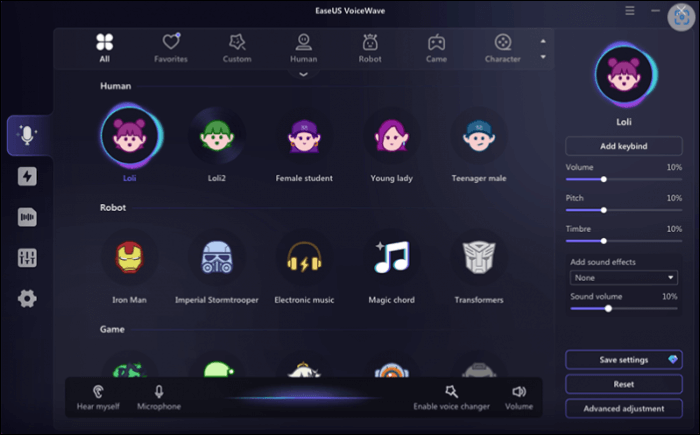
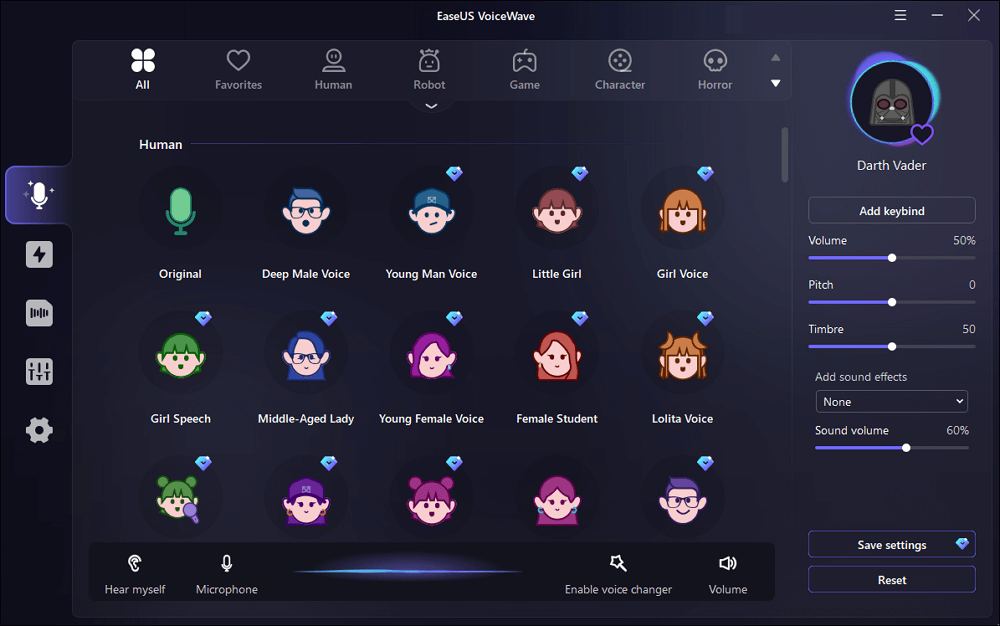
O EaseUS VoiceWave preenche essa lacuna, oferecendo alteração de voz em tempo real para Call of Duty e mais de 2.000 outros jogos e aplicativos. Inclui mais de 300 efeitos de voz com IA, que vão de celebridades e rádio de campo de batalha a animes, desenhos animados e muito mais, além de centenas de efeitos sonoros prontos para uso e reprodução instantânea.
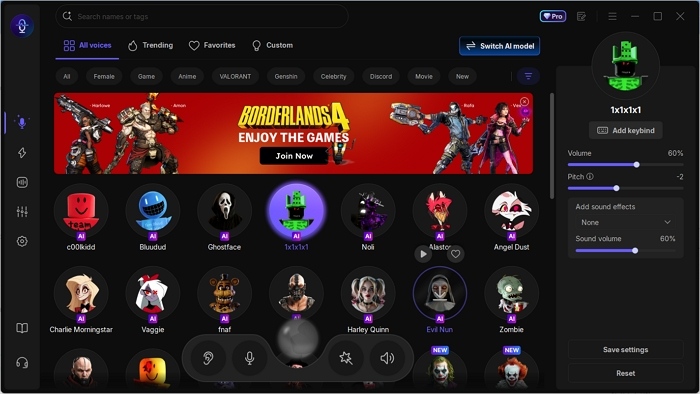
Principais características
- Modificação de voz em tempo real – Modifique instantaneamente sua voz enquanto joga, transmite ao vivo ou conversa por chat.
- Mais de 300 efeitos de voz – Incluindo celebridades, animes, desenhos animados, rádio de campo de batalha e muito mais.
- Centenas de efeitos de mesa de som – Reproduza sons instantaneamente usando teclas de atalho.
- Compatibilidade multiplataforma – Funciona com mais de 2.000 jogos e aplicativos como Discord, Zoom, Twitch e OBS.
- Criação de Voz Personalizada – Ajuste a altura, o volume e o timbre para criar vozes únicas.
- Redução de ruído – Remove o ruído de fundo para um áudio nítido.
- Mixer e gravador de áudio – Misture, grave e exporte áudio em tempo real.
- Interface amigável – Fácil de configurar e operar, mesmo para iniciantes.
Concluindo
Este guia universal abrange todos os principais títulos de Call of Duty para PC, incluindo Call of Duty: Modern Warfare, Warzone 2 e Black Ops 6, e resolve a maioria dos problemas de bate-papo por voz e microfone de forma eficiente. Para uma experiência imersiva e divertida de troca de voz em tempo real nos seus jogos de Call of Duty, o EaseUS VoiceWave é a escolha ideal, oferecendo conversão de voz de alta qualidade, uma extensa biblioteca de vozes e alta compatibilidade.
Perguntas frequentes
Por que meu bate-papo por voz não está funcionando no Xbox?
Se o seu bate-papo por voz não estiver funcionando no Xbox, geralmente é devido a configurações de áudio incorretas, restrições de privacidade ou problemas de rede.
- Comece verificando se o fone de ouvido e o microfone estão conectados corretamente, se não estão silenciados e se estão funcionando em outro dispositivo ou controle.
- Certifique-se de que as configurações de áudio do seu Xbox tenham o microfone do headset ativado, o volume ajustado corretamente e o mixer de bate-papo balanceado.
- Em seguida, revise suas configurações de privacidade e segurança online para garantir que a comunicação com outras pessoas seja permitida.
- Um tipo de NAT restritivo ou moderado também pode bloquear o bate-papo por voz, portanto, teste sua conexão de rede e procure usar um NAT aberto.
- Por fim, reinicie o console ou entre novamente no grupo se estiver tendo problemas apenas no bate-papo em grupo — essas soluções rápidas costumam resolver falhas temporárias.
Como resolver o problema do microfone que não funciona no chat do jogo?
Se o seu microfone não estiver funcionando no chat do jogo, verifique se ele está conectado corretamente, sem estar mudo e selecionado como dispositivo de entrada nas configurações do sistema e do jogo. Confira se o chat de voz está ativado e se suas configurações de privacidade permitem a comunicação com outros jogadores. Reinicie o jogo ou o console e certifique-se de que o tipo de NAT da sua rede esteja aberto para evitar problemas de conexão.
Como saber se meu microfone foi banido no COD?
Em Call of Duty, você saberá que seu microfone foi banido se vir uma mensagem de "bate-papo desativado" durante uma partida ou receber um aviso no menu principal. Quando isso acontece, você não poderá falar em salas públicas e outros jogadores não o ouvirão.
Por que não consigo ouvir meus colegas de equipe no chat do jogo?
Se você não consegue ouvir seus colegas de equipe no chat do jogo, geralmente é porque você está em um chat de grupo, o volume está muito baixo ou o dispositivo de áudio selecionado está incorreto.
Alterne do bate-papo em grupo para o bate-papo do jogo, aumente o volume do sistema e do jogo e certifique-se de que o microfone e o fone de ouvido corretos estejam selecionados. Além disso, verifique se o bate-papo por voz está ativado nas configurações do jogo.