-
![]()
Jacinta
"Obrigada por ler meus artigos. Espero que meus artigos possam ajudá-lo a resolver seus problemas de forma fácil e eficaz."…Leia mais -
![]()
Rita
"Espero que minha experiência com tecnologia possa ajudá-lo a resolver a maioria dos problemas do seu Windows, Mac e smartphone."…Leia mais -
![]()
Leonardo
"Obrigado por ler meus artigos, queridos leitores. Sempre me dá uma grande sensação de realização quando meus escritos realmente ajudam. Espero que gostem de sua estadia no EaseUS e tenham um bom dia."…Leia mais
Índice da Página

Leonardo
Atualizou em 09/25/2025
0 Visualizações
Dicas rápidas
- Reinicie o Discord.
- Verifique os dispositivos de entrada/saída.
- Execute o Discord como administrador.
- Redefinir configurações de voz.
- Verifique as permissões do sistema operacional.
- Atualizar drivers de áudio.
- Teste o microfone nas configurações de voz.
- Desabilite temporariamente o Modo Exclusivo.
- Mude para o subsistema de áudio legado.
O chat de voz do Discord não está funcionando? Problemas com o chat de voz podem interromper seus jogos, reuniões e conversas com amigos. Seja o seu microfone não funcionando, o som caindo constantemente ou você não ouvindo nada, esses problemas acontecem com mais frequência do que você imagina. Este guia fácil de seguir mostrará maneiras simples de fazer o chat de voz do Discord funcionar em todos os seus dispositivos.
Você encontrará soluções passo a passo para problemas em PCs, dispositivos móveis e consoles de jogos. Você também aprenderá sobre ferramentas extras que podem tornar sua experiência no Discord ainda melhor quando tudo estiver funcionando.
- Por que o Discord Voice Chat parou de funcionar
- O bate-papo por voz do Discord não funciona no PC
- O bate-papo por voz do Discord não funciona no telefone
- O chat de voz do Discord não funciona durante jogos
- Modificador de voz Discord para qualquer lugar
Por que o Discord Voice Chat parou de funcionar
Os problemas com o chat de voz do Discord decorrem de alguns problemas principais que afetam muitos usuários diariamente. Saber a causa desses problemas ajuda a corrigi-los mais rapidamente.
Problemas de hardware e conexão
Seu microfone ou fone de ouvido pode ter conexões soltas, portas USB com defeito ou cabos danificados. Às vezes, o problema é tão simples quanto uma entrada USB que não está conectada corretamente ao seu computador.
Problemas de configuração de software
O Discord exige permissões adequadas para acessar seu microfone e alto-falantes. Quando essas permissões são revogadas ou configuradas incorretamente, seu chat de voz para de funcionar completamente.
Conflitos de driver de áudio
Drivers de áudio desatualizados ou corrompidos frequentemente causam problemas de voz no Discord. Seu sistema pode não reconhecer o microfone corretamente, causando erros no dispositivo de entrada.
Desastres nas configurações do Discord
Modos de entrada incorretos, seleções erradas de dispositivos ou recursos PTT ativados acidentalmente podem fazer com que seu bate-papo por voz pareça quebrado quando, na verdade, é um problema de configuração.
Veja também:
O bate-papo por voz do Discord não funciona no PC
Usuários de PC enfrentam os mais variados problemas de voz no Discord devido à complexidade dos sistemas de áudio e à interação com os drivers. Aqui estão as soluções mais eficazes, começando pelas mais rápidas.
- #1 Verifique as configurações básicas do Discord
- #2 Configurar permissões de áudio do Windows
- #3 Redefinir as configurações de voz do Discord
- #4 Atualizar drivers de áudio
- #5 Solução avançada de problemas de PC
Verifique as configurações básicas do Discord
Comece com as configurações internas do Discord antes de se aprofundar na solução de problemas no nível do sistema:
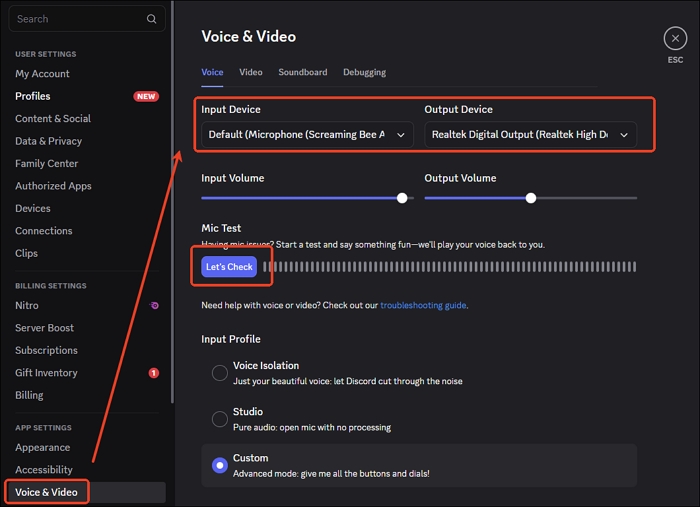
Passo 1. Abra o Discord e clique no ícone de configurações em forma de engrenagem no canto inferior esquerdo.
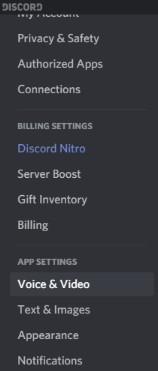
Etapa 2. Navegue até " Voz e Vídeo " no painel esquerdo.
Etapa 3. Certifique-se de que seu som não esteja mudo ou surdo (verifique os ícones do microfone e do alto-falante).
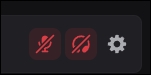
Etapa 4. Verifique se os dispositivos de entrada e saída corretos estão selecionados nos menus suspensos.
Etapa 5. Teste seu microfone usando o botão " Vamos verificar " em Dispositivo de entrada.
Configurar permissões de áudio do Windows
As configurações de privacidade do Windows geralmente bloqueiam o acesso do Discord ao seu microfone:
Etapa 1. Abra as Configurações do Windows (tecla Windows + I).
Etapa 2. Clique em " Privacidade e segurança " e selecione " Microfone " no menu à esquerda.
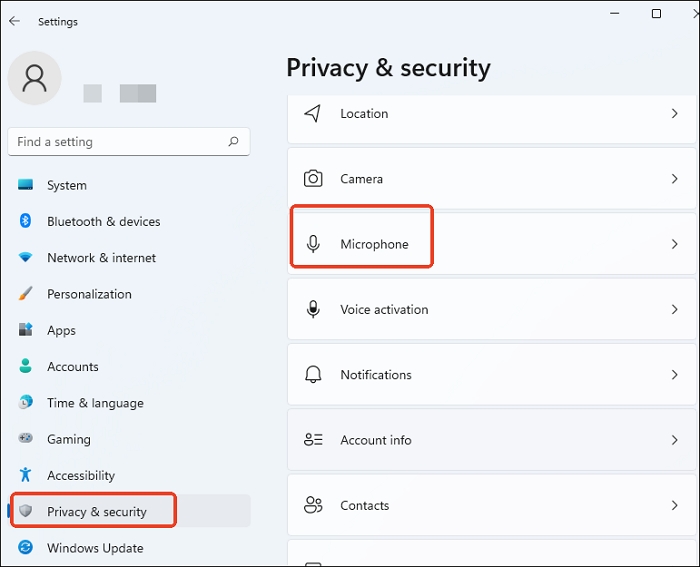
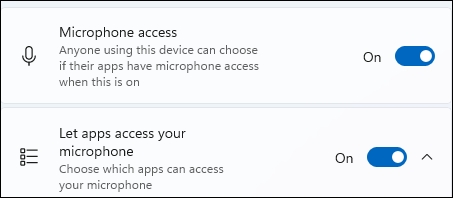
Etapa 3. Habilite " Permitir que aplicativos acessem seu microfone ".
Etapa 4. Role para baixo e certifique-se de que o Discord esteja ativado na lista de aplicativos.
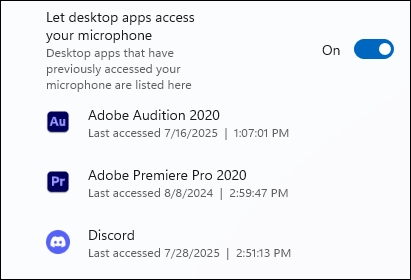
Etapa 5. Reinicie o Discord para aplicar as alterações.
Redefinir as configurações de voz do Discord
Quando ocorrem conflitos de várias configurações, redefinir tudo para os padrões geralmente resolve o problema:
Passo 1. Abra as configurações do Discord e vá em " Voz e Vídeo " > " Depuração ".
Etapa 2. Role até o final e clique em " Redefinir configurações de voz ".
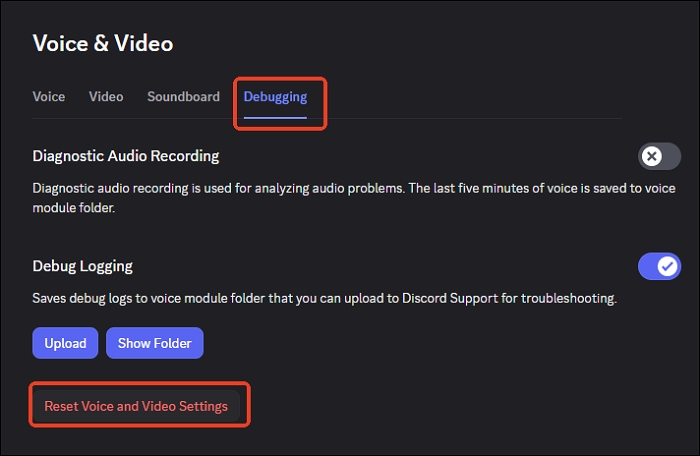
Etapa 3. Clique em " Ok " para confirmar a redefinição.
Etapa 4. O Discord atualizará automaticamente e restaurará as configurações de áudio padrão.
Etapa 5. Reconfigure seus dispositivos de entrada e saída preferidos.
Atualizar drivers de áudio
Drivers desatualizados causam problemas persistentes no bate-papo por voz:
Etapa 1. Clique com o botão direito do mouse no botão Iniciar e selecione " Gerenciador de Dispositivos ".
Etapa 2. Expanda " Entradas e saídas de áudio ".
Etapa 3. Clique com o botão direito do mouse no seu dispositivo de microfone e selecione " Atualizar driver ".
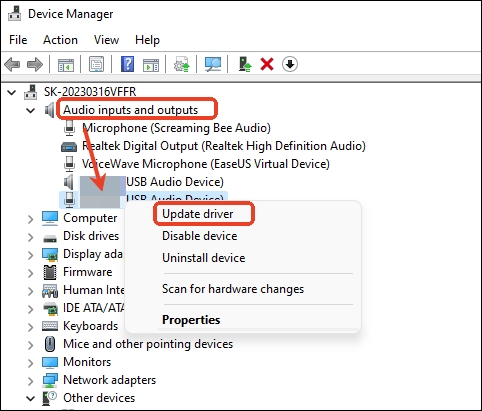
Etapa 4. Escolha " Pesquisar drivers automaticamente".
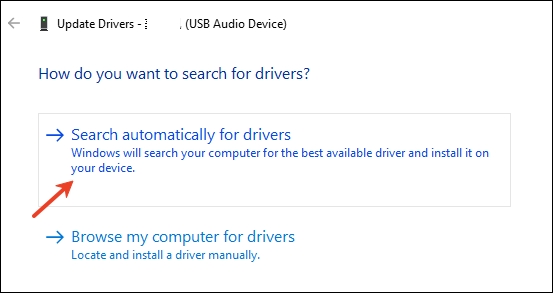
Etapa 5. Reinicie o computador após a conclusão da atualização.
Solução avançada de problemas de PC
Para problemas persistentes, tente estas soluções avançadas:
Execute o Discord como administrador
Clique com o botão direito do mouse no atalho do Discord e selecione " Executar como administrador ". Isso dá ao Discord permissões elevadas para acessar dispositivos de áudio.
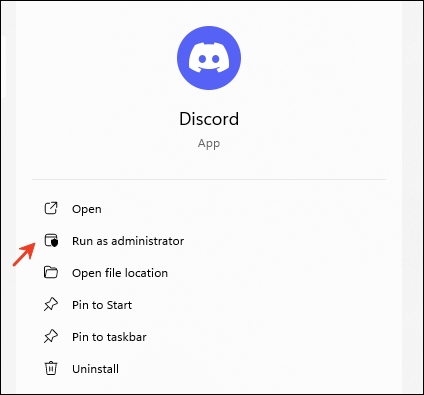
Desativar o Modo Exclusivo do Windows
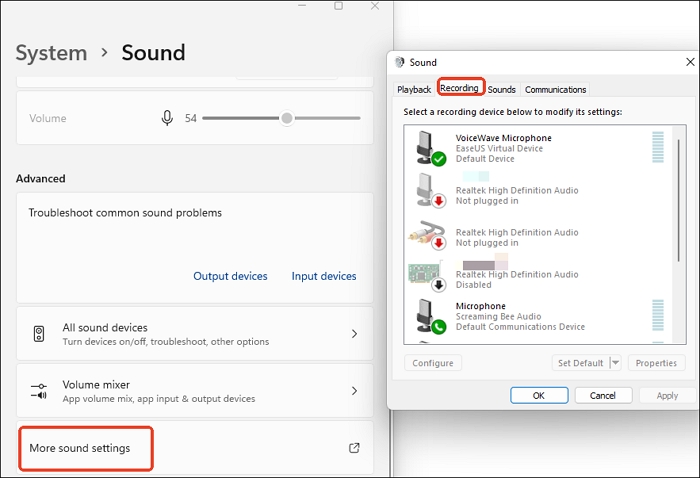
Etapa 1. Clique com o botão direito do mouse no ícone do alto-falante na barra de tarefas
Passo 2. Selecione " Configurações de som " > " Mais configurações de som " e vá para a aba " Gravação ".
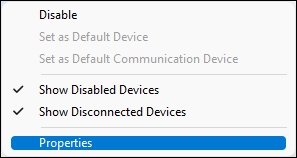
Etapa 3. Clique com o botão direito do mouse no seu microfone e escolha " Propriedades ".
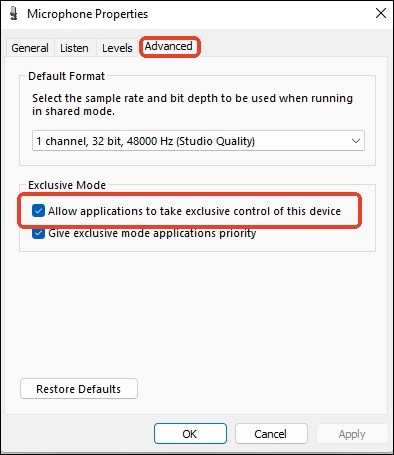
Etapa 4. Clique na aba " Avançado " e desmarque " Permitir que os aplicativos assumam controle exclusivo ".
Limpar cache do Discord
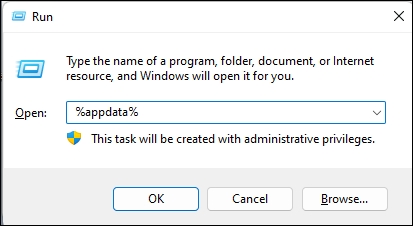
Etapa 1. Pressione a tecla Windows + R para abrir a caixa de diálogo Executar.
Etapa 2. Digite %appdata% e pressione Enter .
Etapa 3. Exclua a pasta Discord (isso não excluirá sua conta ou mensagens).
Etapa 4. Reinicie o Discord para reconstruir o cache.
O bate-papo por voz do Discord não funciona no telefone
Problemas de voz no Discord em dispositivos móveis geralmente estão relacionados a permissões de aplicativos e conectividade de rede. Estas soluções funcionam tanto para dispositivos iOS quanto Android.
- #1 Verifique as permissões do aplicativo
- #2 Otimizar a conexão de rede
- #3 Configurações específicas para dispositivos móveis
Verificar permissões do aplicativo
Os sistemas operacionais móveis controlam rigorosamente o acesso ao microfone:
Para Android:
Passo 1. Abra Configurações e toque em " Aplicativos " ou " Gerenciador de aplicativos ".
Passo 2. Localize e selecione Discord.
Etapa 3. Toque em " Permissões ".
Etapa 4. Habilite as permissões " Microfone " e " Telefone ".
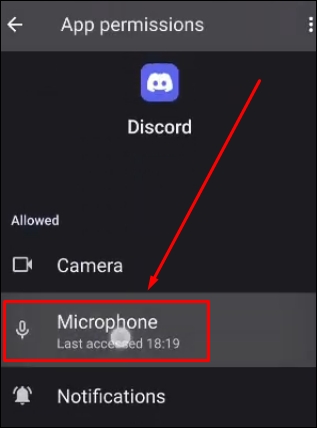
Etapa 5. Reinicie o aplicativo Discord.
Para iOS:
Passo 1. Abra as Configurações e role até Discord.
Etapa 2. Certifique-se de que a opção " Microfone " esteja ativada.
Etapa 3. Verifique se a "Atualização de aplicativos em segundo plano" está ativada.
Passo 4. Reinicie o Discord a partir do seu seletor de aplicativos.
Otimizar a conexão de rede
O chat de voz requer conectividade estável com a Internet:
Etapa 1. Alterne entre Wi-Fi e dados móveis para testar ambas as conexões.
Etapa 2. Aproxime-se do seu roteador Wi-Fi para melhorar a intensidade do sinal.
Etapa 3. Reinicie o roteador se estiver com problemas de rede.
Etapa 4. Desative o modo de economia de bateria, que pode limitar o desempenho do aplicativo.
Configurações específicas para dispositivos móveis
Configure estas configurações móveis do Discord para um desempenho de voz ideal:
Passo 1. Abra o Discord e toque na sua foto de perfil.
Etapa 2. Selecione " Voz e Vídeo " nas configurações.
Etapa 3. Desative a " Sensibilidade automática " e ajuste manualmente a sensibilidade de entrada.
Etapa 4. Teste diferentes combinações de " Cancelamento de eco " e " Supressão de ruído ".
Etapa 5. Alterne entre os modos " Atividade de voz " e " Pressione para falar ".
O chat de voz do Discord não funciona durante jogos
Os jogos apresentam uma complexidade adicional porque você gerencia o Discord junto com o áudio do jogo e, possivelmente, sistemas de voz específicos do console.
No PS4/PS5
A integração do PlayStation Discord requer vinculação de conta e configuração de áudio adequadas:
Revincule sua conta do Discord:
Passo 1. Vá para " Configurações " > " Usuários e Contas " > " Serviços Vinculados " no seu PS5.
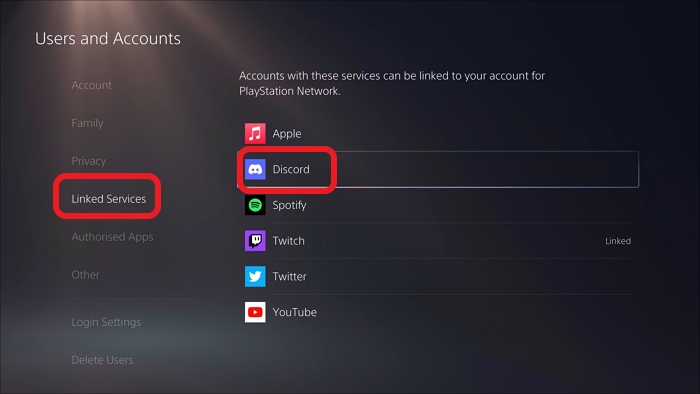
Passo 2. Desconecte sua conta do Discord completamente.
Etapa 3. Reconecte e autorize o acesso ao chat de voz durante a configuração.
Etapa 4. Teste o chat de voz em um canal do Discord.
Configurar as configurações de áudio do PS5:
Passo 1. Pressione o botão PS para acessar o " Centro de Controle ".
Etapa 2. Navegue até " Configurações de som ".
Etapa 3. Verifique se o fone de ouvido está selecionado como " Dispositivo de saída ".
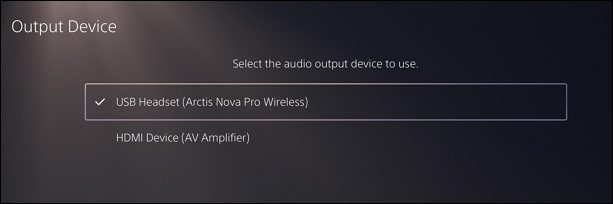
Etapa 4. Verifique o " Nível do microfone " e certifique-se de que ele não esteja silenciado.
Etapa 5. Confirme se " Silenciar bate-papo por voz do jogo " está desativado.
Junte-se aos canais de voz do Discord:
Passo 1. Pressione o botão PS e selecione " Game Base ".
Passo 2. Escolha a opção Discord.
Etapa 3. Selecione seu servidor e canal de voz.
Etapa 4. Clique em " Participar " para conectar.
No Xbox
A voz do Xbox Discord requer o aplicativo móvel do Xbox para configuração inicial:
Processo de configuração completo:
Etapa 1. Desinstale e reinstale o aplicativo móvel do Xbox.
Etapa 2. Desconecte o Discord do Xbox em "Conexões do Discord" e nas configurações sociais do Xbox.
Etapa 3. Abra o console Xbox e selecione "Experimente o Discord Voice no Xbox hoje mesmo!"
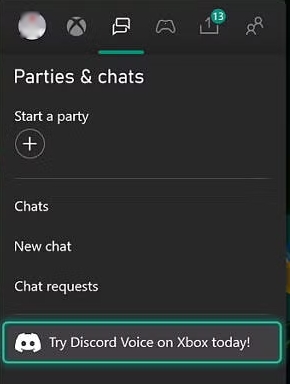
Etapa 4. Escaneie o código QR com seu dispositivo móvel.
Siga as etapas de autenticação para vincular contas.
Solucionar problemas específicos do Xbox:
Etapa 1. Verifique as configurações de privacidade do Xbox para permitir a comunicação com todos.
Etapa 2. Atualize o software do sistema Xbox para a versão mais recente.
Etapa 3. Verifique a conexão do fone de ouvido e teste primeiro com o bate-papo do Xbox.
Etapa 4. Desligue e ligue novamente o Xbox e o roteador se os problemas de conexão persistirem.
Modificador de voz Discord para qualquer lugar
Depois que seu chat de voz do Discord estiver funcionando bem, você pode querer aprimorar suas conversas com efeitos e ajustes de voz. É aqui que ferramentas especiais como o EaseUS VoiceWave são particularmente úteis para streamers, gamers e criadores de conteúdo.
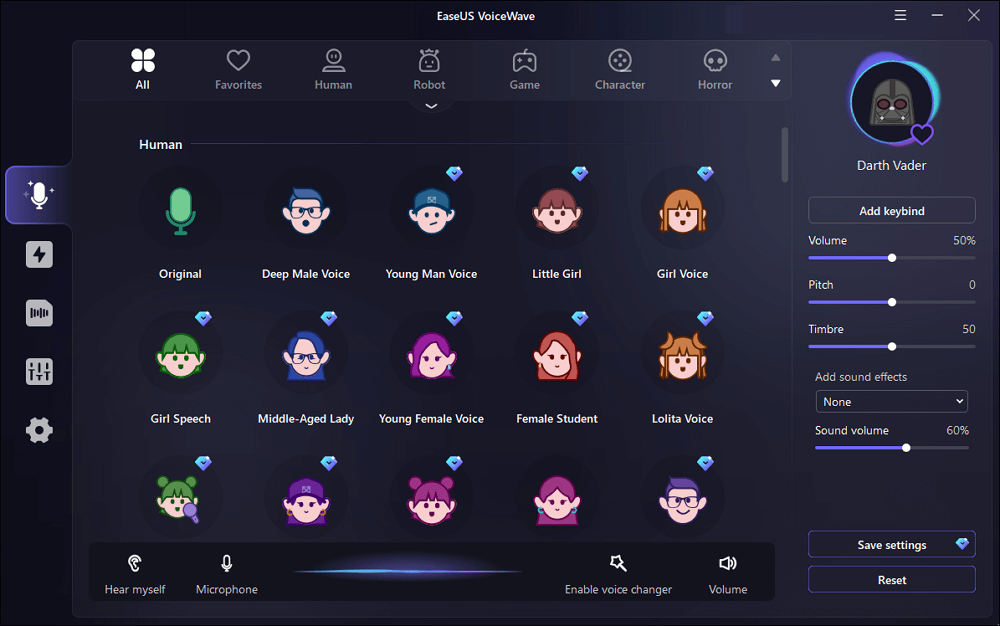
O EaseUS VoiceWave é um poderoso software de modificação de voz, projetado para modificar o áudio em tempo real durante conversas ou gravações de voz. Ele permite que os usuários alterem suas vozes de diversas maneiras, como torná-las robóticas, mais graves, mais agudas ou como personagens divertidos.
O software funciona perfeitamente com Discord, Twitch, Zoom e mais de 2.000 plataformas, permitindo que qualquer pessoa personalize seu áudio. É fácil de usar e possui configurações ajustáveis, permitindo que usuários iniciantes e experientes o aproveitem sem problemas.
Outro ótimo recurso do modificador de voz em tempo real é sua extensa biblioteca de vozes, com mais de 300 filtros de voz de IA e centenas de soundboards. O software remove sons indesejados, sendo ótimo para podcasts, reuniões online e transmissões ao vivo.
Como usar o modificador de voz do Discord ?
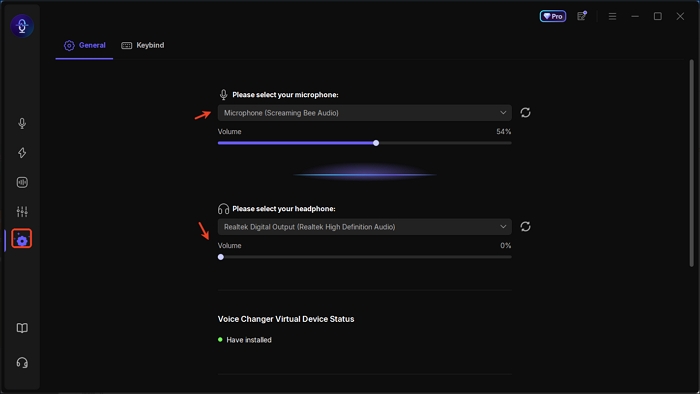
Etapa 1. Abra o EaseUS VoiceWave e personalize seus dispositivos de mídia.
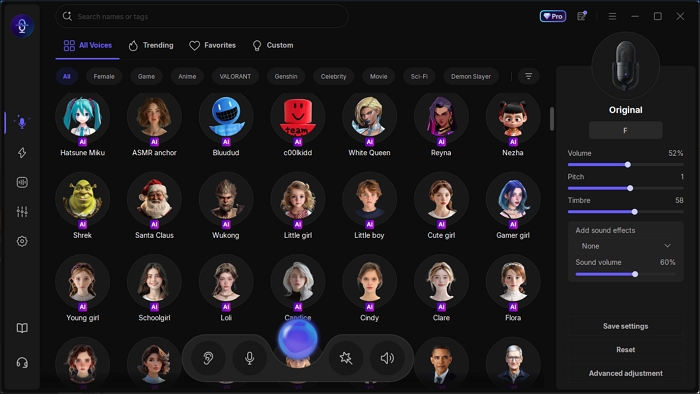
Etapa 2. Selecione a voz preferida e ajuste-a opcionalmente.
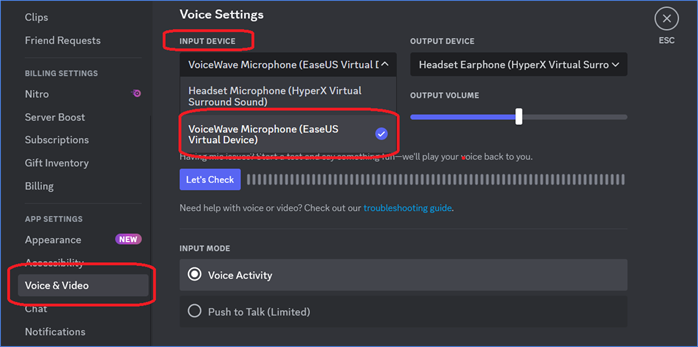
Passo 3. Abra o Discord, acesse " Voz e Vídeo " nas Configurações e escolha VoiceWave como microfone. Fale agora.
Concluindo
Problemas com o chat de voz no Discord podem ser frustrantes, mas raramente são permanentes. Seja nas configurações do seu dispositivo, nas permissões do aplicativo, nos drivers de áudio ou na conexão de rede, as soluções geralmente são simples quando você sabe onde procurar.
Seguindo as correções passo a passo descritas neste guia, você pode identificar rapidamente o que está errado e voltar a ter conversas fluidas, seja jogando, transmitindo ou apenas conversando com amigos.
E quando tudo estiver funcionando novamente, não se esqueça de explorar ferramentas como o EaseUS VoiceWave para melhorar sua experiência com efeitos de voz divertidos e profissionais.
Perguntas frequentes
Por que meus amigos não conseguem me ouvir no Discord Mobile?
Se seus amigos não conseguem ouvir você no Discord para dispositivos móveis, é provável que as permissões de microfone não tenham sido concedidas ao aplicativo Discord, seu modo de entrada esteja configurado incorretamente (como Push-to-Talk em vez de Atividade de Voz) ou o microfone esteja silenciado no aplicativo ou no seu dispositivo.
Outras causas comuns incluem um fone de ouvido com defeito, configurações de baixa sensibilidade de entrada, uma versão desatualizada do aplicativo ou uma conexão de internet ruim que interrompe a transmissão de áudio.
Reiniciar o aplicativo ou telefone, verificar as configurações de áudio e garantir que o Discord tenha acesso ao microfone geralmente resolve o problema.
O Discord não consegue ouvir outras pessoas, mas elas conseguem me ouvir?
Configurações do dispositivo de saída (mais comuns)
- Vá para Configurações do usuário > Voz e vídeo > Dispositivo de saída .
- Certifique-se de que esteja definido como seu alto-falante/fones de ouvido ativos (não "Padrão").
- Tente alterá-lo manualmente para opções diferentes, especialmente se você trocou recentemente os dispositivos de áudio.
Verifique o volume do mixer
- Clique com o botão direito do mouse no ícone do alto-falante na barra de tarefas > Abrir Mixer de Volume .
- Certifique-se de que o Discord não esteja silenciado ou com volume 0.
Usar subsistema de áudio legado
- Em Voz e Vídeo, role para baixo e ative " Usar Subsistema de Áudio Legado " e reinicie o Discord. Isso ajuda com drivers de áudio mais antigos ou incompatíveis.
Reinicie o Discord e/ou o PC
- Às vezes, uma simples reinicialização resolve problemas temporários.
Atualizar drivers de áudio
- Drivers desatualizados ou com bugs podem interferir no áudio do Discord.
Verifique se há fones de ouvido Bluetooth
- Se estiver usando Bluetooth, alguns fones de ouvido suportam apenas áudio mono durante o modo de chamada. Tente alternar para uma saída com fio ou outra.
Por que não consigo enviar mensagens de voz no Discord?
Você não pode enviar mensagens de voz no Discord se:
- Você está no desktop (mensagens de voz estão disponíveis somente para dispositivos móveis, por enquanto).
- Você está em um servidor/canal onde as mensagens de voz são desativadas pelos administradores.
- Seu aplicativo está desatualizado — atualize o Discord.
- Você não tem permissão de microfone nesse canal.
- Você está em uma região onde o recurso ainda não foi lançado.
Tente usar o aplicativo móvel Discord, verifique as permissões do canal e atualize o aplicativo para ver o ícone do microfone em mensagens diretas ou bate-papos em grupo.
O Discord está com problemas de voz?
Não, o Discord não está enfrentando problemas de voz no momento. Tudo parece estar funcionando normalmente em todo o mundo.
Por que o Discord não permite meu microfone?
- O dispositivo de entrada errado foi selecionado nas configurações do Discord (Voz e Vídeo).
- O Discord não tem permissões de microfone nas configurações do seu sistema operacional.
- Push-to-Talk ativado involuntariamente, bloqueando a entrada automática de voz.
- Recursos avançados de voz estão causando problemas (como Atividade de Voz Avançada ou QoS).
- Conflito de modo exclusivo nas configurações de áudio do Windows.
- Drivers de áudio desatualizados ou corrompidos interferindo na detecção do microfone.
- Falhas no nível do aplicativo, que podem ser corrigidas redefinindo as configurações de voz ou reinstalando.
- Bug no subsistema de áudio, especialmente na versão para desktop do Windows.