-
![]()
Agnes
Agnes已經在EaseUS工作超過4年,有著豐富的技術文章寫作經驗。目前,寫過很多關於資料救援、硬碟分割管理或備份還原相關文章,希望能幫助用戶解決困難。…Read full bio -
![]()
Gina
謝謝閱讀我的文章。希望我的文章能夠幫你輕鬆有效地解決問題。…Read full bio -
![]()
Harrison
希望以簡單易懂的文筆,帶給讀者輕鬆好讀的科技文章~…Read full bio -
![]()
Ken
網路上的科技文章琳瑯滿目, 希望在您閱讀我的文章後可以幫助到您…Read full bio
文章目錄
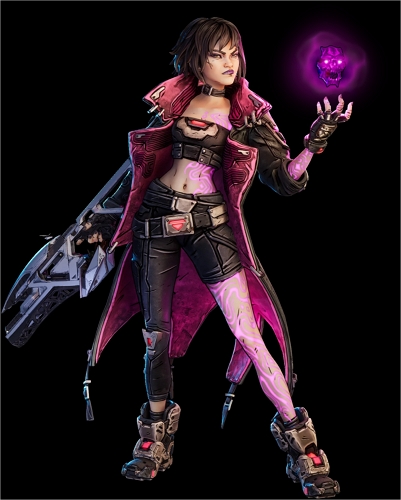
誰是 Vex the Siren?
海妖維克斯是《無主之地4》中四位可操作秘藏獵人之一。這款混亂的動作角色扮演射擊遊戲以其狂野的幽默和超乎尋常的戰鬥力而聞名。維克斯憤世嫉俗、言語犀利、力量強大,她能夠引導超自然的相位能量來增強攻擊力,或召喚幽靈生物與她並肩作戰。
作為系列的新任塞壬,她體現了《無主之地》標誌性的神秘與瘋狂的融合——從釋放巨大的幽靈貓科動物,到在戰鬥中長出燃燒的惡魔翅膀。她的主要配音演員包括:
- Judy Alice Lee-英語
- Honoka Kuroki-日本
如果您是她金屬風格的粉絲,並希望將相同的能量融入您自己的內容中,那麼這篇文章將介紹一款 Vex 語音轉換器,讓您可以在短劇、粉絲編輯、語音消息、流媒體或影片通話中模仿她獨特的語調——非常適合那些希望聽起來像潘多拉最瘋狂的魔法英雄的人。
Vex 語音轉換器(《無主之地 4》)在電腦上即時執行
EaseUSVoiceWave是專為電腦用戶打造的最佳 Vex 變聲器,讓您在遊戲、通話和直播中即時使用她標誌性的語調。它擁有不斷擴展的 AI 語音庫,包含超過 300 種語音效果,包括其他秘藏獵人的語音效果,例如外星戰士拉法、重力戰士哈洛和鍛造騎士阿蒙,您可以立即將自己的聲音轉換為您最喜愛的《無主之地 4》角色的聲音。
想在其他遊戲中使用 Vex 的聲音嗎?沒問題——VoiceWave 支援 2000 多個線上遊戲和聊天應用,確保在 Discord、Roblox、VRChat、COD、WhatsApp 等平台上實現流暢無間斷的變聲。隨時隨地,你都能像 Vex 一樣變聲。
原來的
修改的
為了讓您的聲音與心情和場景完美匹配,VoiceWave 包含三個進階工具:
- AI 模型切換器-在高效能或高品質AI 模型之間進行選擇,以平衡語音真實感和電腦資源使用率。
- 降噪器-消除風扇或交通等背景噪音,以獲得清晰、身臨其境的語音效果。
- 環境音效-加入環境聲音,如繁忙的城市、河岸或營火,讓您的聲音更加真實、更具角色感。
主要特點:
- 300 多種 AI 聲音:涵蓋動漫、歌手、演員、名人、運動員和遊戲角色 - 並定期添加新聲音。
- 2000 多種支援的遊戲和應用程式:在支援語音聊天的平台(如 Discord、Roblox、VRChat、COD、WhatsApp 和 Skype)上無縫使用 Vex 的語音。
- 可調節的 AI 模型:根據您的需求在效能優先權(低延遲、SD品質)和語音品質優先權(HD品質、更高的 AI 使用率)之間切換。
- 語音客製化:微調音調、音色和音量,或使用環境音效增強真實感。
- 300+ 音效片段:在直播或聊天時即時播放搞笑、氣氛或主題音效。探索聖誕節、恐怖、電影、遊戲等類別。
- 背景噪音消除器:消除不必要的環境聲音,保持輸出乾淨自然。
- 語音實驗室:混合和分層多種語音效果——個性、機器人音調、合唱、失真、迴聲、混響等——以創建您自己獨特的 Vex 風格聲音。
透過EaseUSVoiceWave,無論您身在何處,都可以聽起來像 Vex the Siren — — 無論您是在串流媒體、角色扮演,還是只是與朋友一起玩樂。
如何在您的電腦上使用 Vex 語音轉換器?
簡而言之:安裝EaseUSVoiceWave,設定麥克風和耳機,找到並下載 Vex 的聲音,然後調整設定並開始說話。
步驟 1.下載並安裝EaseUSVoiceWave。
步驟 2.點選設定並選擇目前正在使用的麥克風和耳機。您可以在此處新增「開啟/關閉聆聽自己」、「開啟/關閉麥克風」、「開啟/關閉變聲器」和「停止所有聲音」的按鍵綁定。
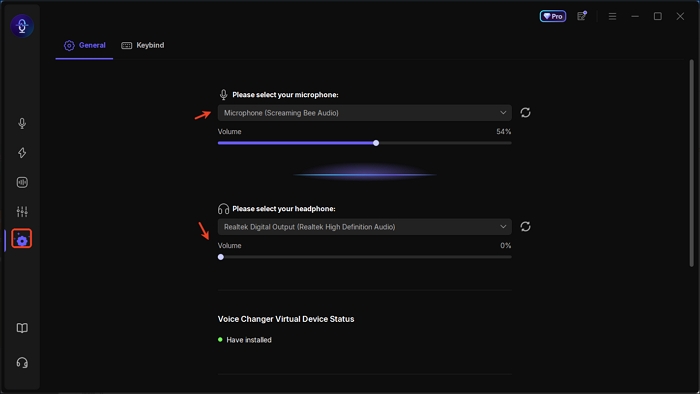
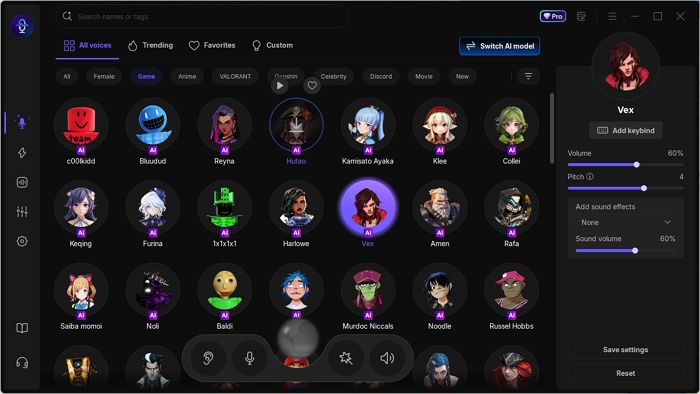
步驟3.回到即時變聲器介面,在搜尋欄中輸入輸入“ Vex ”,或在“遊戲”標籤下找到她的聲音。找到後,點選AI模型進行下載。
- 下載完成後,您可以立即開始說話並聽到轉換後的聲音。
- 為了達到完美匹配,請使用右側面板上的控制調整音量、音調和音色,直到 Vex 印象聽起來恰到好處。
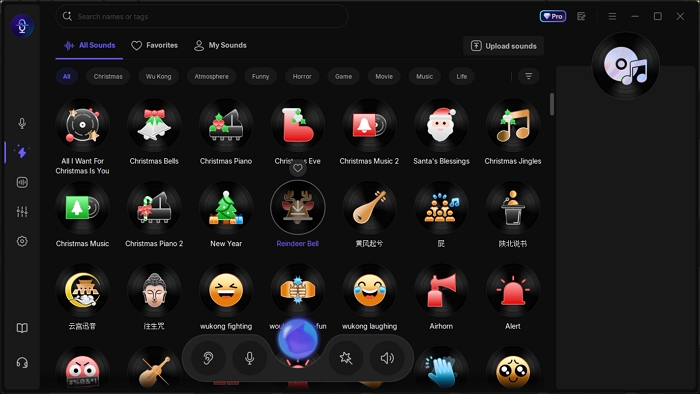
步驟 4.為了增強氛圍,請下載並播放提示音板語音片段。
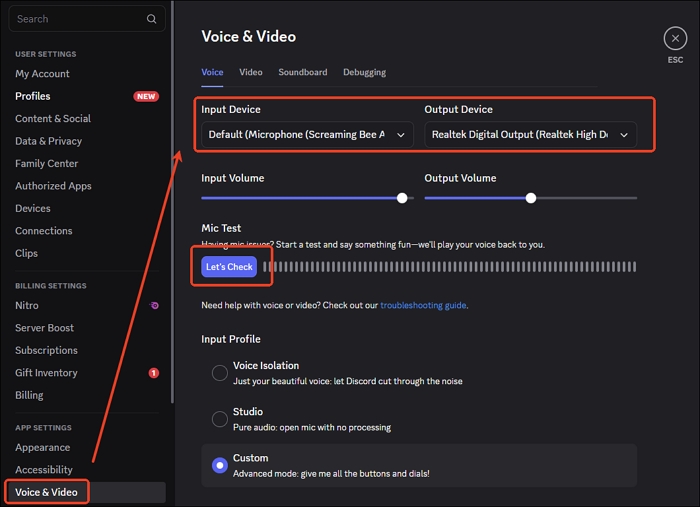
步驟 5.要在 Borderlands 4 或 Discord 等平台上使用 VoiceWave,只需開啟平台的音訊設定並選擇VoiceWave 麥克風(EaseUS虛擬裝置)作為輸入裝置。
總結
在《無主之地4》中,海妖維克斯以其大膽的個性和動人的聲音擄獲了許多玩家的心。為了模仿她,本文介紹了一款最佳的維克斯變聲器,讓你在遊戲、影片通話或直播時,即時將自己的聲音轉換成她的聲音,享受無盡的樂趣和沈浸感。
常問問題
1. 變聲器違法嗎?
不,變聲器並不違法。用於娛樂、遊戲或隱私用途是合法的,但用於冒充、詐騙、騷擾或誤導他人則違法。
2. 有沒有適合VR的變聲器?
是的,有適用於 VR 的變聲器,包括EaseUSVoiceWave、VoiceMod、MorphVox 和 Clownfish 變聲器。
3. 最好的免費變聲器是什麼?
EaseUSVoiceWave 是最好的免費語音轉換器之一,因為它提供即時語音效果、清晰的音質品質,並且完全相容於 Discord、Zoom 等應用程式和遊戲。它讓你可以輕鬆自訂音調、聲調和音色,創造出自然或有趣的聲音,而且沒有延遲——所有這些都具有用戶友好的介面,無需複雜的設定。
4. 如何在 Oculus Quest 2 上取得變聲器?
若要在 Oculus Quest 2 上使用EaseUSVoiceWave,請依照下列步驟操作:
- 在您的 Windows電腦上安裝EaseUSVoiceWave。
- 在Windows 聲音設定中,將VoiceWave 虛擬麥克風設定為輸入裝置。
- 使用Air Link或Link Cable將您的 Quest 2 連接到電腦。
- 在您的 VR 聊天、Discord VR 或透過電腦運作的其他應用程式中,選擇VoiceWave 虛擬麥克風作為麥克風輸入。
- 啟動EaseUSVoiceWave,選擇您想要的語音效果,然後說話—您改變的聲音將透過 Quest 2 播放。
提示:當 Quest 2音訊透過電腦路由時,VoiceWave 會起作用;它不會直接將效果應用於獨立的 Quest 應用程式。