
-
![]()
Agnes
Agnes已經在EaseUS工作超過4年,有著豐富的技術文章寫作經驗。目前,寫過很多關於資料救援、硬碟分割管理或備份還原相關文章,希望能幫助用戶解決困難。…Read full bio -
![]()
Gina
謝謝閱讀我的文章。希望我的文章能夠幫你輕鬆有效地解決問題。…Read full bio -
![]()
Harrison
希望以簡單易懂的文筆,帶給讀者輕鬆好讀的科技文章~…Read full bio -
![]()
Ken
網路上的科技文章琳瑯滿目, 希望在您閱讀我的文章後可以幫助到您…Read full bio
文章目錄
Discord 是一款受歡迎的免費通訊應用程式。 Discord 語音變聲器可以讓你的溝通更加有趣。許多用戶抱怨,即使安裝了 Voicemod 等第三方語音變聲器,也無法正常使用。其中一個問題是 Discord 語音變聲器根本沒有顯示。本文列出了一些常見原因及解決方法,請繼續閱讀。
第一部分:第三方變聲器未顯示
如果您在 Discord 中使用第三方變聲器,請務必依照官方教學或設定指南正確設定。以下是可能導致變聲器無法正常運作的三個最常見原因。
1. 未選擇語音效果
安裝與 Discord 相容的變聲器後,您必須在通話期間手動啟動想要使用的語音效果。
如何解決:
- 對於 Voicemod :開啟「語音框」選項卡,其中列出了所有可用的語音效果。點選語音效果圖示即可啟動。然後,確保底部的切換開關(變聲器和麥克風)已開啟。
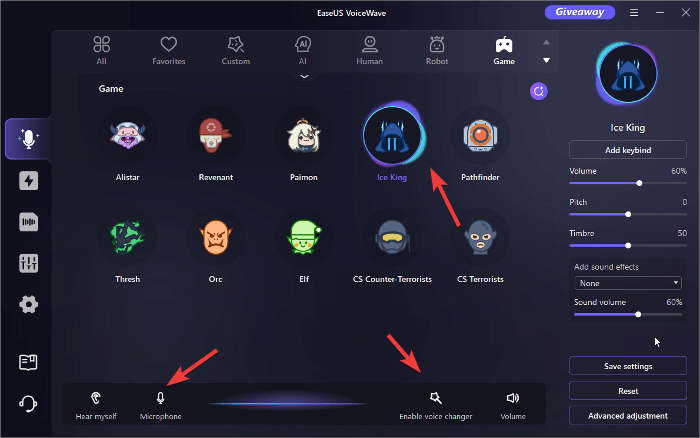
- 對於EaseUSVoiceWave :點擊語音效果圖示即可啟動。如果效果周圍出現發光光環,則表示該效果已啟動。此外,請確保底部的變聲器和麥克風開關均已啟用。
2. 變聲器配置不正確
啟動變聲器後,您必須在 Discord 中正確配置它,以確保它能如預期運作。
如何解決:
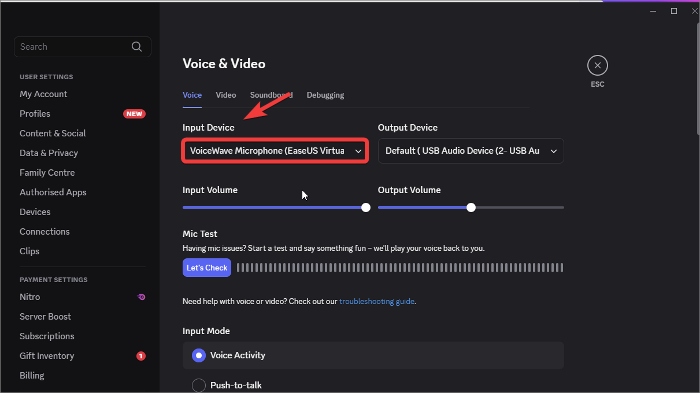
步驟 1.開啟 Discord 並點選「使用者設定(齒輪圖示)」。
步驟 2.導航至“語音和視訊”。
步驟 3.在“輸入裝置”下,請確保將其設定為“Voicemod 虛擬音訊裝置” (或“VoiceWave 麥克風”,取決於您的軟體)。
- 對於輸出設備,請選擇您實際的耳機或揚聲器—請勿選擇 Voicemod 的輸出線路。
3. 已啟用對講模式
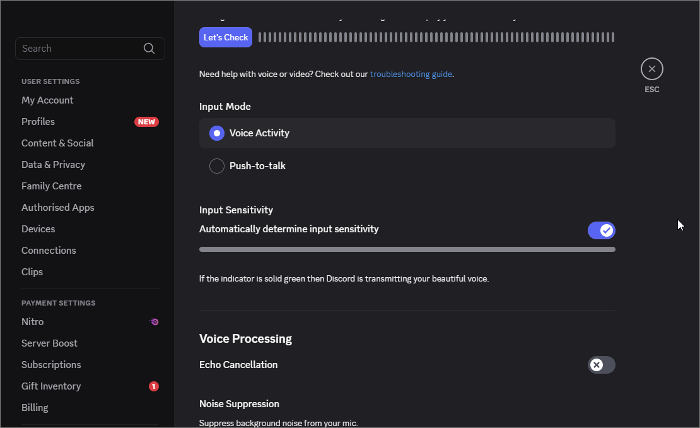
Discord 的按鍵通話模式只會在您按下指定按鍵時才會傳送您的聲音。如果啟用此功能,即使其他所有設定都正確,您的變聲器也不會傳輸音訊訊號,除非您按下該按鍵。
如何解決:
步驟 1.進入「使用者設定」>「語音和視訊」>「輸入模式」 。
步驟 2.選擇「語音活動」而非「按鍵通話」。
4. 噪音抑製作為乾擾
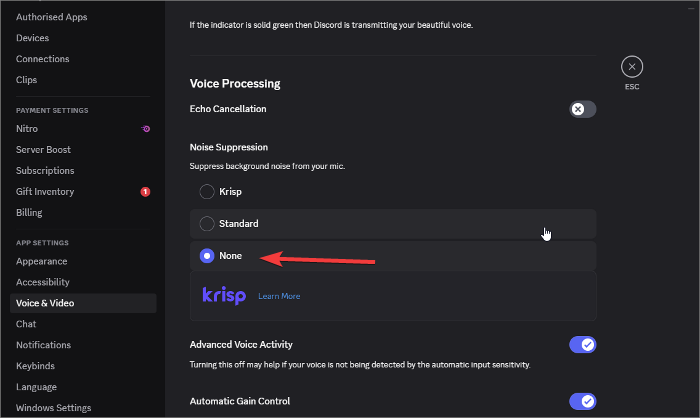
Discord 內建的降噪功能可能會錯誤地將語音效果辨識為背景噪音並將其過濾掉,導致你經過處理的聲音無法被聽到。
如何解決:
在「語音和視訊」設定中,向下捲動至「噪音抑制」 ,並將其設為「無」。
5. 未授予麥克風權限
如果 Discord 或你的變聲器沒有存取麥克風的權限,它將無法運作。
如何解決:
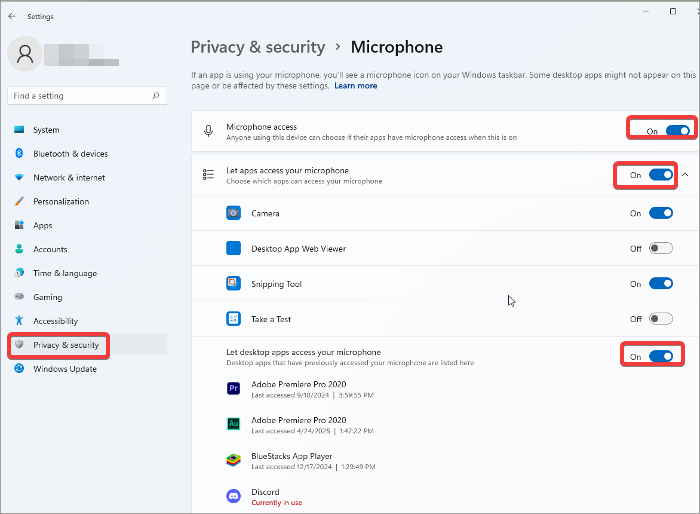
第一步:進入「設定」>「隱私權與安全」>「麥克風」 。
步驟二:在「應用權限」下,確保:
- 麥克風存取權限已開啟
- 允許應用程式存取您的麥克風已開啟
- 向下捲動並確保 Discord(如果已列出)也已允許。
第二部分:內建變聲器未顯示
2025 年 4 月,Discord 開始針對部分 Windows 使用者測試語音濾鏡功能。此功能可改變您在語音通話和視訊通話中的聲音。部分語音濾鏡免費,其他濾鏡則需要 Discord Nitro 會員資格。目前,共有 15 種語音濾鏡可供選擇。您可以造訪此頁面以了解更多關於 Discord 語音濾鏡的資訊。

關於 Discord 語音過濾器的所有信息
資料恢復不再是難題。EaseUS是一款可靠的資料恢復應用程序,只需簡單點擊即可找回丟失的資料文件。
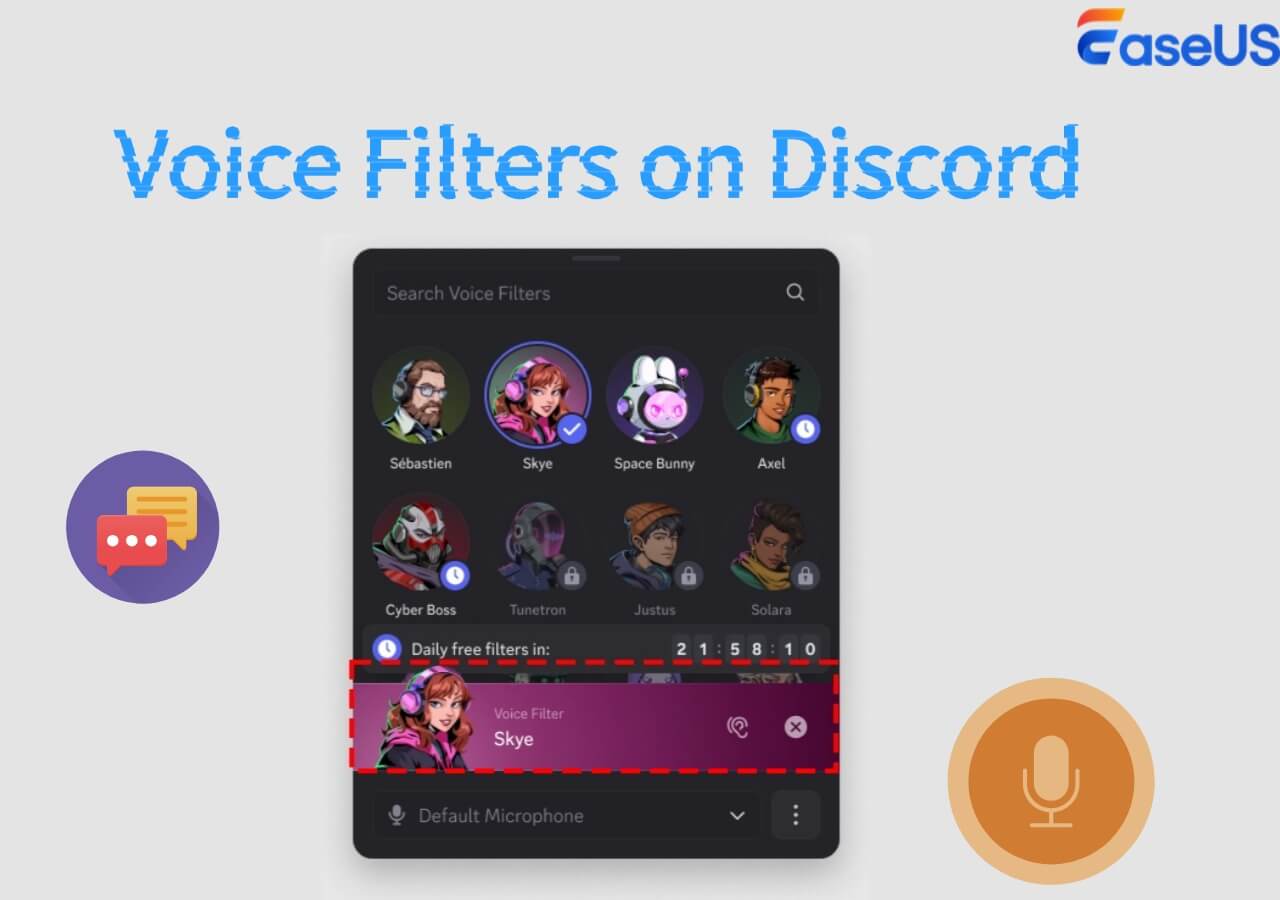
如果您想知道為什麼語音過濾器沒有顯示出來,那是因為該功能仍處於實驗階段,目前僅適用於 Windows桌面應用程式中的有限用戶群。
總結
本文將向您展示如何解決Discord 語音轉換器不顯示的問題。您可以輕鬆嘗試這些解決方法。如果本指南無法解決您的問題,請聯絡 Discord 尋求協助。有沒有 Voicemod 的替代方案?有的,EaseUSVoideWave 是一款功能強大的語音調製工具,其語音效果會定期更新,始終是首選。您可以從這裡獲取!