-
![]()
Agnes
Agnes已經在EaseUS工作超過4年,有著豐富的技術文章寫作經驗。目前,寫過很多關於資料救援、硬碟分割管理或備份還原相關文章,希望能幫助用戶解決困難。…Read full bio -
![]()
Gina
謝謝閱讀我的文章。希望我的文章能夠幫你輕鬆有效地解決問題。…Read full bio -
![]()
Harrison
希望以簡單易懂的文筆,帶給讀者輕鬆好讀的科技文章~…Read full bio -
![]()
Ken
網路上的科技文章琳瑯滿目, 希望在您閱讀我的文章後可以幫助到您…Read full bio
文章目錄
格魯,又名費洛尼烏斯·格魯,是《神偷奶爸》系列(包括《小小兵》系列)的核心人物。他被描繪成一個風格獨特、熱衷於精心策劃搶劫的超級反派。他尖銳而邪惡的聲音給大人和孩子帶來了陣陣歡笑。
其實,你也可以使用 Gru 的聲音風格,為更多人帶來樂趣。本文將介紹一款適用於 Gru 聲音的最佳AI 變聲器,方便你在 Discord、Zoom、Valorant 等平台上使用。繼續閱讀,了解更多詳細資訊。
格魯是誰?
格魯首次出現在《小小兵》中,當時他還是個夢想成為世界上最偉大超級反派的孩子。 1968年,格魯和母親一起參加了反派大會,他見證了納法裡奧博士發明的冰凍射線,並結識了納法裡奧未來的追隨者之一斯圖爾特。格魯成為超級反派的歷程在《小小兵:格魯的崛起》中得到了進一步的探索。在這部影片中,我們看到20世紀70年代,12歲的格魯試圖加入臭名昭著的超級反派組織「六惡人」。儘管遭到拒絕,格魯的決心最終讓他偷走了黃道十二宮寶石,這一舉動讓他走上了與「六惡人」衝突的道路,並與他們被趕下台的頭目狂野克努克斯結盟。

格魯的性格以智慧、野心和冷幽默著稱。他以精心策劃和進階科技而聞名,例如他在犯罪活動中運用的收縮射線和冷凍射線。
在整個系列中,格魯從一個孤軍奮戰的反派逐漸成長為擁有一隊小黃人的領袖。在他戰勝六惡人並從猩紅殺戮和赫伯殺戮手中奪取王冠後,小小兵成為了他忠實的追隨者。了解了格魯是誰之後,我們來聊聊正題。繼續閱讀,發現適用於 Windows 的最佳變聲器電腦,幫你把自己的聲音變成格魯。
即時語音轉換器,讓你的聲音聽起來像格魯
讓我來跟你介紹一下EaseUSVoiceWave 。這是一款適用於 Windows 用戶的即時變聲器。你可以用它將自己的聲音變成名人、動漫人物、卡通人物等等。你也可以用它軟體製作創意內容影片、打惡作劇電話、保護你的隱私等等。它是由值得信賴的團隊EaseUS開發。你可以隨時從其官方網站取得官方技術資訊支援。
- ⭐評分: 4.8/5(Trustpilot)
- 💰價格:免費試用,每月 14.95 美元,一年 29.95 美元,終身 39.95 美元。
- 🎀主要功能:真人變聲、音板、自訂語音效果、更改錄製的 MP3 聲音…(未來將推出更多功能)
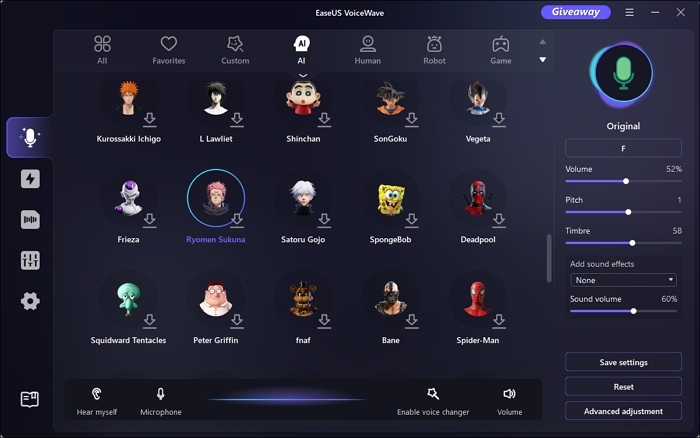
更多功能可供選擇EaseUSVoiceWave:最佳 AI Gru 語音產生器
現在,您已經了解哪一款是 Gru 最佳的即時變聲器。然而,您仍然不明白為什麼EaseUS在市面上眾多的軟體變聲器中脫穎而出。因此,在本部分中,我將介紹EaseUSVoiceWave 的一些獨特功能。
1. 超過200種AI語音效果:
EaseUSVoiceWave 配備了最新的人工智慧演算法,使語音變化更加真實。
2.相容於各種平台和遊戲:
您可以在 Discord、Roblox、Zoom、Skype 等平台上使用這款出色的 Windows 變聲器。除了這些線上聊天平台外,它還相容於支援支援即時變聲的遊戲。與陌生人一起玩遊戲線上時,為了保護隱私,更改聲音是明智的選擇。
3.自訂自己的語音效果
EaseUSVoiceWave 允許使用者調整語音音色、音調甚至聲音厚度,因此您可以使用這些進階設定來製作您獨特的語音效果以供永久使用。
↪️不要忘記在社群媒體上分享這篇文章以幫助更多人:
如何使用EaseUSVoiceWave 發出像 Gru 的聲音?
在了解了最佳 Gru 變聲器的詳細資訊後,是時候指導您如何在任何您將要使用的平台上進行設定了。在這裡,我將以 Discord 為例向您展示。最後,您可以找到更多適用於其他平台的教學。
🎙️讓我們開始使用EaseUSVoiceWave 將聲音改為 Gru:
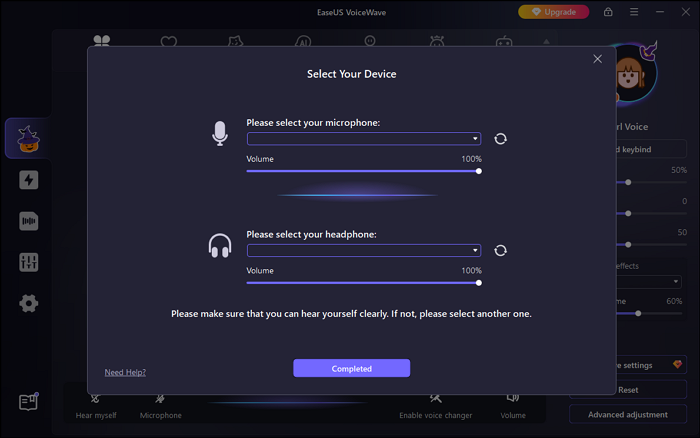
步驟1.從官方網站下載並安裝EaseUSVoiceWave。首次進入軟體時,需要選擇輸入裝置和輸出裝置。
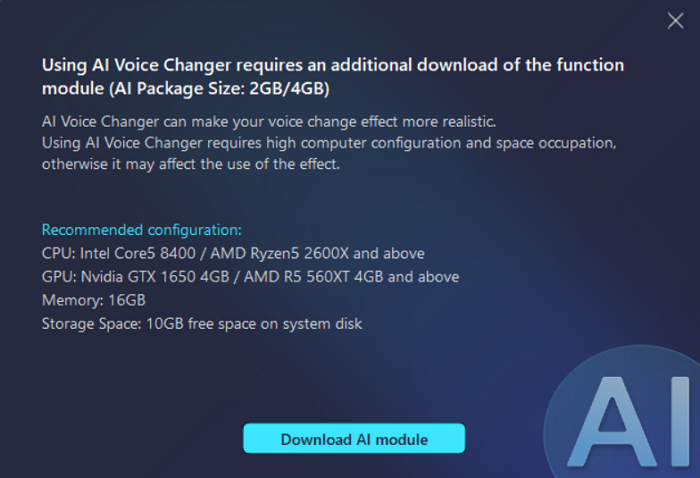
步驟 2.然後,選擇您想要使用的特定語音效果。如果您要從「 AI 」類別中選擇,請確保您的電腦配置符合建議設置,以便更流暢地使用。
- 提示
- 小小兵的語音效果屬於「卡通」類別。因此,下載EaseUSVoiceWave 將會改變你的人生,因為它會定期更新,讓你隨時找到你想要的語音效果。
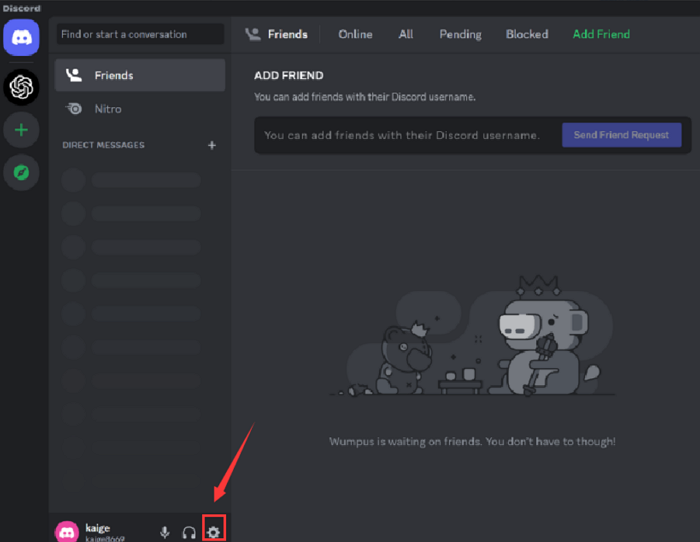
步驟3.現在,是時候在 Discord 上即時使用EaseUSVoiceWave 了。在您的電腦上開啟 Discord。點選主介面左下角的「使用者設定 」。
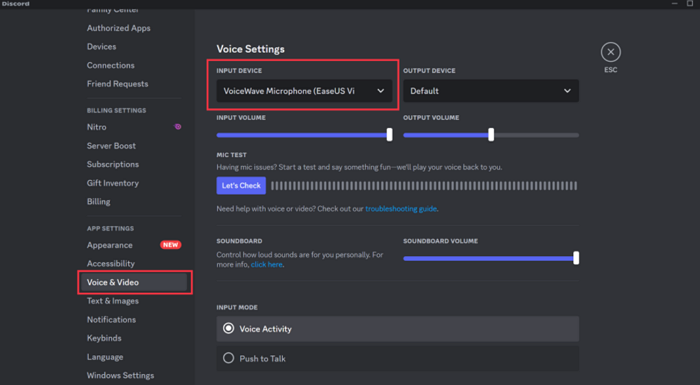
步驟4.系統會彈出一個視窗。向下捲動到選單,找到「語音和視訊」>「輸入語音」。從下拉式選單中選擇“虛擬麥克風 - easeus voicewave ”。之後,您就成功了。
概括
讀完這篇文章,您已經了解了EaseUSVoiceWave 的出色之處。別猶豫,趕快試試看吧!現在就和EaseUS一起探索精彩的變聲世界吧!