-
![]()
Jacinta
"Obrigada por ler meus artigos. Espero que meus artigos possam ajudá-lo a resolver seus problemas de forma fácil e eficaz."…Leia mais -
![]()
Rita
"Espero que minha experiência com tecnologia possa ajudá-lo a resolver a maioria dos problemas do seu Windows, Mac e smartphone."…Leia mais -
![]()
Leonardo
"Obrigado por ler meus artigos, queridos leitores. Sempre me dá uma grande sensação de realização quando meus escritos realmente ajudam. Espero que gostem de sua estadia no EaseUS e tenham um bom dia."…Leia mais
Índice da Página

Leonardo
Atualizou em 01/14/2026
0 Visualizações
PEAK é um emocionante jogo de escalada multiplayer no Steam, onde os jogadores colaboram em equipes para escalar montanhas, compartilhar estratégias e reagir às quedas dos companheiros. O chat de voz desempenha um papel fundamental na coordenação em tempo real durante os momentos mais intensos. Quando o chat de voz para de funcionar, as equipes ficam em silêncio, o que prejudica a interação social. Este guia oferece soluções comprovadas para restaurar o chat de voz do jogo PEAK e também inclui dicas para aprimorar a experiência de jogo com efeitos de voz.
Por que meu bate-papo por voz no PEAK não está funcionando?
O chat de voz do jogo PEAK, na Steam, frequentemente para de funcionar devido a configurações de áudio incorretas, bloqueios de permissão, conflitos de software ou incompatibilidades com a API gráfica, afetando muitos jogadores, de acordo com relatos em fóruns da Steam e no Reddit.
Sintomas comuns:
Os jogadores relatam esses sinais recorrentes, geralmente silêncio unilateral ou total nos lobbies multijogador.
- Ninguém te ouve ou o microfone não é detectado: seus colegas de equipe relatam silêncio, apesar do seu áudio funcionar no teste do Discord/Steam.
- Você não consegue ouvir os outros: as vozes que chegam estão silenciadas, mesmo com o volume de voz no máximo e os indicadores verdes nos companheiros de equipe.
- Áudio unidirecional: você ouve a equipe, mas eles não ouvem você (ou vice-versa), comum em festas com APIs cruzadas.
- Intermitências/estática/quedas de áudio: breves interrupções seguidas de silêncio, geralmente relacionadas a problemas de rede ou de driver.
- Sem atividade no painel de voz: os ícones permanecem cinza ou offline mesmo com o modo de microfone aberto.
Principais causas:
| Causa | Gatilhos específicos |
| Erros de configuração | Microfone selecionado incorretamente, Push-to-Talk ativado, volume zerado. |
| Permissões | Acesso ao microfone do Windows desativado para Steam/PEAK |
| Conflitos | Modificador de voz para sobreposições do Steam ou Discord |
| Incompatibilidade de API | Vulkan vs DX12 dessincronização de grupo |
| Drivers/Rede | Áudio desatualizado, bloqueios de firewall. |
Como corrigir o problema de bate-papo por voz que não funciona no PEAK
Solução 1: Verifique as configurações de áudio do jogo.
O bate-papo por voz falha com mais frequência porque o PEAK seleciona o microfone errado ou ativa o modo "Pressione para falar" por padrão, silenciando você mesmo quando seu microfone funciona perfeitamente no Discord ou em outros aplicativos. Corrigir isso garante que sua voz seja ativada automaticamente sem precisar pressionar nenhum botão, mantendo você focado na escalada em vez de perder tempo resolvendo problemas durante a partida.
Passo 1. Pause o jogo e abra Configurações > aba Áudio.
Passo 2. No menu suspenso Microfone, selecione o fone de ouvido que você está usando para o microfone. Se aparecerem várias opções, tente trocar; os fones com fio funcionam melhor.
Passo 3. Altere o Modo do Microfone para Ativação por Voz e certifique-se de que o recurso Pressione para Falar esteja desativado. Usar o recurso Pressione para Falar silenciará suas comunicações, a menos que você pressione a tecla especificada.
Passo 4. Saia das configurações, entre em uma sala ou crie uma e fale em voz alta. Observe os ícones dos seus companheiros de equipe acenderem em verde para confirmar.
Solução 2: Ativar permissões de microfone
As configurações de privacidade do Windows 11 costumam bloquear o acesso ao microfone para aplicativos como Steam e PEAK sem aviso prévio, principalmente após atualizações do sistema. Isso bloqueia silenciosamente sua entrada de áudio, mesmo quando tudo o mais parece estar correto. Você pode corrigir isso rapidamente habilitando as permissões.
Passo 1. Pressione Win+I para abrir as Configurações. Vá para Privacidade e Segurança > Microfone.
Passo 2. Ative a chave superior para acesso global ao microfone.
Passo 3. Role para baixo até "Permitir que os aplicativos da área de trabalho acessem seu microfone". Ative esta opção.
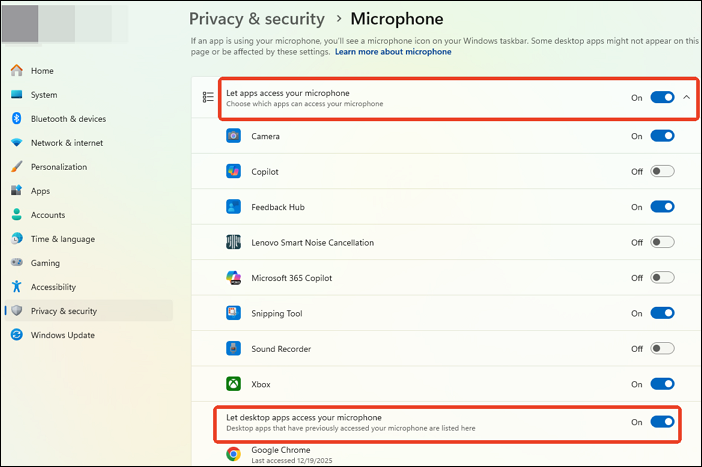
Passo 4. Procure na lista por Steam e PEAK. Ative ambos, caso apareçam.
Passo 5. Reinicie o seu PC. Abra o PEAK e teste a voz em um lobby para confirmar.
Solução 3: Atualize os drivers de áudio
Drivers antigos ou corrompidos podem causar problemas no bate-papo por voz do PEAK. Isso acontece com frequência após atualizações do Windows ou novos patches de jogos. O jogo tenta usar seu microfone, mas não consegue encontrá-lo porque os drivers estão com defeito. Você pode corrigir isso usando o Gerenciador de Dispositivos do Windows para atualizá-los ou reinstalá-los automaticamente.
Passo 1. Pressione as teclas Windows + X no seu teclado. Selecione Gerenciador de Dispositivos no menu.
Passo 2. Localize e expanda a seção chamada Controladores de som, vídeo e jogos.
Passo 3. Clique com o botão direito do mouse no seu dispositivo de áudio principal, como o Realtek ou o áudio do seu fone de ouvido. Escolha Atualizar driver.
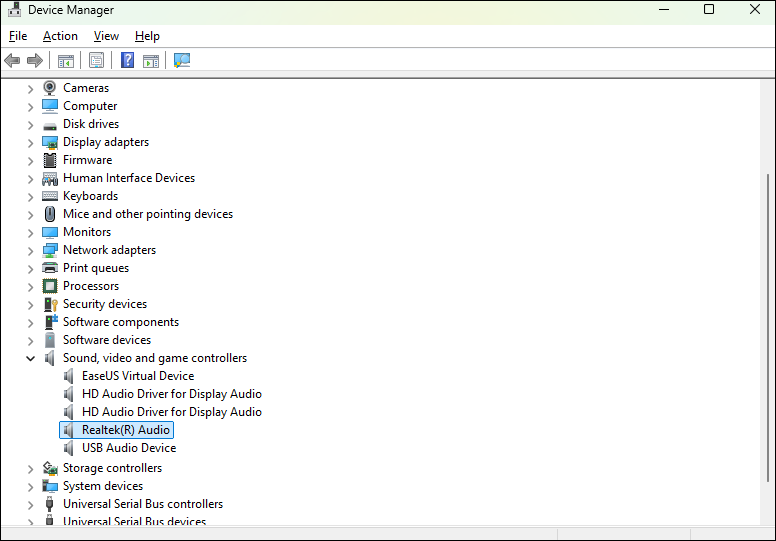
Passo 4. Clique em "Pesquisar drivers automaticamente". Deixe o Windows verificar e instalar quaisquer novas versões.
Passo 5. Se nada atualizar, clique com o botão direito do mouse no dispositivo novamente. Escolha Desinstalar dispositivo. Em seguida, clique em Ação > Verificar se há alterações de hardware. Reinicie o computador e teste o bate-papo por voz no PEAK.
Correção 4: Alterar API gráfica
O PEAK permite que você escolha entre as APIs gráficas Vulkan e DX12 (ou DX11 em atualizações recentes) na inicialização. Uma incompatibilidade entre as APIs do seu grupo pode causar a interrupção completa do bate-papo por voz. Todos devem usar a mesma API para que os pacotes de voz sejam sincronizados corretamente. O Vulkan funciona melhor para placas AMD ou sessões com uso intenso de voz. O DX12 estabiliza as placas NVIDIA. Consulte sua equipe primeiro para evitar tentativas e erros.
Passo 1. Abra o Steam e clique com o botão direito do mouse em PEAK. Selecione Propriedades no menu.
Passo 2. Acesse o campo Opções de Inicialização na parte inferior.
Passo 3. Digite -dx12 para DirectX 12 ou -vulkan para Vulkan.
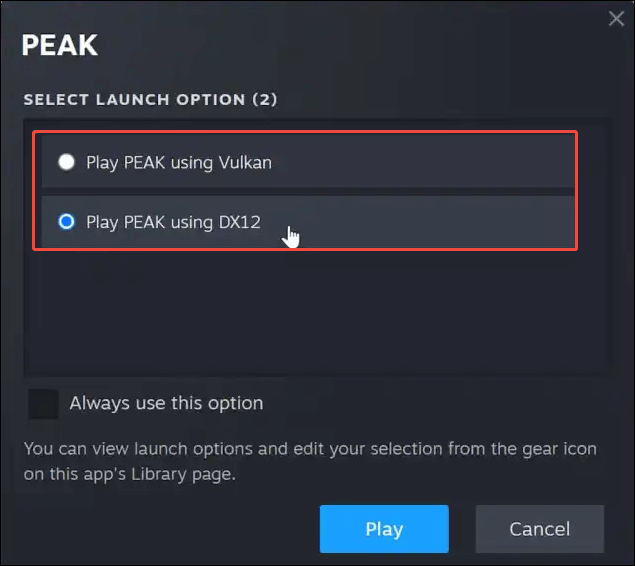
Passo 4. Pergunte aos seus amigos sobre as configurações deles via Discord e, em seguida, copie-as exatamente.
Passo 5. Feche a janela, reinicie o PEAK e teste a voz em um lobby personalizado.
Solução 5: Verifique o firewall e o antivírus.
O firewall ou o antivírus podem bloquear o chat de voz do PEAK ou o modificador de voz do PEAK. Programas de segurança consideram os dados de voz do Steam suspeitos durante sessões multijogador. Você pode corrigir isso adicionando exceções para o Steam e o PEAK.
Passo 1. Abra o Firewall do Windows Defender na pesquisa do menu Iniciar.
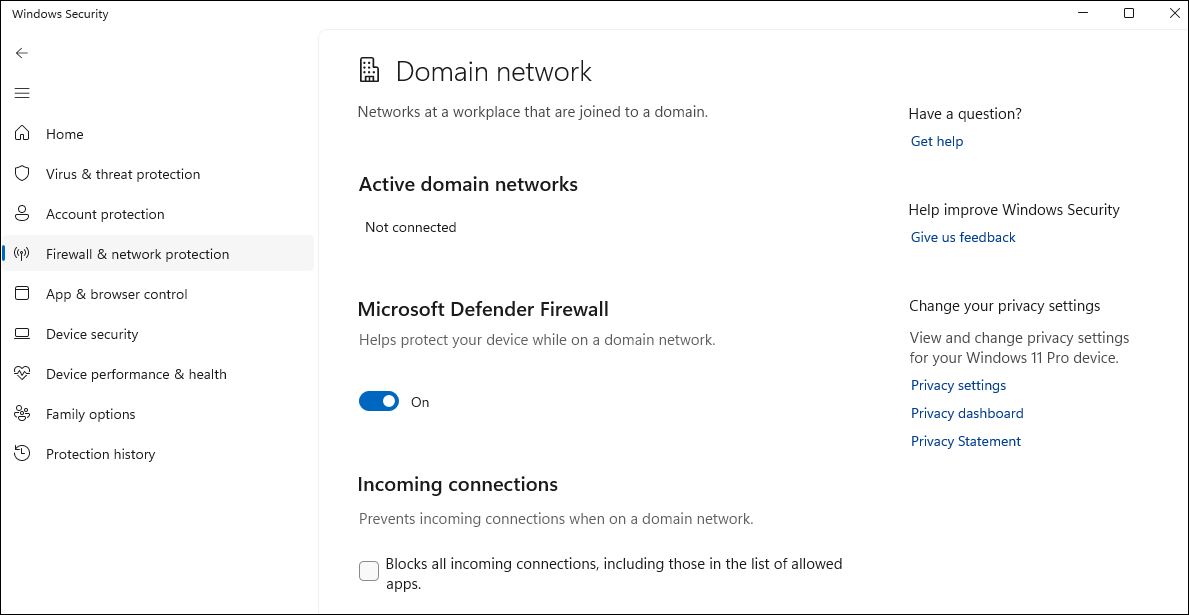
Passo 2. Clique em Permitir um aplicativo ou recurso pelo Firewall do Windows Defender.
Passo 3. Encontre o Steam na lista e marque as caixas "Privado" e "Público".
Passo 4. Clique em Permitir outro aplicativo. Navegue até PEAK.exe (na pasta do Steam) e adicione-o.
Passo 5. Reinicie o PEAK e teste o bate-papo por voz.
Solução 6: Use a redefinição de rede
Conexões instáveis de internet interrompem as conexões de voz ponto a ponto da PEAK. A redefinição do Windows elimina rotas problemáticas sem alterar as senhas do Wi-Fi. Isso corrige problemas de áudio com atraso ou unidirecional causados por falhas no roteador, comuns em jogos multiplayer.
Passo 1. Acesse Configurações > Rede e internet > Configurações avançadas de rede.
Passo 2. Role a tela até Redefinição de rede e clique em Reiniciar agora.
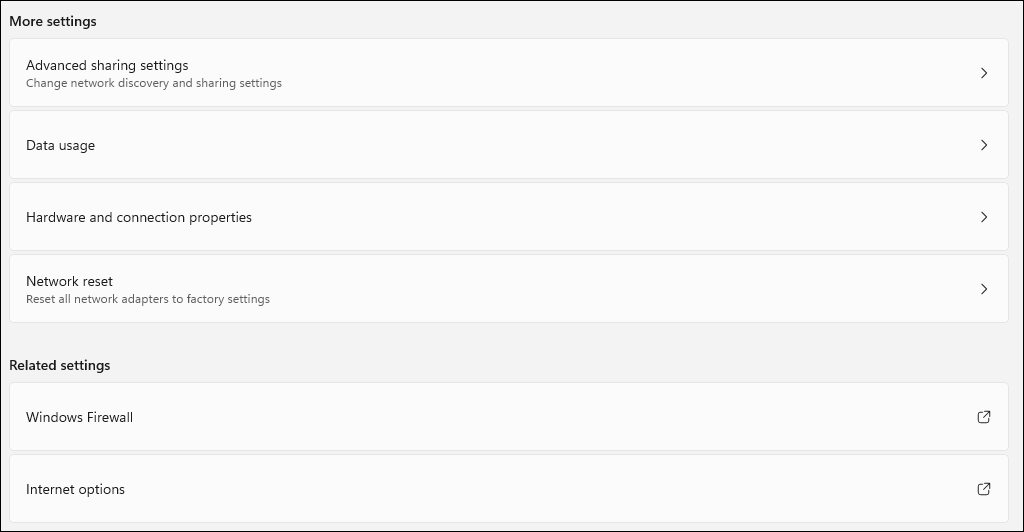
Etapa 3. O PC reinicia e redefine todos os adaptadores para as configurações de fábrica.
Passo 4. Reconecte-se ao Wi-Fi e inicie o PEAK.
Passo 5. Teste a voz com amigos em uma conexão estável.
Outras soluções comuns podem resolver problemas de bate-papo por voz no PEAK Game.
Se as soluções acima não funcionarem, tente estas soluções adicionais. Elas abordam configurações do jogo, atualizações, problemas de conta e problemas de arquivos que frequentemente causam problemas persistentes no bate-papo por voz do Steam.
- Alterar o modo do lobby: as configurações do lobby do PEAK às vezes bloqueiam o bate-papo por voz em modos fechados. Alternar para "Aberto para amigos" atualiza as conexões de voz e permite que o Steam sincronize corretamente com o seu grupo.
- Atualize o jogo: os desenvolvedores da PEAK corrigem regularmente os bugs do bate-papo por voz por meio de atualizações do Steam. Verifique se há atualizações disponíveis para obter as correções mais recentes automaticamente.
- Teste em outra conta: seu perfil da conta Steam pode ter alguma restrição de voz ou estar corrompido. Criar uma nova conta mostrará se o problema persiste ou se permanece restrito ao seu computador.
- Verifique os arquivos do jogo: Arquivos de jogo ausentes ou corrompidos impedem que o PEAK carregue o Steam Voice corretamente. Você pode verificar isso em Biblioteca Steam > Propriedades > guia Arquivos instalados > Verificar integridade dos arquivos do jogo.
Adicione mais diversão ao seu jogo PEAK no Steam com um modificador de voz.
Corrigir problemas de bate-papo por voz no PEAK permite que você se comunique com clareza, mas por que parar por aí? Leve suas sessões multijogador para o próximo nível adicionando efeitos de voz hilários que surpreenderão seus companheiros de equipe. Um modificador de voz em tempo real processa a entrada do seu microfone instantaneamente durante o jogo, para que você soe como um robô, um alienígena ou um personagem de desenho animado sem atrasos.
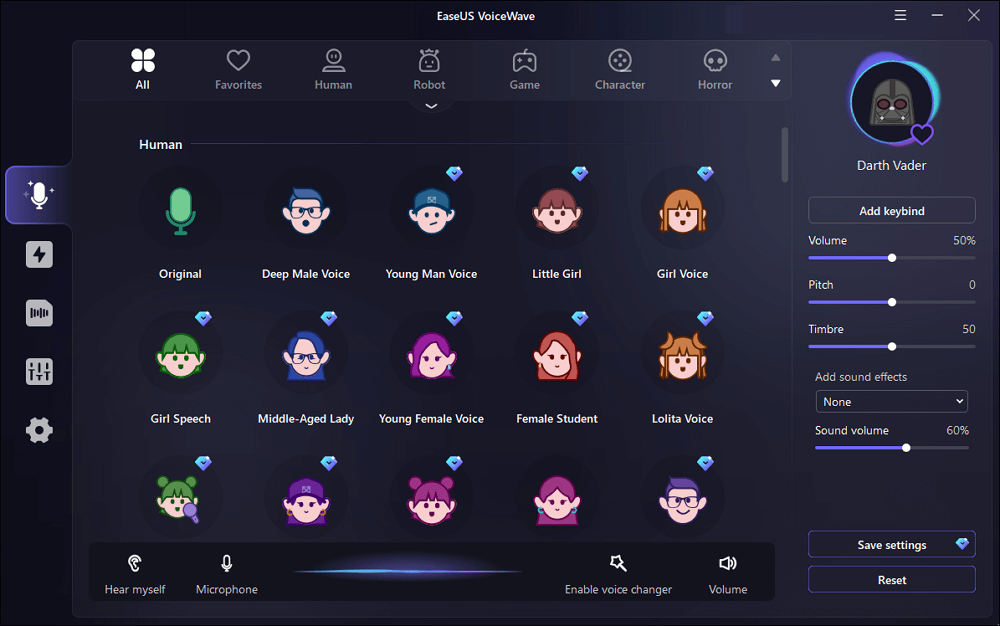
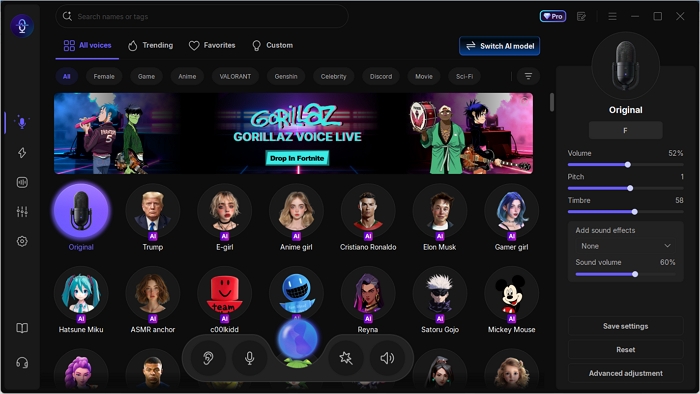
O EaseUS VoiceWave se destaca como a ferramenta perfeita para jogadores de PEAK. Este software funciona perfeitamente em segundo plano enquanto você escala montanhas. Ele se integra diretamente aos sistemas de voz do Steam, o que significa que não há configurações complexas — basta selecioná-lo como sua entrada de microfone e começar a diversão. Sua modulação de voz acontece ao vivo, mantendo as reações autênticas e caóticas.
Principais características:
- Centenas de filtros de voz: Transforme sua voz na de qualquer celebridade, como Trump, ou em personagens de desenhos animados, como o Bob Esponja.
- Processamento em tempo real: alterações sem atraso que sincronizam perfeitamente com o bate-papo por voz por proximidade do PEAK.
- Predefinições personalizadas: Misture tom, reverberação e distorção para criar vozes únicas; salve suas favoritas para alternar rapidamente durante o jogo.
- Soundboard Power: Adicione efeitos sonoros hilários, como passos, escaladas, falhas ou alertas de streamers. Use teclas de atalho durante partidas PEAK.
Conclusão
O chat de voz do PEAK não funcionar pode ser frustrante em sessões multiplayer, mas estas soluções passo a passo resolvem a maioria dos problemas rapidamente. Comece com as configurações básicas de áudio e verifique permissões, drivers e conflitos para obter resultados confiáveis. Depois de resolvido o problema, aprimore a experiência com ferramentas como o EaseUS VoiceWave para efeitos de voz e mesas de som. Teste bem em lobbies, atualize regularmente e aproveite sua jornada rumo ao topo com uma comunicação clara em equipe.
Perguntas frequentes
Por que o bate-papo por voz do PEAK está instável ou apresentando cortes?
A instabilidade da rede causa perda de pacotes na voz por proximidade do PEAK. Redefina as configurações de rede no Windows ou mude para uma conexão Ethernet com fio. Certifique-se de que as APIs gráficas da sua equipe sejam compatíveis para evitar problemas de sincronização.
Por que meus colegas de equipe não conseguem me ouvir no PEAK, mas o Discord funciona?
O PEAK usa configurações de voz do Steam que são diferentes das do Discord. Verifique em Steam > Configurações > Voz para selecionar o microfone correto e teste o controle deslizante. O modo de áudio no jogo deve ser Ativação por Voz, e não Pressione para Falar.
Como testar se meu microfone funciona no PEAK?
Entre em uma sala e observe os ícones de voz dos seus companheiros de equipe. Barras verdes indicam detecção. Fale alto — se não houver resposta, verifique as configurações de áudio primeiro.
Reiniciar o roteador ajuda a resolver o problema de pico no bate-papo por voz?
Às vezes, ocorrem quedas de conexão. Redefinir a rede nas Configurações do Windows resolve melhor o problema de rotas incorretas — reconecte-se ao Wi-Fi em seguida.
O tipo de fone de ouvido importa para o bate-papo por voz do PEAK?
Fones de ouvido sem fio desconectam com mais frequência devido à interferência USB. Fones de ouvido com fio, sejam USB ou com conector de 3,5 mm, permanecem estáveis. Troque a porta ou desative temporariamente o software do fone de ouvido, como o Razer Synapse.