-
![]()
Jacinta
"Obrigada por ler meus artigos. Espero que meus artigos possam ajudá-lo a resolver seus problemas de forma fácil e eficaz."…Leia mais -
![]()
Rita
"Espero que minha experiência com tecnologia possa ajudá-lo a resolver a maioria dos problemas do seu Windows, Mac e smartphone."…Leia mais -
![]()
Leonardo
"Obrigado por ler meus artigos, queridos leitores. Sempre me dá uma grande sensação de realização quando meus escritos realmente ajudam. Espero que gostem de sua estadia no EaseUS e tenham um bom dia."…Leia mais
Índice da Página

Leonardo
Atualizou em 01/14/2026
0 Visualizações
Soluções rápidas:
Se a velocidade de download do seu Steam estiver lenta, a maneira mais rápida de resolver o problema é identificar a causa e aplicar a solução adequada. A maioria das lentidões no Steam são causadas por congestionamento do servidor, limites de largura de banda, cache corrompido, gargalos no sistema local, instabilidade da conexão Wi-Fi ou roteamento VPN.
❇️Remova o limite de velocidade de download do Steam
❇️Alterar região de download
❇️Desative a limitação de downloads durante o streaming
❇️Limpar cache de downloads
❇️Feche os aplicativos em segundo plano e otimize o uso do disco.
❇️Defina o Steam como prioridade alta no Gerenciador de Tarefas.
❇️Use uma conexão com fio ou melhore o Wi-Fi
❇️Agende downloads fora dos horários de pico
❇️Desative a VPN temporariamente
Se essas etapas não resolverem completamente o problema, use o guia de solução de problemas detalhado abaixo para encontrar a correção adequada para o seu sintoma específico de download.
Por que minha velocidade de download no Steam está tão lenta?
Um download lento no Steam nem sempre significa que sua internet é lenta. Muitos usuários com conexões rápidas ainda enfrentam velocidades de download baixas, instáveis ou inconsistentes no Steam.
Isso acontece porque os downloads do Steam dependem de mais do que apenas o seu plano de internet. A velocidade é afetada pelo servidor do Steam ao qual você está conectado, pela carga desse servidor e por como o Steam gerencia os downloads no seu sistema.
Ao contrário de downloads de arquivos simples, os downloads do Steam envolvem o download, a descompactação e a instalação dos dados do jogo simultaneamente. Se os recursos do seu sistema ou o seu disco de armazenamento não forem suficientes, o Steam poderá reduzir automaticamente a velocidade do download para evitar erros.
A estabilidade da rede também desempenha um papel importante. Interferências de Wi-Fi, atividades em segundo plano ou problemas de roteamento podem causar quedas de velocidade, mesmo quando sua conexão geral com a internet está funcionando bem.
Como os problemas de download do Steam podem ter diversas causas, não existe uma solução única que funcione para todos. Por isso, a próxima seção se concentra em encontrar a solução adequada para o seu caso específico , para que você possa resolver o problema de forma eficiente.
- Problema 1. A velocidade de download do Steam está muito mais lenta do que o esperado.
- Problema 2. A velocidade de download do Steam continua caindo para zero.
- Problema 3. O Steam está lento, embora todo o resto funcione normalmente.
- Problema 4. O download do Steam está lento ou instável no Wi-Fi.
- Problema 5. O download do Steam fica mais lento durante os horários de pico.
- Problema 6. O download no Steam fica mais lento ao usar uma VPN.
Como acelerar o download no Steam
Se a velocidade de download do seu Steam estiver lenta ou instável, a maneira mais rápida de resolver o problema é identificar a causa exata do download e aplicar a correção adequada. Abaixo estão os sintomas mais comuns de problemas de download no Steam, como identificá-los e o que fazer em seguida.
Problema 1. A velocidade de download do Steam está muito mais lenta do que o esperado.
Se você tem uma conexão de internet rápida, mas o Steam usa apenas uma pequena parte dela, o problema geralmente está relacionado à seleção de servidor de download do Steam ou aos controles de velocidade de download integrados. O Steam nem sempre se conecta automaticamente ao servidor menos congestionado, e mesmo uma região próxima pode ficar sobrecarregada durante os horários de pico.
Como identificar essa causa:
- A velocidade de download permanece limitada a um número semelhante.
- A velocidade melhora brevemente após uma pausa e retomada.
- Os downloads são visivelmente mais rápidos durante a madrugada.
❇️Correção:
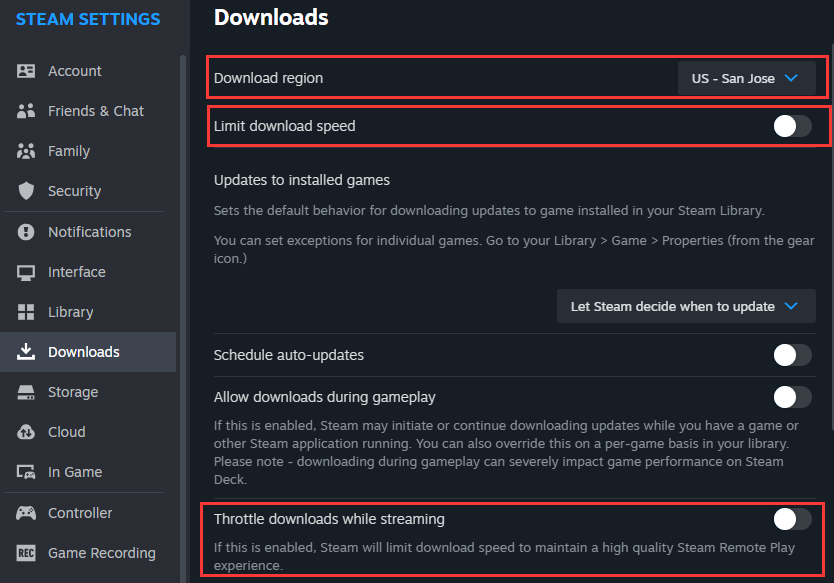
- Remover limite de velocidade de download: Abra o Steam > Configurações e acesse Downloads . Desative a opção Limitar velocidade de download .
- Alterar região de download : Ainda em Downloads , clique em Região de download e selecione outra cidade próxima ou um país vizinho. Em seguida, reinicie o Steam e teste a velocidade.
- Desative a limitação de downloads durante o streaming: Certifique-se de que a opção "Limitar downloads durante o streaming" esteja desmarcada nas configurações do Steam, pois ela pode reduzir a velocidade de download mesmo quando você não estiver transmitindo.
Problema 2. A velocidade de download do Steam continua caindo para zero.
Se o seu download iniciar normalmente, mas cair repetidamente para 0 MB/s ou ficar travado, o problema geralmente é causado por um cache de download corrompido ou uma sessão de download interrompida.
Como identificar essa causa:
- A velocidade de download cai para zero diversas vezes.
- Pausar e retomar temporariamente restaura a velocidade.
- O problema ocorre com mais frequência com arquivos grandes.
❇️Correção:
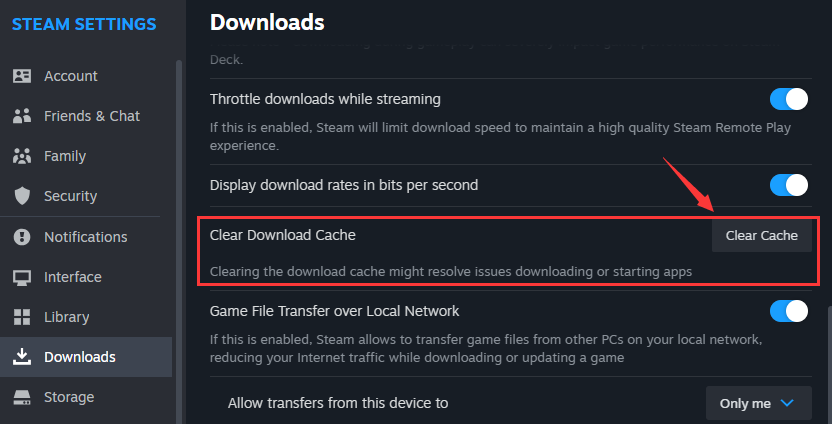
- Para limpar o cache de downloads do Steam: abra o Steam > Configurações > Downloads , clique em Limpar cache de downloads e faça login novamente no Steam quando solicitado.
- Reinicie o Steam completamente: Saia do Steam totalmente (não apenas minimize), abra-o novamente e retome o download.
Problema 3. O Steam está lento, embora todo o resto funcione normalmente.
Se sua internet estiver rápida em todos os outros lugares, mas os downloads do Steam continuarem lentos, o problema geralmente está no seu sistema local, e não na sua conexão de rede. Os downloads do Steam exigem largura de banda e acesso ao disco contínuos, o que pode ser afetado por atividades em segundo plano ou armazenamento lento.
Como identificar essa causa:
- O Steam fica mais lento ao executar várias tarefas simultaneamente.
- Picos de uso de rede ou disco no Gerenciador de Tarefas
- O Steam exibe a mensagem "Instalando" enquanto a velocidade de download cai.
❇️Correção:
- Feche aplicativos em segundo plano: pause ou feche aplicativos que consomem muita largura de banda, como o Windows Update, ferramentas de sincronização na nuvem, downloads do navegador ou outros iniciadores de jogos.
- Otimize o uso do disco: evite executar tarefas que consomem muito espaço em disco durante downloads, certifique-se de ter espaço livre suficiente e instale jogos em um SSD, se possível.
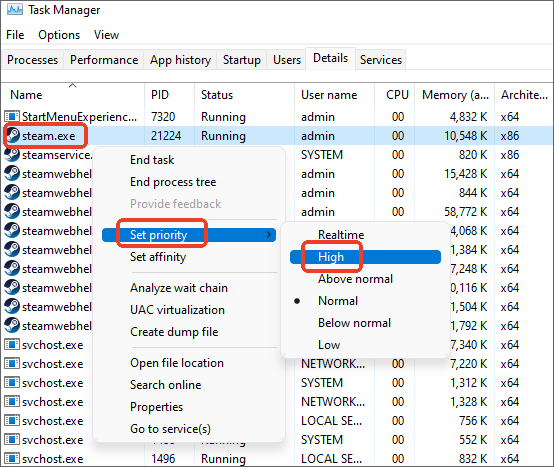
- Defina a prioridade do Steam como alta no Gerenciador de Tarefas: pressione Ctrl + Shift + Esc para abrir o Gerenciador de Tarefas . No menu superior, acesse a guia Detalhes . Localize steam.exe (ou, às vezes, SteamService.exe), clique com o botão direito do mouse, escolha Definir prioridade > Alta e confirme Alterar prioridade .
Problema 4. O download do Steam está lento ou instável no Wi-Fi.
Se a velocidade de download do Steam oscila muito ou cai quando outros dispositivos estão ativos, o problema geralmente é causado por instabilidade ou interferência na rede Wi-Fi.
Como identificar essa causa:
- A velocidade de download oscila frequentemente.
- O Steam fica mais lento quando outras pessoas usam a mesma rede Wi-Fi.
- As conexões com fio têm melhor desempenho.
❇️Correção:
- Mude para Ethernet com fio: Conecte seu PC diretamente ao roteador para downloads estáveis.
- Melhore o desempenho do Wi-Fi: Se precisar usar o Wi-Fi, aproxime-se do roteador, mude para a banda de 5 GHz e reduza outras atividades na rede.
Problema 5. O download do Steam fica mais lento durante os horários de pico.
Se os downloads do Steam forem rápidos de madrugada, mas lentos durante o dia ou nos fins de semana, o problema provavelmente é a sobrecarga do servidor durante os horários de pico de jogos.
Como identificar essa causa:
- A velocidade de download melhora da noite para o dia
- A velocidade diminui durante as noites ou fins de semana.
- Alterar a região de download às vezes ajuda.
❇️Correção:
- Agende downloads para horários de menor movimento: Planeje downloads grandes para o final da noite ou início da manhã.
- Altere a região de download, se necessário: Selecione uma região de download diferente no Steam para evitar sobrecarga nos servidores.
Problema 6. O download no Steam fica mais lento ao usar uma VPN.
Se os downloads do Steam ficarem mais lentos após ativar uma VPN, o problema geralmente está relacionado ao roteamento e ao aumento da latência.
Como identificar essa causa:
- A velocidade de download cai imediatamente após ativar a VPN.
- A velocidade melhora quando a VPN está desativada.
❇️Correção:
- Desative a VPN temporariamente: Desative a VPN para testar se a velocidade de download melhora.
- Troque de servidor VPN, se necessário: escolha um servidor mais próximo da sua região de download do Steam para reduzir a latência.
Bônus: Torne seus jogos multiplayer mais divertidos com um modificador de voz.
Este modificador de voz é ideal para VRChat, DayZ e Among Us para se divertir.
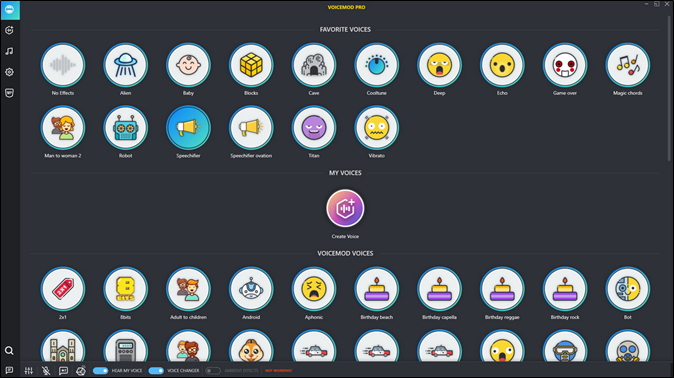
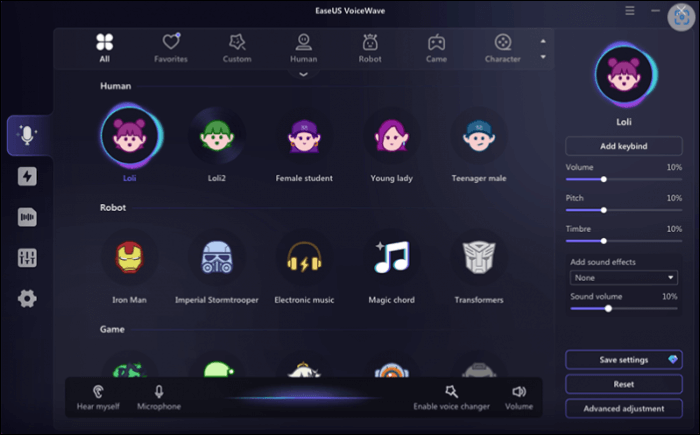
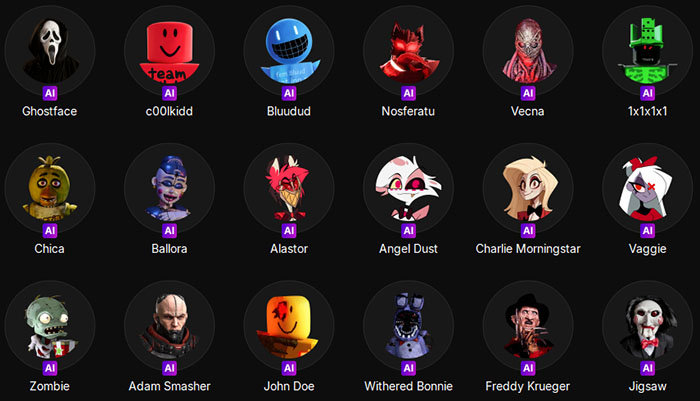
Após baixar o jogo, o próximo passo é aprimorar sua experiência cooperativa. Um modificador de voz pode adicionar humor, interpretação ou proteção de privacidade às suas sessões, tornando os jogos multiplayer ainda mais envolventes. Uma opção confiável é o EaseUS VoiceWave , o melhor modificador de voz para jogos , que funciona em tempo real e oferece suporte a uma ampla variedade de tipos de voz e efeitos sonoros.
Por que usar um modificador de voz em jogos cooperativos?
- ✅Torne os jogos de RPG mais imersivos e divertidos
- ✅Proteja sua privacidade enquanto conversa online
- ✅Mantenha suas sessões multijogador sempre interessantes com vozes ou efeitos diferentes.
Principais funcionalidades do EaseUS VoiceWave
- 1. Modificação de voz em tempo real: Transforme sua voz ao vivo enquanto joga ou conversa, com atraso mínimo e sem impacto no desempenho.
- 2. Mais de 300 vozes e efeitos sonoros integrados: Escolha entre uma ampla variedade de vozes, incluindo vozes de robô, graves, de rádio, de personagens de jogos, vozes de loli e muito mais.
- 3. Criação de Voz Personalizada: Crie e salve seus próprios perfis de voz para personas de jogos exclusivas.
- 4. Compatibilidade com plataformas populares: Funciona com Steam, Discord e outras ferramentas de bate-papo por voz, para que você possa usá-lo em seus jogos multiplayer favoritos.
- 5. Efeitos de voz para streaming ou gravação: Aprimore suas transmissões ou conteúdo gravado com efeitos de voz dinâmicos sem a necessidade de software adicional.

Baixe gratuitamente o melhor aplicativo para modificar a voz no VRChat.
O EaseUS VoiceWave transforma sua voz perfeitamente em tempo real com mais de 300 filtros de voz com inteligência artificial, adicionando uma camada extra de diversão e criatividade.

👉Dica: Com mais de 300 vozes e efeitos, o EaseUS VoiceWave mantém suas sessões cooperativas dinâmicas, divertidas e imersivas.
Conclusão
Downloads lentos no Steam podem ser frustrantes, mas a solução nem sempre é culpar sua internet. Muitas vezes, o gargalo está nos servidores do Steam, nos recursos do sistema local, na estabilidade do Wi-Fi ou nas configurações do software. Ao identificar o sintoma específico e encontrar a solução adequada, você pode restaurar rapidamente a velocidade ideal de download.
Lembrar:
- Remova os limites de download integrados e desative a limitação de velocidade durante o streaming.
- Escolha a região de download mais rápida e menos congestionada.
- Limpe o cache de downloads e otimize os recursos do sistema local.
- Use conexões com fio ou melhore a estabilidade do Wi-Fi.
- Agende os downloads para horários fora do pico, se possível.
Após o download do jogo, você pode aprimorar ainda mais suas sessões multijogador com ferramentas como o EaseUS VoiceWave, adicionando diversão, elementos de interpretação de papéis ou proteção de privacidade por meio de efeitos de voz em tempo real.