
Como adicionar legendas ao Plex [formas mais recentes e eficazes 🔥]

Leonardo atualizou em 28/08/2025 para Dicas para Conversor de Vídeo | Mais Artigos
Adicionar legendas ao seu conteúdo de mídia no Plex melhora sua experiência de visualização ao fornecer traduções e contexto precisos. Não importa se você está assistindo a filmes, programas de TV ou ouvindo música, as legendas podem ajudar você a entender diálogos, letras e idiomas estrangeiros.
Este guia explora várias maneiras de incorporar legendas à sua biblioteca Plex. De downloads manuais de legendas à utilização de ferramentas avançadas como o EaseUS VideoKit, você aprenderá como adicionar legendas perfeitamente à sua mídia Plex, tornando seu entretenimento mais acessível e agradável.
A tabela a seguir lista resumidamente a eficácia e os cenários de uso desses dois métodos.
| Métodos | Eficácia | Cenário de uso |
|---|---|---|
| Adicionar legendas automaticamente | Ofereça várias opções de legendas com precisão | Muitos filmes e programas de TV em diferentes idiomas |
| Adicionar legendas locais | A aparência e o estilo da legenda podem ser personalizados | Já baixei filmes e programas de TV |
O que é Plex?
O Plex permite que os usuários pesquisem e acessem todas as mídias que importam para eles. Em sua essência, é uma plataforma de streaming poderosa que permite que você organize, acesse e aproveite vários tipos de filmes, programas de TV, músicas, fotos e muito mais de uma variedade de dispositivos.
Como adicionar legendas no Plex automaticamente?
O Plex não carrega legendas automaticamente para filmes. No entanto, ele permite que os usuários baixem e adicionem legendas para filmes do Plex manualmente. Seu software de terceiros, OpenSubtitles.org, pode buscar legendas automaticamente. Se você é novo no Plex, pode seguir estas etapas para baixar e adicionar legendas a vídeos como filmes, programas de TV e música.
Parte 1: Baixando legendas no Plex
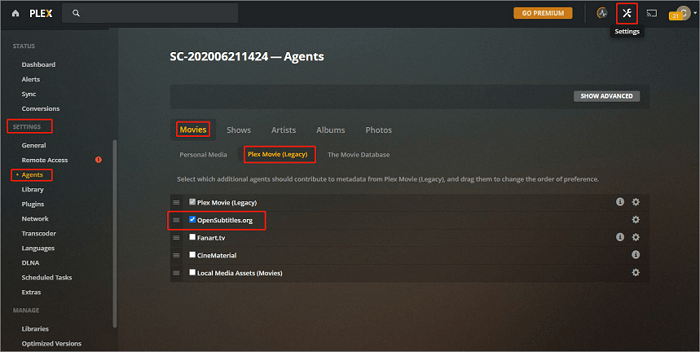
Etapa 1. Inicie o Plex e acesse o ícone Configurações no canto superior direito da página inicial.
Etapa 2. Navegue até a seção " CONFIGURAÇÕES " e selecione " Agentes ".
Etapa 3. Escolha " Filmes " e clique em " Plex Movie (Legacy) ". Habilite a opção " OpenSubtitles.org " marcando a caixa. Você também pode arrastá-la para o topo da lista.
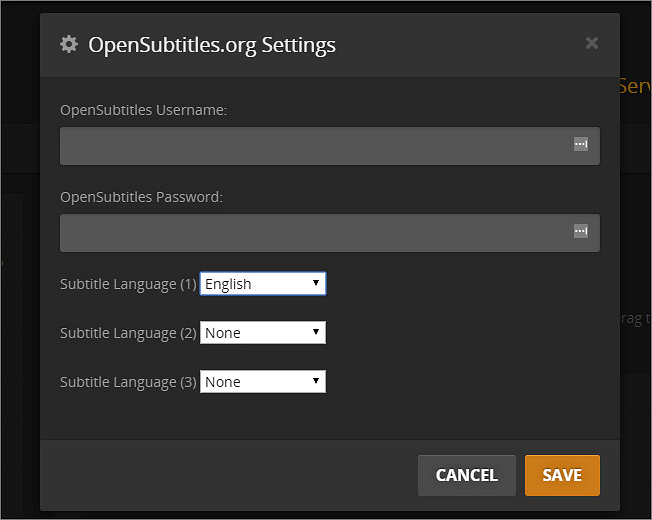
Etapa 4. Clique no ícone " Configurações " para OpenSubtitles.org, faça login se necessário e selecione seus idiomas de legenda preferidos. Salve suas alterações.
Parte 2: Adicionando legendas baixadas aos vídeos do Plex
Etapa 1. Clique na sua conta no canto superior direito e localize " Configurações da conta ".

Etapa 2. Na seção " Conta ", clique no botão de edição à direita de " CONFIGURAÇÕES DE ÁUDIO E LEGENDAS ".
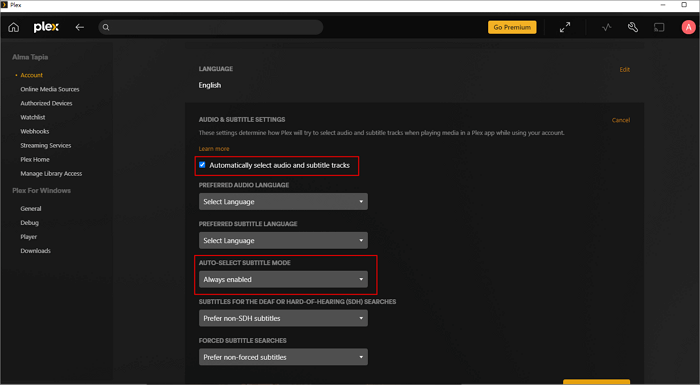
Etapa 3. No painel direito, ative " Selecionar automaticamente faixas de áudio e legendas " e defina " MODO DE LEGENDAS " como " Sempre ativado ". Não se esqueça de salvar suas alterações clicando em " Salvar alterações ".
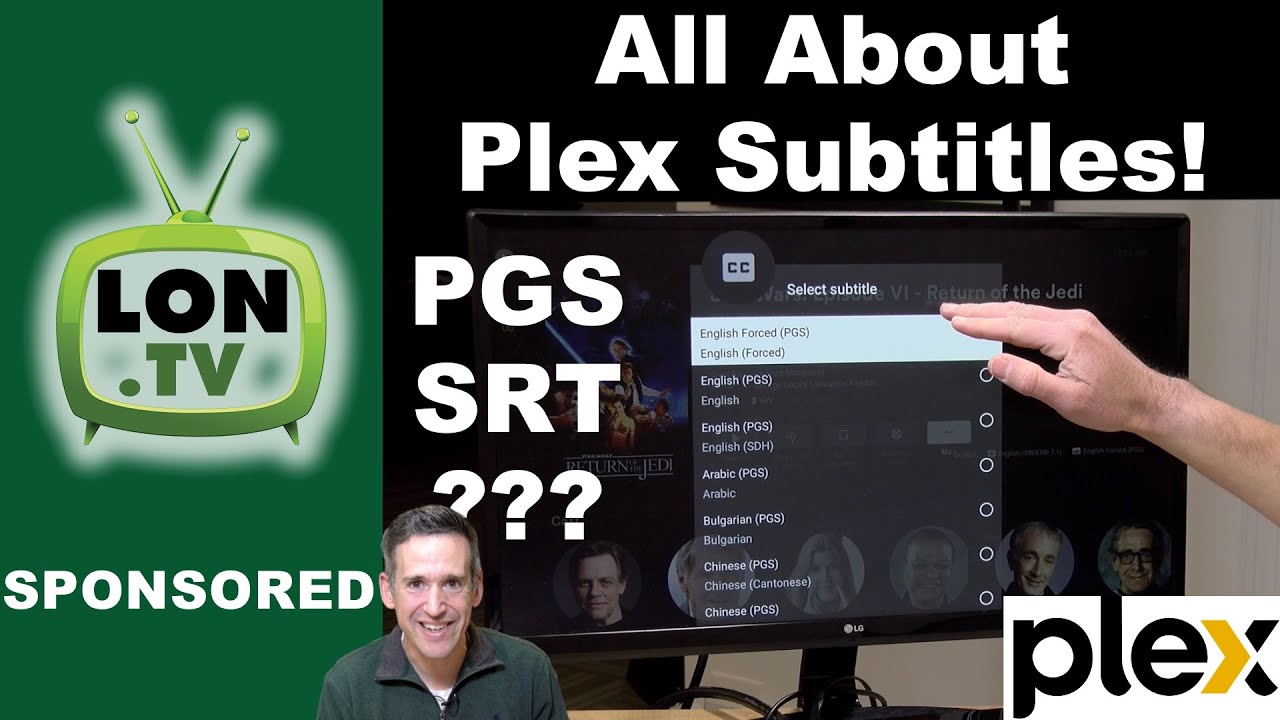
Abaixo está um vídeo relacionado do YouTube.
- 00:59: Formatos de legendas
- 05:45: Adicionando legendas SRT ao Plex
- 10:35: Onde encontrar legendas
- 11:37: Edição de legendas
Como adicionar legendas locais ao Plex?
Siga estas etapas para incluir legendas diretamente em seus arquivos de vídeo:
Etapa 1. Vá até a biblioteca no seu servidor Plex onde você deseja adicionar legendas.

Passo 2. Clique nos três pontos ao lado para abrir o menu. E então, vá para " Gerenciar Biblioteca ".
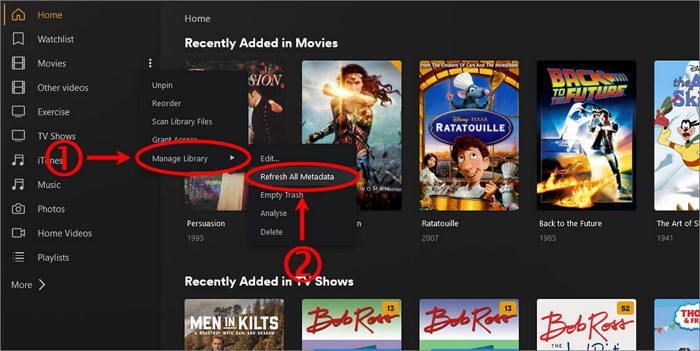
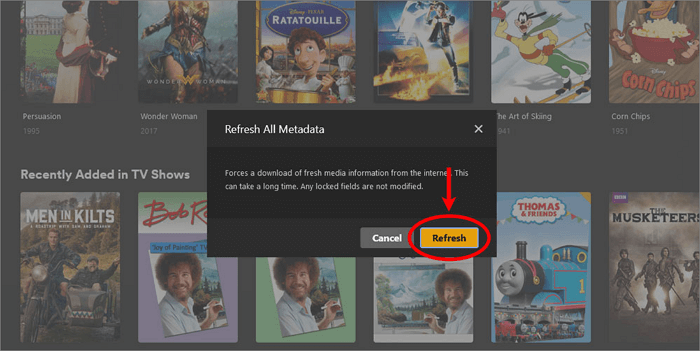
Etapa 3. Clique em " Atualizar todos os metadados". Então você poderá ver suas legendas personalizadas ao reproduzir vídeos.
Dicas para adicionar legendas ao Plex
1. Ajuste a configuração
Se você quiser usar mídia contendo legendas incorporadas ou tiver arquivos de legendas externos, siga as seguintes etapas de configuração:
Etapa 1. Abra o Plex Web App e clique em "Configurações" no canto superior direito da tela inicial.
Etapa 2. Selecione seu Plex Media Server na lista horizontal.
Etapa 3. Navegue até "Agentes", depois selecione o tipo de biblioteca e o agente que deseja modificar. Certifique-se de que "Ativos de mídia local" esteja selecionado.
2. Garantindo a nomenclatura adequada
Certifique-se de que seus arquivos de vídeo e legenda estejam corretamente nomeados e armazenados na mesma pasta. O Plex depende da convenção de nomenclatura estabelecida para associar legendas a vídeos. O formato típico é:
- Nome_do_filme (Data de lançamento).[Código_do_idioma].ext
- Filmes\Nome_do_filme (Data de lançamento).[Código_do_idioma].ext
- Programas de TV\Nome_do_programa\Temporada XX\Nome_do_programa SxxEyy.[Código_do_idioma].ext
- Nome_do_filme (Data de lançamento).[Código_do_idioma].forced.ext
- Filmes\Nome_do_filme (Data de lançamento).[Código_do_idioma].forced.ext
3. Formato suportado no Plex
O Plex suporta uma ampla gama de formatos de legenda, garantindo compatibilidade com a maioria dos arquivos de mídia. Esses formatos incluem, mas não estão limitados a: SRT (.srt), SMI (.smi), SSA (ou ASS) (.ssa ou .ass), WebVTT (.vtt)
Bônus: Obtenha arquivos SRT com EaseUS VideoKit
Há uma infinidade de fontes para obter arquivos de legenda. O formato SRT é o mais comumente disponível e funciona bem com o Plex. Se você precisa de legendas ocultas para seus programas de TV, filmes ou vídeos no Plex, use o EaseUS VideoKit .
O EaseUS VideoKit é um editor versátil que detecta automaticamente vozes humanas e adiciona legendas aos vídeos. Ele utiliza tecnologia de IA para reconhecimento de fala eficiente e preciso. Além disso, não há limitação no tamanho do vídeo. Além de incorporar legendas em seus vídeos, ele permite que os usuários exportem arquivos de legenda. Este editor de áudio e vídeo tudo-em-um permite que os usuários editem vídeos para o YouTube, TikTok, Facebook e muito mais.
Recursos do EaseUS VideoKit:
- Permitir exportação de arquivos de legenda
- Use IA para analisar vocais de forma rápida e precisa
- Incorpore legendas com vídeos perfeitamente
- Remova ruído de fundo de vídeos gratuitamente
Clique no botão abaixo para iniciar seu teste gratuito.
As etapas para usar o EaseUS VideoKit para obter legendas para seus vídeos do Plex são as seguintes:
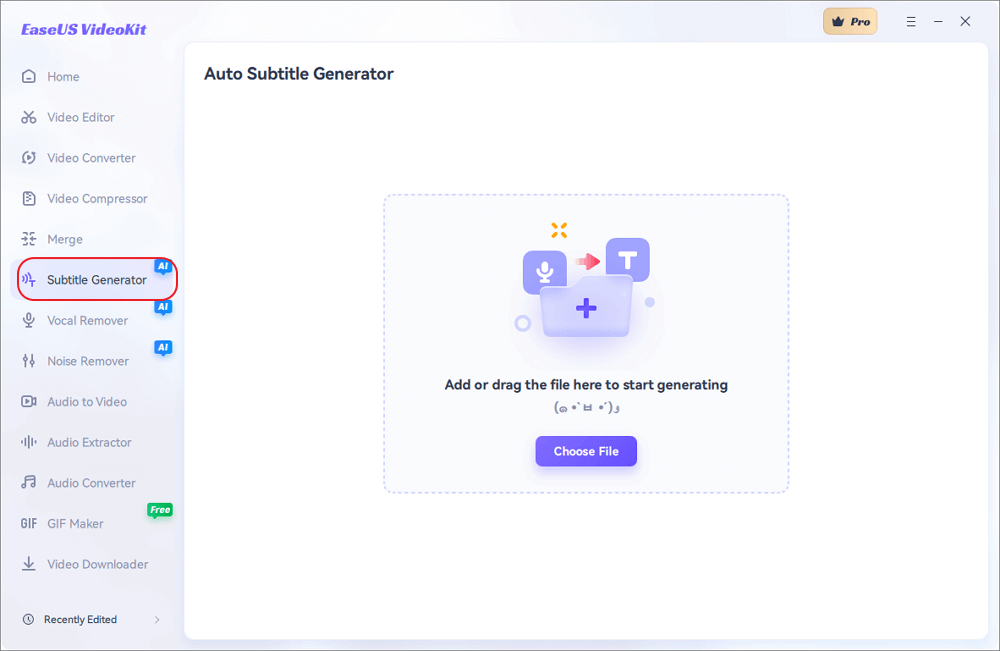
Etapa 1. Abra o EaseUS VideoKit e encontre o painel " Gerador de legendas ".
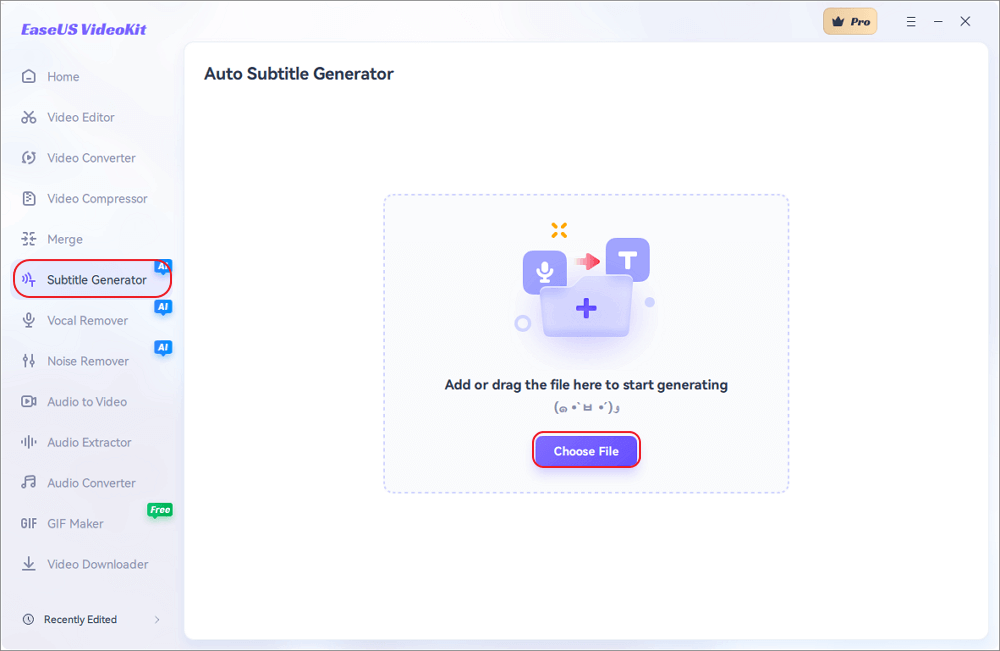
Etapa 2. Clique em " Escolher arquivo " ou arraste o arquivo de vídeo do YouTube para a interface.
Etapa 3. Aguarde a análise da IA.
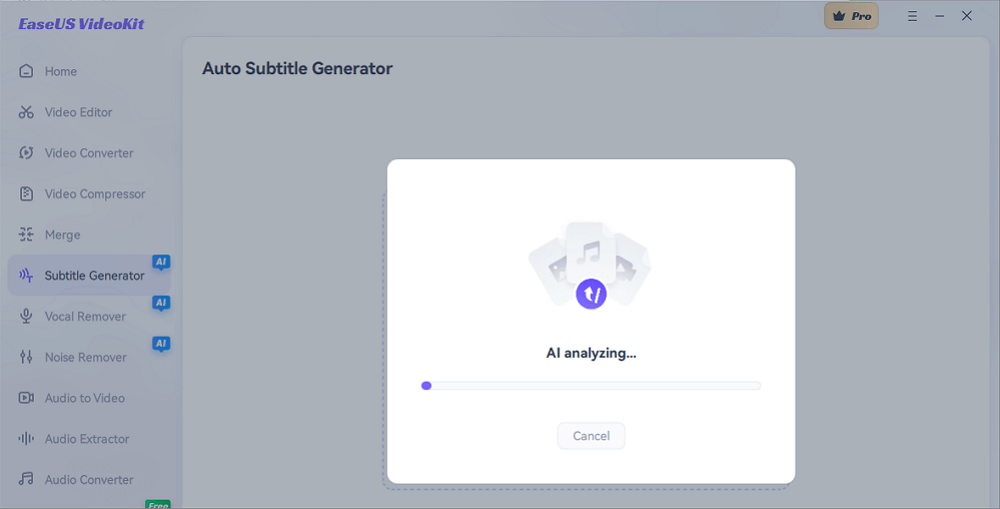
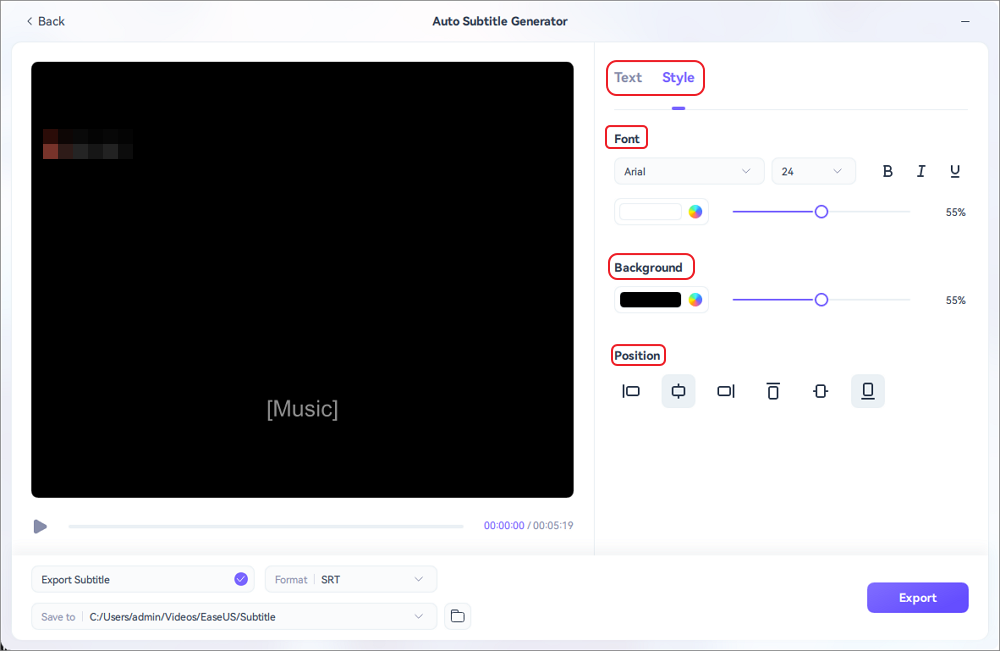
Etapa 4. Clique no botão " Texto " para alterar o texto ou personalizar a fonte, o plano de fundo e a posição no menu " Estilo ".
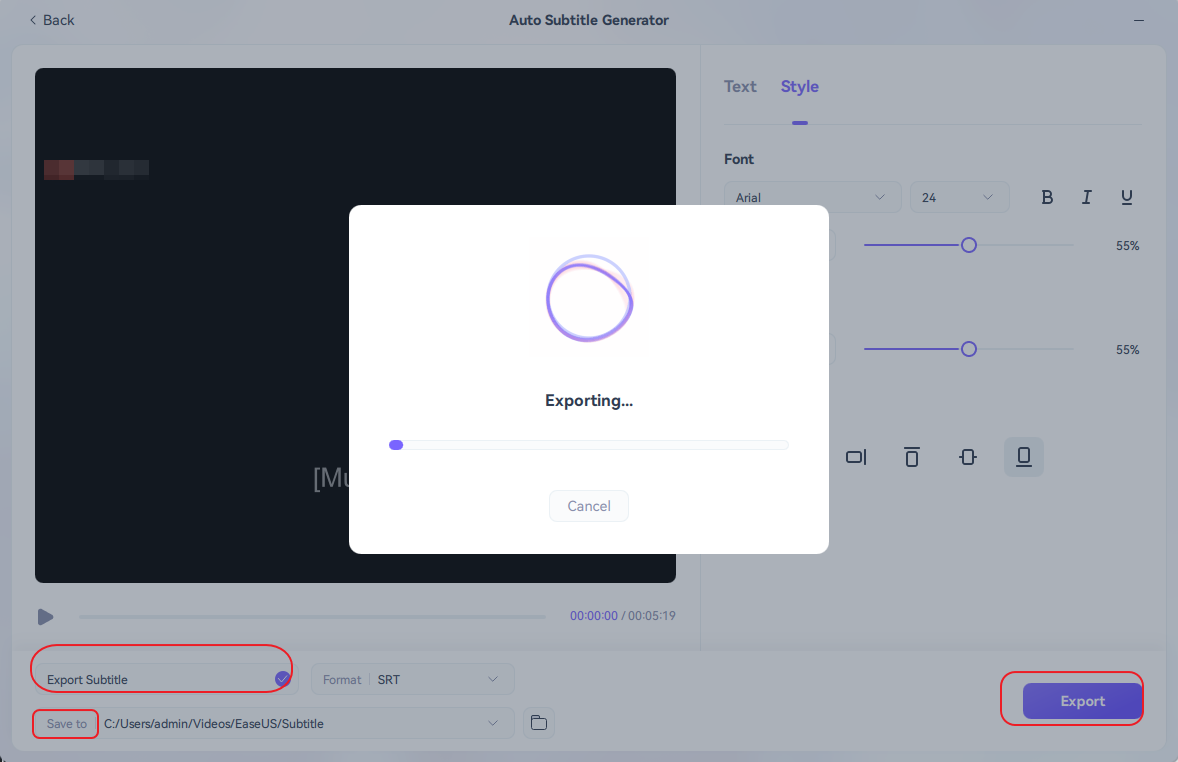
Etapa 5. Clique em " Exportar legenda " para selecionar o formato de legenda exportado, " Salvar em " para alterar o local e pressione " Exportar " para exportar o vídeo com legendas.
Resumindo
Fornecemos dois métodos para adicionar legendas aos seus filmes, programas de TV ou músicas do Plex, junto com algumas dicas úteis para usar arquivos de legenda. Se você é totalmente novo nisso, pode consultar os métodos mencionados acima.
Suponha que você ache a lógica por trás desses métodos difícil de entender. Nesse caso, recomendamos usar o EaseUS VideoKit como uma maneira conveniente e eficiente de adicionar legendas e editar arquivos SRT aos seus vídeos favoritos.
Se você achou este artigo útil, por que não compartilhá-lo com mais pessoas?
Perguntas frequentes sobre como adicionar legendas ao Plex
Conforme você explora nosso conteúdo, você pode encontrar algumas perguntas que nossos usuários costumam fazer. Para lhe fornecer uma experiência perfeita, compilamos uma lista de perguntas frequentes.
1. Por que não consigo legendas no Plex?
Pode haver alguns motivos pelos quais as legendas não estão aparecendo no Plex.
- Primeiro, certifique-se de que seus arquivos de legenda estejam corretamente nomeados e localizados no mesmo diretório que seus arquivos de vídeo. O Plex depende de nomenclatura adequada para corresponder legendas a vídeos;
- Além disso, certifique-se de que a opção de legenda esteja habilitada nas configurações do seu player Plex;
- Por fim, verifique se o formato da legenda é suportado pelo Plex (geralmente formato SRT).
2. O aplicativo Plex tem legendas?
Sim, o aplicativo Plex suporta legendas. Você pode adicionar legendas externas ao seu conteúdo de mídia para exibir legendas enquanto assiste aos seus vídeos. O Plex também tem a capacidade de pesquisar e baixar legendas automaticamente por meio de seus agentes de legendas, aprimorando sua experiência de visualização.
3. Onde o Plex procura legendas?
Por padrão, o Plex pesquisa legendas em uma lista de bancos de dados online preferenciais. Esses bancos de dados incluem repositórios de legendas populares onde o Plex pode encontrar legendas correspondentes para seu conteúdo de mídia. Você pode personalizar e priorizar esses agentes nas configurações do seu servidor Plex para melhorar a precisão da busca de legendas.
4. Como encontro legendas?
Para encontrar legendas para sua mídia no Plex, siga estas dicas:
Certifique-se de que seus arquivos de vídeo e legenda estejam corretamente nomeados e armazenados no mesmo diretório.
Se você quiser que o Plex busque legendas automaticamente, certifique-se de que seus agentes de legendas estejam configurados e habilitados nas configurações do seu servidor Plex.
Você pode procurar legendas manualmente ao reproduzir um vídeo clicando no ícone "Legendas" ou "CC" nos controles de reprodução. O Plex tentará encontrar legendas adequadas com base nas informações da sua mídia.
Se o Plex não conseguir encontrar legendas automaticamente, você pode procurar e baixar arquivos de legenda de sites de legendas confiáveis. Certifique-se de baixar arquivos de legenda que correspondam ao idioma e à versão do seu vídeo.
![Como extrair legendas de DVD [5 maneiras de economizar tempo]](/br/images/br/video-editor/related-articles/26.jpg)