-
![]()
Agnes
Agnes已經在EaseUS工作超過4年,有著豐富的技術文章寫作經驗。目前,寫過很多關於資料救援、硬碟分割管理或備份還原相關文章,希望能幫助用戶解決困難。…Read full bio -
![]()
Gina
謝謝閱讀我的文章。希望我的文章能夠幫你輕鬆有效地解決問題。…Read full bio -
![]()
Harrison
希望以簡單易懂的文筆,帶給讀者輕鬆好讀的科技文章~…Read full bio -
![]()
Ken
網路上的科技文章琳瑯滿目, 希望在您閱讀我的文章後可以幫助到您…Read full bio
文章目錄
快速回答:
💡修復 Voicemod Soundboard 無法正常運作的 5 種方法:
1.重啟計算機
2.檢查麥克風設置
3.以管理員權限運行 Voicemod
4.重新安裝Voicemod
5.更新Windows
Voicemod 的音板可讓您一鍵播放預先錄製的聲音,並透過麥克風將其發送到任何正在使用的應用程式。然而,此功能有時可能會出現故障,讓使用者感到困惑。在本文中,我們將探討這些問題背後的常見原因,並提供實用的解決方案,讓您的音板恢復正常。
第 1 部分。為什麼 Voicemod 不起作用
Voicemod 的音板可能有多種故障。以下是一些常見的故障原因:
麥克風設定不正確
如果其他應用程式正在使用您的麥克風或系統的音訊設定阻止訪問,Voicemod 將無法使用 Soundboard。
過時的 Windows 版本
舊版的 Windows 可能無法支援最新的 Voicemod 功能,因為它們缺乏必要的更新或相容性。
過時的音訊驅動程式
如果您的音訊驅動程式已過時或不相容,Voicemod 可能無法正常運作。
💡造訪這篇文章以了解如何更新音訊驅動程式!
權限不足
Voicemod 可能需要管理員權限或存取特定音訊裝置才能有效運作。請確保其擁有必要的權限。
分享:
第 2 部分。 Voicemod 無法正常運作的常見修復
確定常見原因後,請嘗試以下解決方案自行解決 Voicemod Soundboard 問題:
重新啟動計算機
一個簡單而有效的第一步是重啟你的電腦。這會將系統配置重設為預設狀態,通常可以解決硬體和軟體的衝突。
檢查您的麥克風設置
如果問題仍然存在,檢查您的麥克風設定可能是最快的解決方法。
導覽至 Windows「設定」>「系統」>「聲音」。
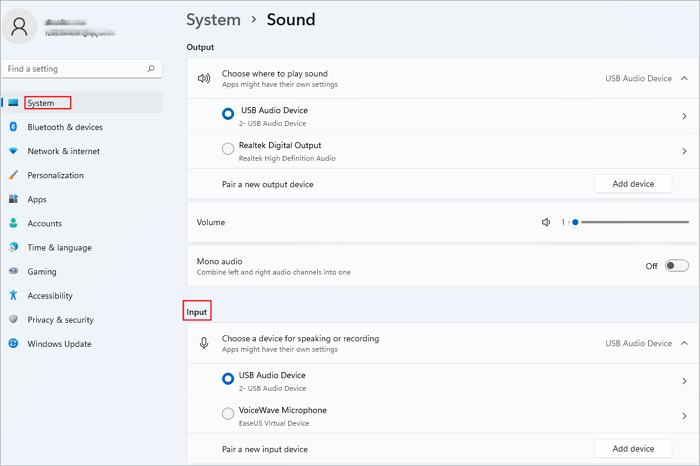
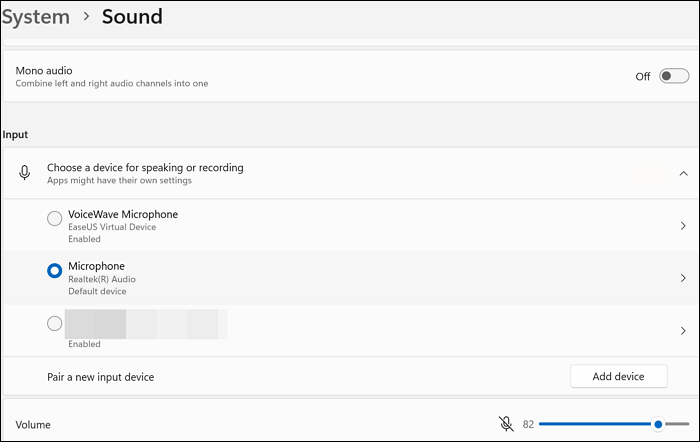
步驟 1.在「輸入」部分,選擇您的耳機而不是 Voicemod 麥克風
步驟2.點選「設備屬性」並測試麥克風。請確保「停用」複選框未選中,且音量設定為100。
步驟3.重新啟動Voicemod以查看問題是否解決。
以管理員權限執行 Voicemod
如果您仍然遇到問題,請嘗試以提升的權限執行 Voicemod。
首先,右鍵單擊系統托盤中的exitVoicemod 圖示並選擇「退出」。然後,右鍵單擊 Voicemod 並選擇“以管理員身份運行”以重新啟動它。
重新安裝 Voicemod
在某些情況下,損壞或過時的驅動程式可能需要完全重新安裝 Voicemod。卸載方法:
步驟 1.停用 Voicemod設定。
第 2 步。消除所有卸載障礙。
步驟3.透過「設定」>「應用程式」>「Voicemod」>「卸載」完全卸載Voicemod。
之後,從 Voicemod 官方網站重新安裝最新版本。
更新 Windows
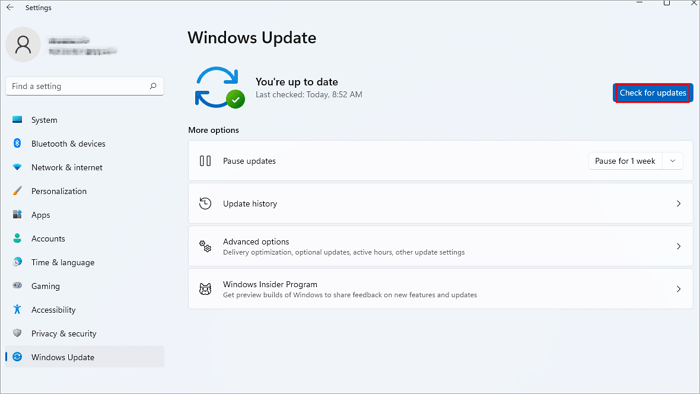
最後,請確保您的作業系統已更新。前往“開始”>“設定”>“Windows 更新”,然後選擇“檢查更新”。安裝所有可用更新,以確保與 Voicemod 相容。
第 3 部分。修復 Voicemod 音板在 Discord 上無法正常運作
如果您正在使用 Discord 並遇到 Voicemod Soundboard 的問題,請依照 Discord 的設定中的下列步驟操作:
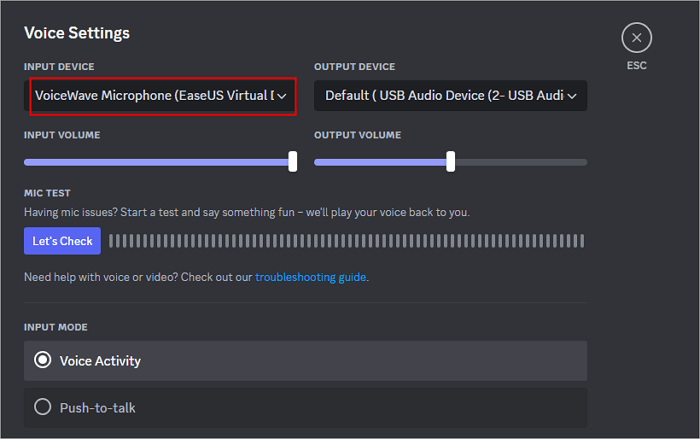
步驟1.前往「語音和視訊」並將「Voicemod Virtual Audio」設定為輸入裝置。
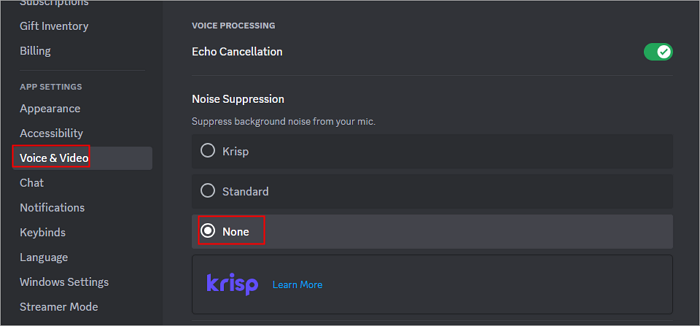
步驟 2:在「進階」部分下,停用其雜訊抑制。
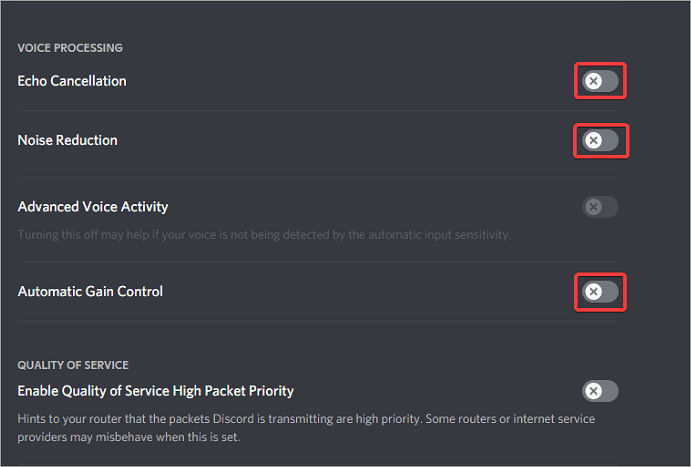
如果可能,請嘗試取消選取以下功能:
- 迴聲消除
- 降噪
- 自動增益控制
- 此外,將音訊子系統變更為標準。
更多實用技能:
獎勵:最佳 Voicemod 語音轉換器替代品
雖然 Voicemod 是遊戲玩家和語音聊天愛好者的熱門選擇,但它的價格對某些人來說可能是一個障礙,而且官方支援解決 Soundboard 無法正常工作等問題的能力有限。EaseUSVoiceWave 是個不錯的選擇,它是一款適用於電腦的全新語音轉換器,功能類似。
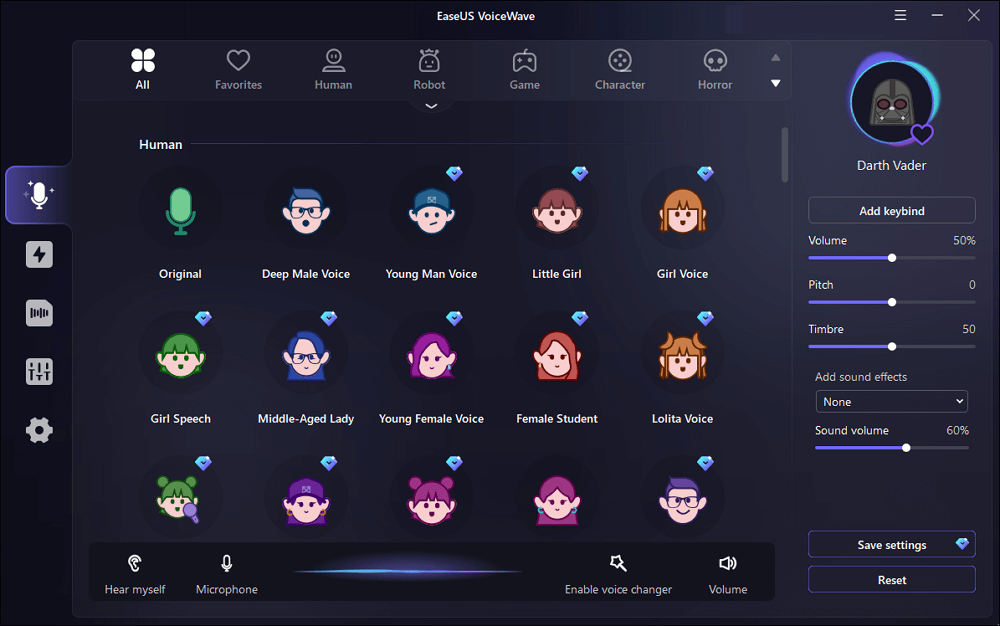
EaseUSVoiceWave 允許在遊戲、直播或語音通話中即時變聲。它還包含一個可自訂的音效板,其中包含一個熱門音效庫,例如海綿寶寶、鬼臉、動漫女孩等。雖然它是一個較新的選擇,但開發團隊一直在不斷改進它以滿足用戶的需求。
如果您正在尋找可靠的替代方案,請嘗試EaseUSVoiceWave 來享受遊戲和變聲的樂趣!
📺查看此 YouTube影片教學以了解如何將EaseUSVoiceWave 與 Discord 結合使用。
總結
這些是針對 Voicemod 音板無法正常運作問題的最常見修復方法。如果這些解決方案都無法解決問題且錯誤仍然存在,您最好的選擇是聯絡 Voicemod支援尋求進一步協助。如果您正在尋找更強大的變聲器,不妨試試EaseUSVoiceWave ,它也是一個不錯的選擇。
關於 Voicemod 音板無法正常運作的常見問題解答
繼續閱讀此部分以獲取有關該主題的更多資訊。
1. 為什麼別人聽不到我的 Voicemod 音板?
其他人聽不到您的 Voicemod 音板的原因有很多,包括不正確的音訊輸出裝置、音板靜音或音量低、輸出裝置不匹配或權限問題。
2. 如何在我的音板上開啟 Voicemod?
若要為您的音板開啟 Voicemod:
步驟 1.在您的電腦上啟動 Voicemod 應用程式。
第 2 步。前往 Voicemod 主介面中的「Soundboard」標籤。
步驟3.點擊“+”將聲音新增到您的音板並選擇您想要發送的音板。