-
![]()
Agnes
Agnes已經在EaseUS工作超過4年,有著豐富的技術文章寫作經驗。目前,寫過很多關於資料救援、硬碟分割管理或備份還原相關文章,希望能幫助用戶解決困難。…Read full bio -
![]()
Gina
謝謝閱讀我的文章。希望我的文章能夠幫你輕鬆有效地解決問題。…Read full bio -
![]()
Harrison
希望以簡單易懂的文筆,帶給讀者輕鬆好讀的科技文章~…Read full bio -
![]()
Ken
網路上的科技文章琳瑯滿目, 希望在您閱讀我的文章後可以幫助到您…Read full bio
文章目錄
快速回答
▶️要變更 Siri 語音,請開啟「設定」>「 Siri 與搜尋」>「 Siri 語音」。您可以選擇自己喜歡的口音和聲音。不過,iPhone、Mac 和 Watch 上的操作略有不同!
對於 Apple裝置用戶來說,語音助理 Siri 是必不可少的,無論他們需要設定鬧鐘還是導航。但是,如果您每次下達指令時都聽到相同的聲音,會感到厭煩怎麼辦?在這種情況下,您可以嘗試更改 Siri 的聲音,就像您可以使用 Siri 語音產生器文字轉語音工具來實現類似 Siri 的音調一樣。不知道怎麼做?這篇文章將幫助您了解如何在 iPhone、Mac、Watch、AirPods 和 HomePod 上更改 Siri 的聲音!
如何在 iPhone 13/14/15/16/17 上變更 Siri 語音
毫無疑問,許多人都在使用 iPhone,儘管它們運行著不同的 iOS 版本。考慮到這一點,用戶肯定會想到在運行不同版本(g_s42)的 iPhone 上更改 Siri 的聲音。所以,在這裡,你將學習如何根據聲音(g_s71})、口音和語言進行選擇。
讓我們按照這個教學了解如何在 iOS 上更改 Siri 聲音:
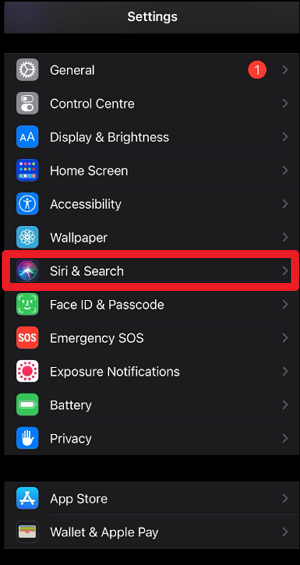
步驟1.開啟iPhone「設定」後,向下捲動選擇「 Siri和搜尋」。
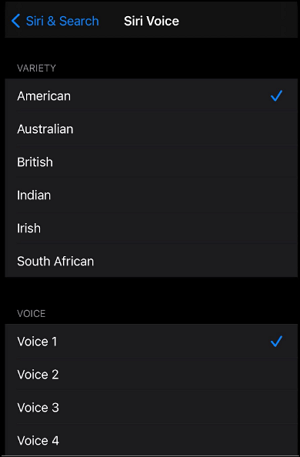
第 2 步。現在,展開「 Siri 語音」選項並聽一次不同的音訊。
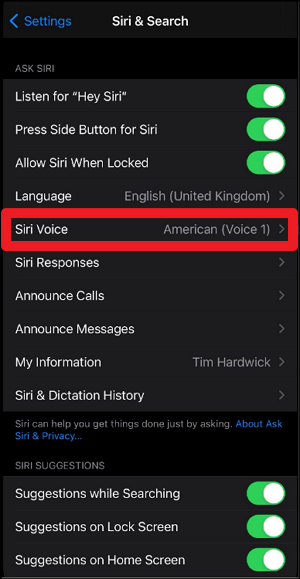
步驟3.接下來,您可以設定您喜歡的“種類”,例如南非和“語音”。
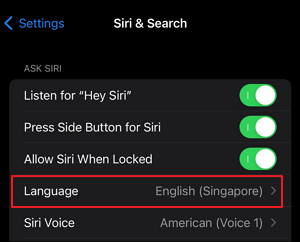
步驟4.返回“ Siri和搜尋”,然後點擊“語言”以選擇所需的語言和方言。
如何在 AirPods/HomePod 上變更 Siri 語音
與 Apple 產品一樣,Siri 可在 AirPods 和 HomePod 上使用。您也可以變更 Siri 的聲音。以下是使用最新版本 AirPods 和 HomePod 的使用者的指南。
在 AirPods 上
要更改 AirPods 上的 Siri 聲音,您必須確保它們與 iPhone 正確配對。步驟如下:
步驟1.在iPhone上啟動「設定」並開啟「 Siri和搜尋」選項。
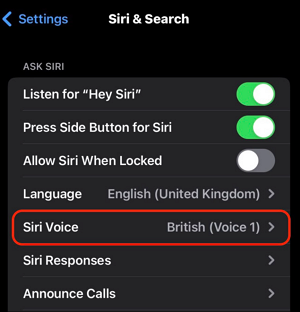
第 2 步。現在,您可以選擇“ Siri 語音”或“語言”部分。
步驟3.設定所需的「種類」和「語音」或更改語言和方言。
在 HomePod 上
Home 應用程式可以幫助您更改 HomePod 上的 Siri 聲音。但是,您必須確保 HomePod 正常運作。然後,請按照以下步驟在 iPhone 上變更 Siri 聲音:
步驟 1.在 iPhone 上啟動「 Home 」應用程序,長按 HomePodtop控制器,然後點擊「配件設定」。
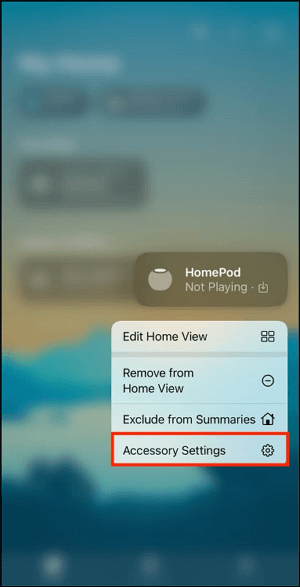
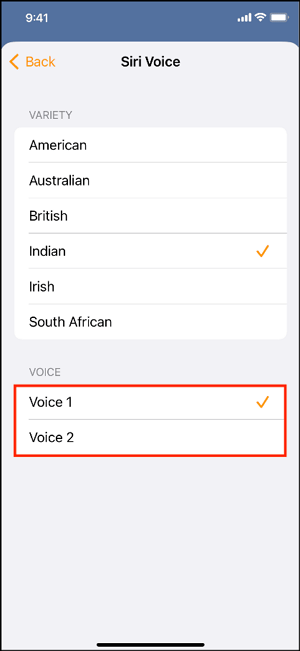
第 2 步。現在,向下捲動以展開「 Siri 語音」和「語言」部分。
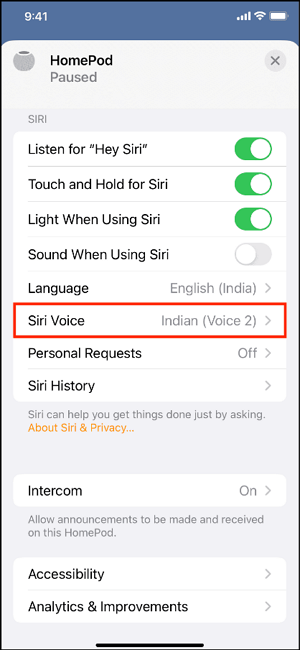
步驟3.最後,您可以選擇您的聲音、種類和語言。
除了調整Siri的聲音,你還必須學習如何在影片中改變你的聲音以增強使用者體驗。
如何在 Mac 上更改 Siri 語音
你知道在 macOS 上更改 Siri 的聲音也是可行的嗎?不過,具體步驟略有不同。讓我們按照給定的教學進行操作:
步驟1.從top選單中點選「 Apple標誌 」後,選擇「系統設定」。
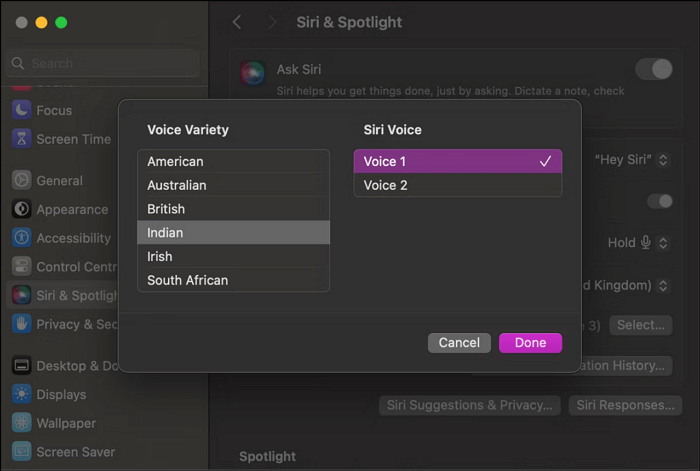
步驟2.接下來,從側邊欄中選擇「 Siri和Spotlight 」。選擇您希望Siri說和聽的“語言”選項。
步驟3.最後,按下「Siri語音」旁的「選擇」按鈕來更改語音。您可以選擇“語音種類”和“ Siri語音”。然後點選“完成”。
如何在 Apple Watch 上更改 Siri 語音
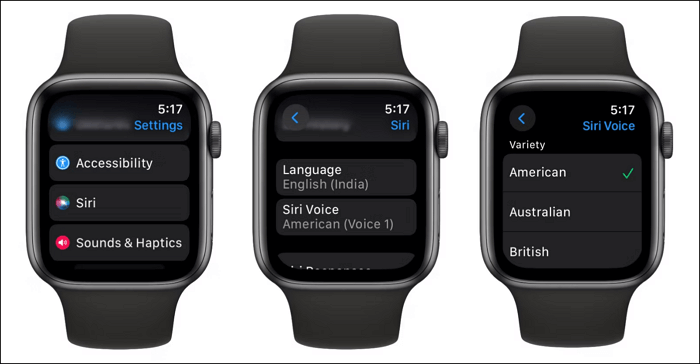
Apple Watch Series 3 的 Siri 語音功能更加豐富。所以,你絕對想改變 Siri 的聲音。操作方法和 iPhone 上的一樣,只是在 Apple Watch 上操作。操作方法如下:
步驟1.在Apple Watch上開啟「設定」後,前往「 Siri 」部分。
第 2 步。現在,點擊“ Siri 語音”並選擇“種類”和“語音”選項。
步驟3.最後,返回並點擊「語言」來選擇語言和口音。就這樣!
如何將 Siri 語音變更為男聲/女聲/個人聲音
預設情況下,Siri 會以女性聲音進行語音回复,但有些人希望將 Siri 的聲音設定為男性或自己的聲音。讓我們按照以下步驟將您的聲音更改為男性或女性:
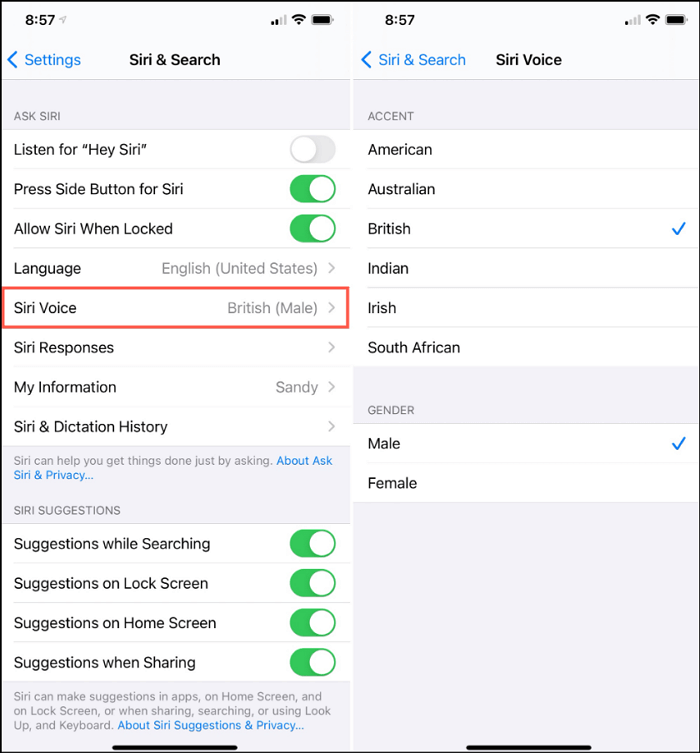
步驟 1.從 iPhone「設定」 ,前往「 Siri 與搜尋」 部分。
第 2 步。現在,開啟「 Siri 語音」部分。
步驟3.從「男」和「女」選項中選擇所需的選項。
- 提示
- 雖然最新的 iOS 版本不提供更改 Siri 性別聲音的選項,但您可能會在使用舊版本的裝置中找到它。
以下是如何在 iPhone 上獲得個人化聲音:
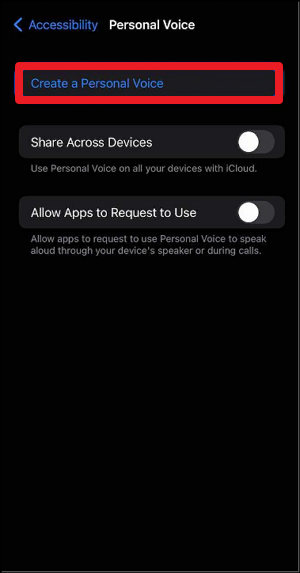
步驟1.前往“設定”並開啟“輔助功能”部分。
第 2 步。現在,點擊「個人聲音」>「建立個人聲音」。
步驟 3.按照一系列提示錄製設定您的聲音。
-
- 注意:此個人聲音可以在您的電話和 FaceTime 通話、面對面對話或第三方應用程式中使用;但是,您不能將其設定為 Siri 的聲音,因為 iOS 裝置只允許從可用的 Siri 聲音中進行選擇。
如果您發現這篇文章有用,請與您的社群媒體社群分享!
如何即時改變電腦上的聲音
除了 Siri 的聲音,如果您想在電腦上即時更改自己的聲音, EaseUSVoiceWave是眾多適用於 Windows 使用者的影片變聲應用程式中的絕佳選擇。它在所有支援的平台上提供 300 多個音板和 200 多種語音效果。這款 TikTok 變聲器採用 AI 演算法和 RVC 轉換技術,可在任何帶有麥克風的平台上輕鬆使用。
此外,您也可以使用音訊檔案或影片的檔案變聲功能輕鬆改變您的聲音。它還允許您為每個聲音自訂獨特的音量、音調和音色。您甚至可以將自己的音效上傳到這款女聲轉男聲變聲器,讓一切變得更加有趣!
主要特點
- 新增AI變聲模型
- 可與數千款遊戲和訊息應用程式搭配使用
- 最佳 TikTok 文字轉語音轉換器
- 幫助您輕鬆改變聲音
- 允許自訂語音效果和儲存設置
以下是有關如何使用此軟體在 Discord 上即時更改您的聲音的詳細指南:
步驟 1.開啟EaseUSVoiceWave 後,開啟「設定」並設定您的麥克風。
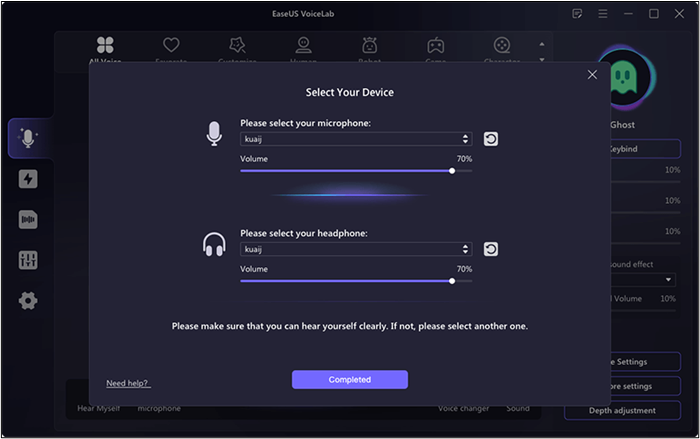
步驟2.現在,啟動Discord,導航到“設定”,然後點擊“應用設定”下的“語音和視訊”。選擇EaseUSVoiceWave麥克風作為「輸入裝置」。

步驟 3.回到 VoiceWave 選擇您喜歡的聲音,然後在 Discord 中講話。

最後的話
這篇文章教了你在 iPhone、Mac 和 Apple Watch 等裝置上更改 Siri 聲音的不同方法。你也探索如何調整 Siri 的性別、口音和語言設定。
此外,如果您需要即時改變聲音,可以使用EaseUSVoiceWave。它可以幫助您在各大平台上客製化您的語音體驗。下載這個軟體,用您喜歡的聲音說話,享受樂趣吧!
關於如何更改 Siri 語音的常見問題解答
以下是有關如何更改 Siri 聲音的一些問題;您可以查看以了解更多資訊:
我怎麼才能獲得不同的 Siri 聲音?
要在 iPhone 上取得不同的 Siri 聲音:
- 啟動“設定”應用程式。
- 現在,前往「 Siri 和搜尋」。
- 開啟「 Siri語音」即可獲得不同的聲音。
如何改變我的「嘿 Siri」聲音?
要在 Mac 上更改 Hey Siri 的聲音:
- 點選 Apple標誌開啟「系統設定」。
- 展開「 Siri 和 Spotlight 」部分。
- 點擊“選擇”從“ Siri 語音”中進行選擇。
如何改變 Siri 的性別聲音?
若要改變 Siri 的性別聲音:
- 打開“設定”,然後轉到“ Siri 和搜尋”。
- 如果不可用,請點選「一般」>「 Siri 」。
- 打開“ Siri 語音”部分並選擇所需的性別。
如何訓練 Siri 擁有新的聲音?
很遺憾,您無法訓練 Siri 擁有新的聲音。您必須在「Siri 與搜尋」的「Siri 語音」選項下,從現有聲音中進行選擇。設定