MP4ファイルの編集について
MP4ファイルは、日常生活で最も見られる動画のフォーマットです。YouTubeからダウンロードした動画でも、ビデオレコーダーで撮りつめた動画のフォーマットは、大部分がMP4となります。これらのMP4動画ファイルをパソコンに保存して、自分で編集したいという時もたまにあります。それでは、MP4動画ファイルを編集するには、どうすればいいですか。
おススメのMP4ファイル編集ソフト-EaseUS Video Editor
MP4動画ファイルを編集する方法はたくさんあります。しかし、あまり動画編集の経験がないユーザーにとって、動画編集をしたい場合、一番簡単な方法は動画編集ソフトを使うことです。それでは、ここで初心者にもやさしい、とても使いやすい動画編集ソフトを皆さんに紹介します。
映像製作15年の動画の作り方講師である内村航様は、ご運営の国内最大級の動画の作り方入門サイト「カンタン動画入門」でEaseUS Video Editorという動画編集ソフトの機能及び使い方を分かりやすく解説してくれるので、興味がある方は、関連記事でご覧になってください。
関連記事:動画編集ソフトEaseUS Video Editorの使い方(1)機能の紹介
EaseUS Video Editorは、EaseUSが新しくリリースされた高機能の動画編集ソフトです。このソフトを使ったら、様々な動画編集操作が実現されます。画面の回転、逆再生、色調調整、クロップ、トリミング、ズームなどの基本機能が充実ですし、そして、字幕、モザイク、フィルター、オーバーレイ、ミュージック、または、画面切り替え効果を追加することもできます。更に、動画を作成・編集するためのオンライン素材が充実で無料で利用することもできます。
EaseUS Video Editor
多機能動画編集ソフト-楽に動画作成・編集をやり遂げる
- 基本及び高度の動画編集機能によって動画をカンタン作成可能
- 動画のトリミング、クロップ、ズーム、逆再生、再生時間変更、音声変換などの基本機能が充実
- 動画に文字、モザイク、字幕、フィルター、オーバーレイ、ミュージック、画面切り替え効果などを追加可能
- 即座に動画をMP3, GIF, MP4, AVI, WMV, MKV, MOV...に変換
無料ダウンロード Windows 10/8.1/8/7/vista/xp
EaseUS Video Editorで動画を編集しましょう!
関連記事: ①動画に字幕を入れる方法 ②動画にモザイクをかける方法 ③動画をgif画像に変換する方法 ④動画から音声を抽出する方法
本文では動画編集の時に最も使われている操作-「トリミング」の操作方法を皆さんに紹介します。
ステップ1.編集したい動画を導入
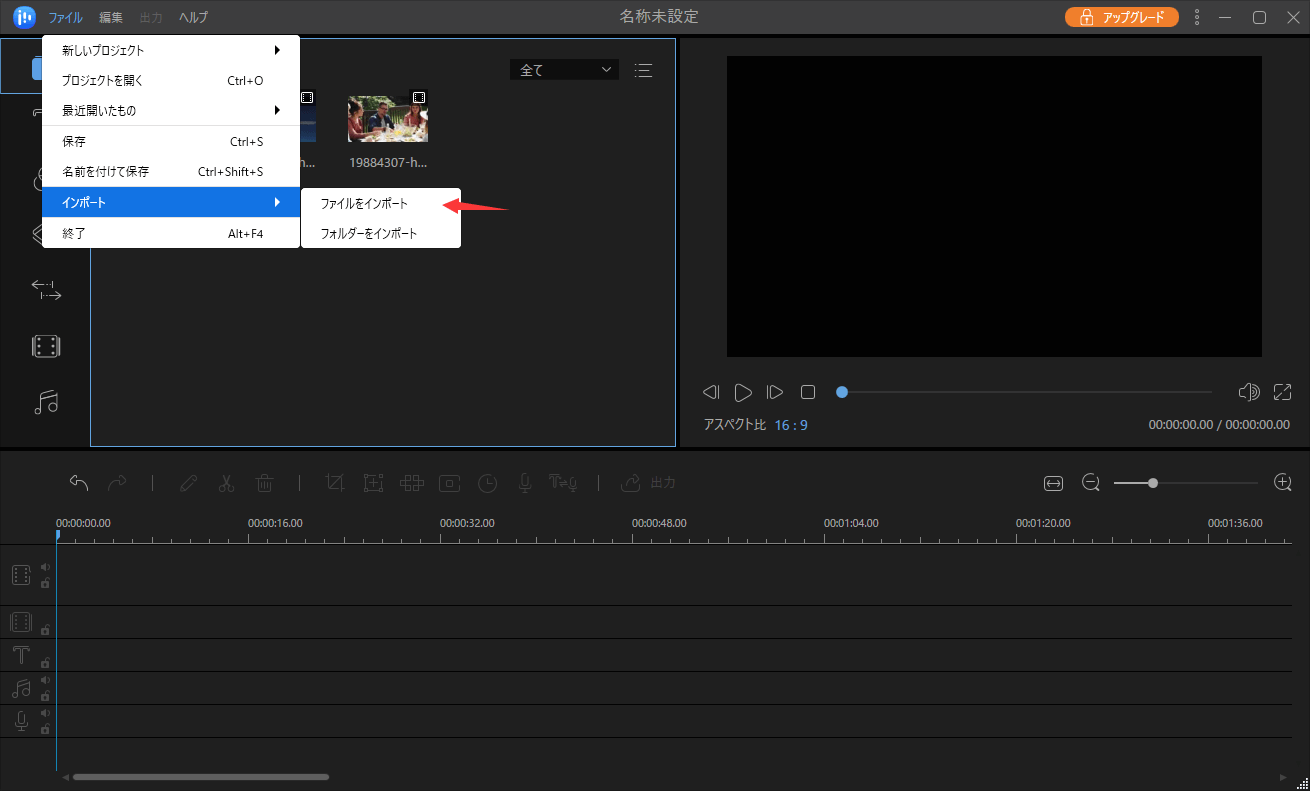
EaseUS Video Editorを立ち上げ、動画のアスペクト比を選択した後、動画の編集画面に入ります。上部のメニューの「ファイル」>「インポート」>「ファイルをインポート」から、動画を導入することができます。(編集したい動画ファイルを直接にソフト内にドラッグ&ドロップすることでも導入可能)
![EaseUS Video Editorで動画を編集するステップ1]()
ステップ2.導入した動画を編集
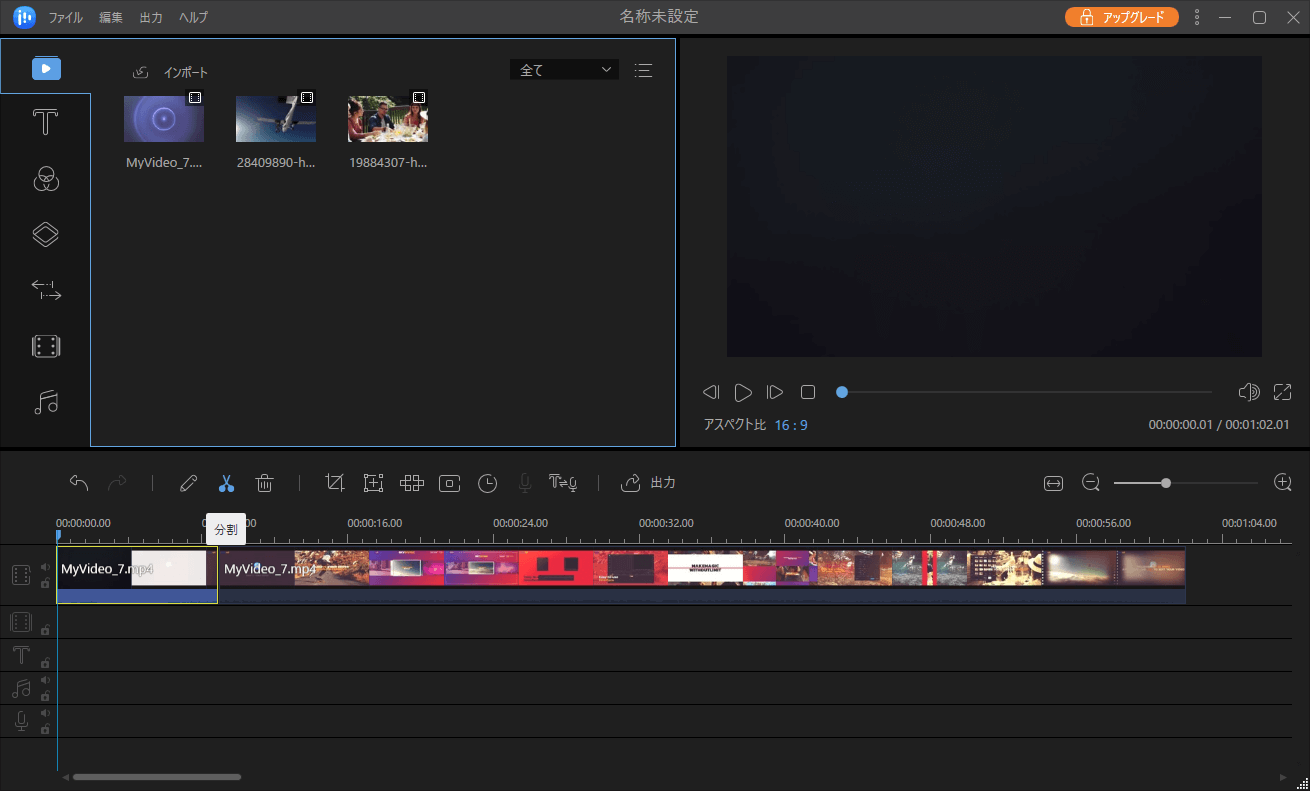
導入した動画を下部の動画編集バーにドラッグして編集が可能になります。ここで、動画をトリミング、合併、逆再生、早送りなどの基本操作が実現されますし、字幕、様々なエフェクト、フィルターを追加することもできます。
![EaseUS Video Editorで動画を編集するステップ2]()
ステップ3.編集済みの動画を保存・出力
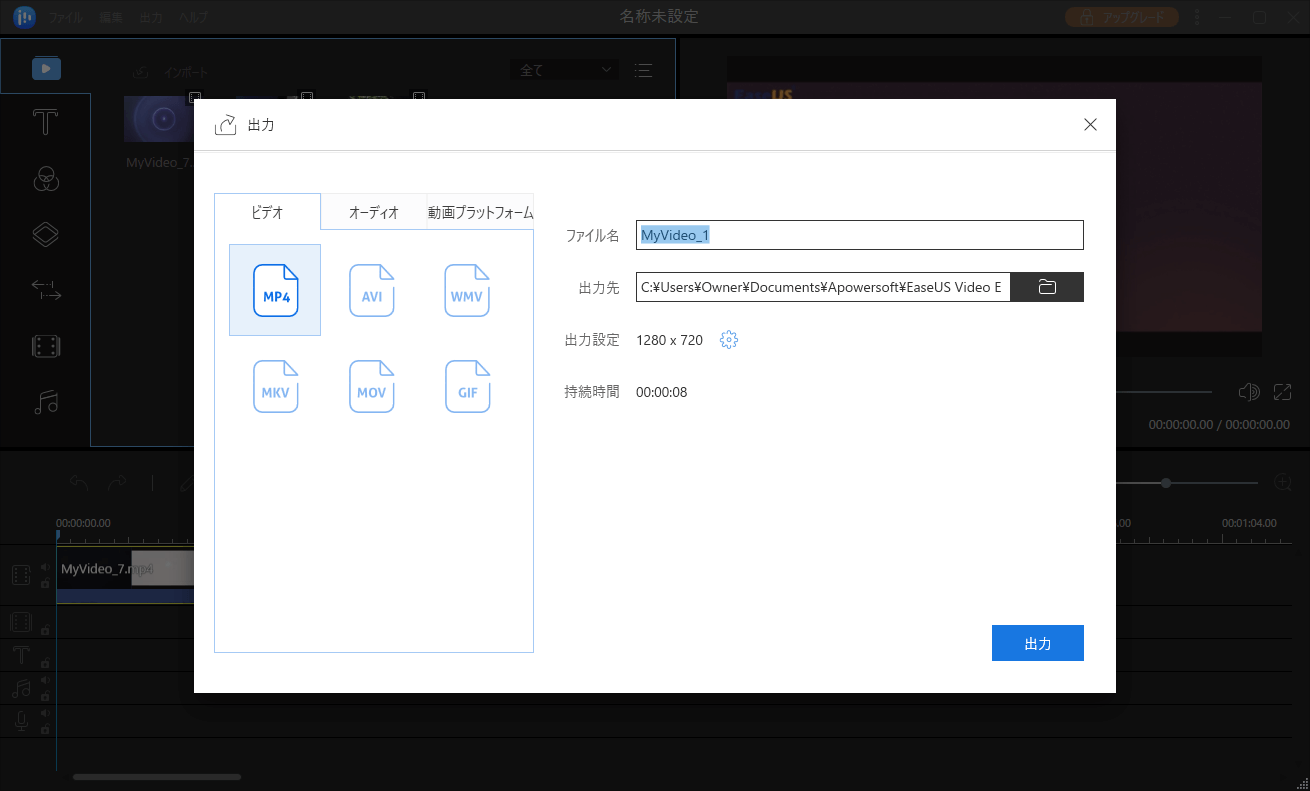
編集が終わったばあい、編集済みの動画を保存する必要があります。分割ボタンのあるメニュー欄の一番右に「出力」ボタンがあります。そのボタンをクリックして、動画をビデオ形式(mp4、avi、wmv、mkv、mov、gif)/オーディオ形式(mp3、aac)に保存することができます。もちろん、直接にFacebook、YouTubeなどの動画共有サイトにアップロードすることもできます。
![EaseUS Video Editorで動画を編集するステップ3]()
関連製品についてもっと詳しくはこちら>>

 6,000万利用者がご信頼
 Yiko/2026-07-06


