-
![]()
Agnes
Agnes已經在EaseUS工作超過4年,有著豐富的技術文章寫作經驗。目前,寫過很多關於資料救援、硬碟分割管理或備份還原相關文章,希望能幫助用戶解決困難。…Read full bio -
![]()
Gina
謝謝閱讀我的文章。希望我的文章能夠幫你輕鬆有效地解決問題。…Read full bio -
![]()
Harrison
希望以簡單易懂的文筆,帶給讀者輕鬆好讀的科技文章~…Read full bio -
![]()
Ken
網路上的科技文章琳瑯滿目, 希望在您閱讀我的文章後可以幫助到您…Read full bio
文章目錄
Voicemod 是一款廣泛用於軟體和 Mac 用戶的語音轉換工具。它為熱門的線上遊戲和聊天應用程式提供即時語音轉換功能。它也以其獨特的語音效果和自訂功能而聞名。然而,您可能會遇到一個問題:Voicemod 無法正常工作或有時會崩潰。
毫無疑問,這很煩人,但不用擔心。在本文中,您將了解這款明星變聲器在各種情況下無法正常工作的原因以及解決方案!
- Voicemod 無法開啟
- Voicemod 不斷打開和關閉
- Voicemod 音板不工作
- Voicemod 無法改變聲音
- Voicemod 未連線到伺服器
- 未找到 Voicemod 驅動程式
- Voicemod 按鍵綁定不起作用
- Voicemod 在遊戲中不起作用
- Voicemod 在作業系統上不起作用
Voicemod 無法開啟
Voicemod 無法開啟的錯誤可能由多種原因造成,包括安裝檔案損壞、設定故障、應用程式衝突或錯誤和故障。解決方法很簡單,只需重啟即可。因此,請重新啟動您的電腦,以便 Voicemod 和驅動程式重新啟動,這樣可以解決語音問題。為此:
- 點擊“ Voicemod ”並選擇“退出 Voicemod ”。

Voicemod 不斷打開和關閉
Voicemod 正在循環中打開,這意味著您正在使用該應用程式的舊版本。因此,您需要解除安裝 Voicemod 變聲器並重新安裝其最新版本。以下是在 Windows電腦上執行此操作的方法:
步驟1.開啟“設定”,然後按一下“應用程式”。
第 2 步。搜尋“ Voicemod ”,按一下三點,然後按“卸載”。
步驟3.前往 Voicemod 官方網站並下載最新版本。
步驟4.雙擊檔案,點選“安裝”,然後按照指示進行操作。

Voicemod 音板不工作
Voicemod 中的 Soundboard 功能旨在確保簡單性和可用性,但有時可能會因為過時的軟體、錯誤的音訊設定、錯誤配置的音訊驅動程式、伺服器中斷或與使用麥克風的其他應用程式衝突而無法運作。
若要解決此問題,請嘗試重新啟動或更新 Voicemod,正確設定麥克風,或更新 Windows 版本。讓我們按照以下步驟了解如何正確設定麥克風:
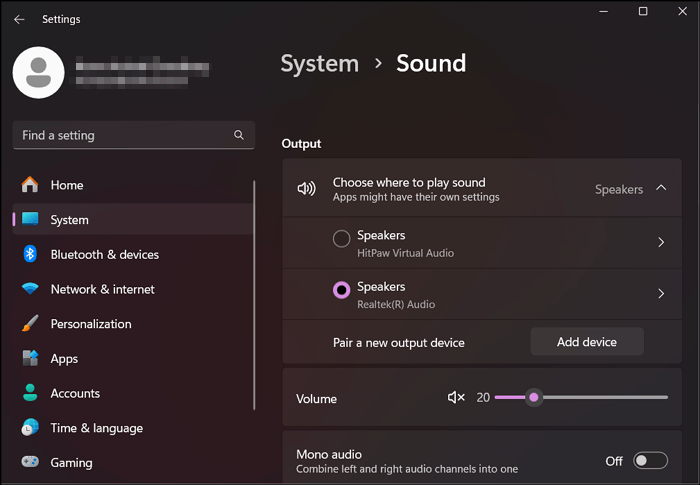
步驟1.開啟Windows“設定”,然後點選“系統”>“聲音” 。檢查「輸入」裝置是否設定為有麥克風的耳機。
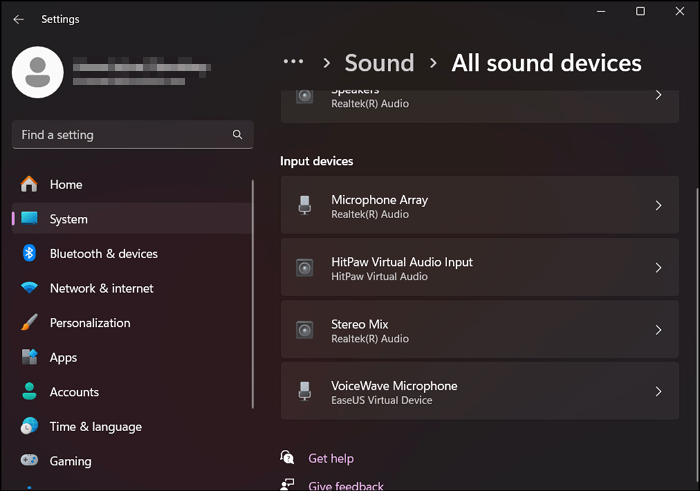
步驟2.現在,打開“高級”部分並選擇“所有聲音設備”。捲動到“輸入裝置”,然後按一下您的麥克風。
步驟3.找到並點選「開始測試」按鈕。如果數值在0%到100%之間,則表示測試正常。
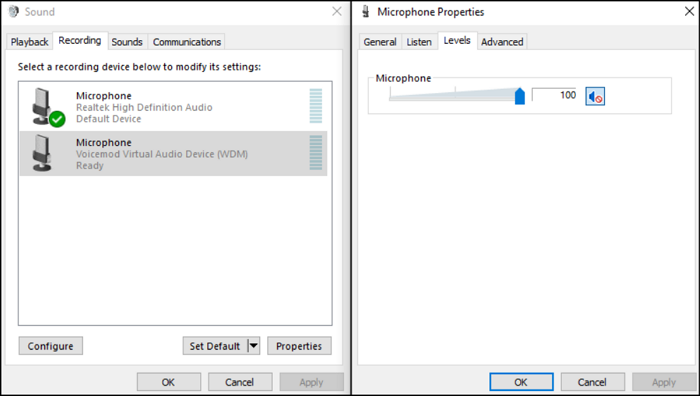
步驟4.接下來,返回「聲音」選項,然後按一下「更多聲音設定」。前往“錄音”選項卡,選擇“麥克風Voicemod虛擬音訊設備”,並將其設定為預設值。
Voicemod 無法改變聲音
Voicemod 無法改變您的聲音。這種情況可能是由於 Voicemod 中的設定或配置錯誤造成的。檢查 Voicemod設定通常可以解決問題。操作方法如下:
步驟1.啟動Voicemod並開啟其「設定」。
步驟2.選擇「音訊」檢查麥克風和耳機是否已正確選擇。
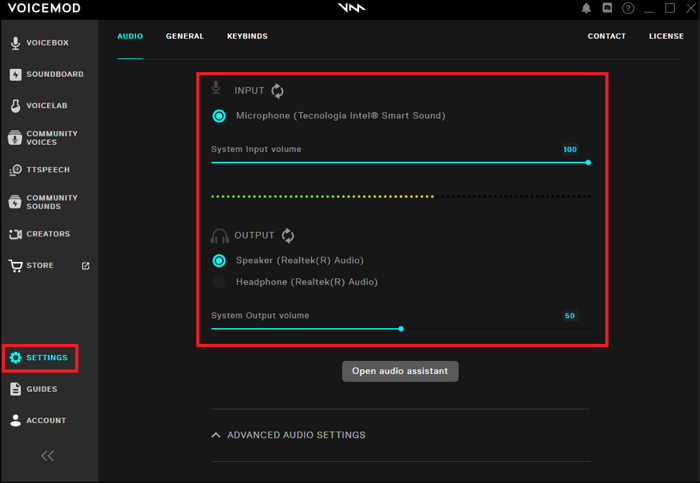
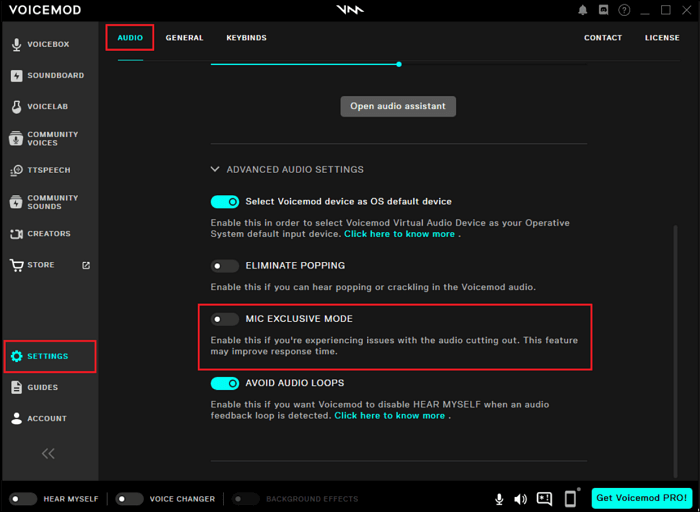
步驟3.另外,確保「麥克風獨佔模式」已啟用。
步驟4.調整「降低背景噪音」選項和其他參數。

步驟5.最後,啟用「聽到我自己的聲音」和「語音轉換器」。嘗試不同的語音效果,看看它們是否有效。
Voicemod 未連線到伺服器
Voicemod 無法連線到伺服器錯誤的原因有很多,包括網路問題以及防火牆或防毒軟體軟體封鎖了連線。因此,除了確保穩定的網路連線外,請嘗試在 Windows 防火牆中解鎖 Voicemod。請依照以下步驟操作:
步驟1.開啟“控制台”,然後按一下“系統和安全性”。
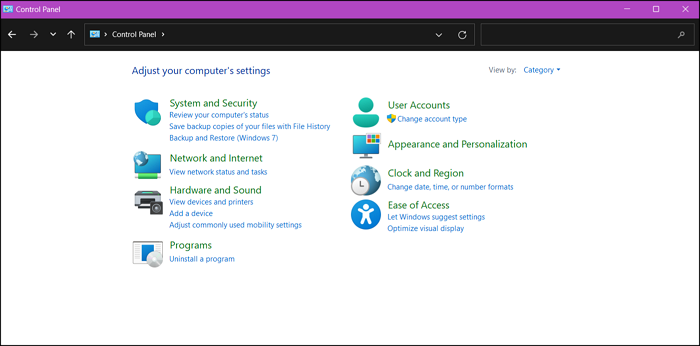
步驟 2:在「 Windows Defender 防火牆」中,點擊「允許應用程式或功能通過 Windows Defender 防火牆」。
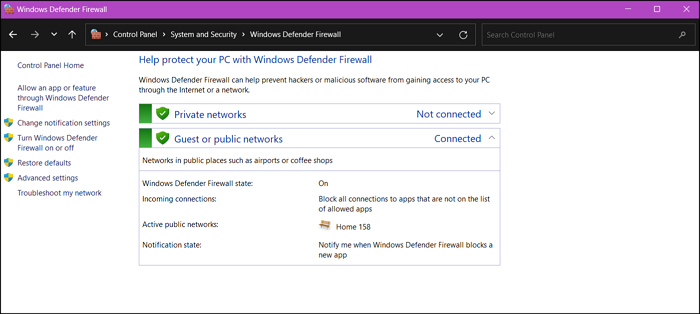
步驟3.您將看到一個應用程式列表,因此請搜尋「 Voicemod 」。如果沒有出現,請點擊「允許其他應用程式」。
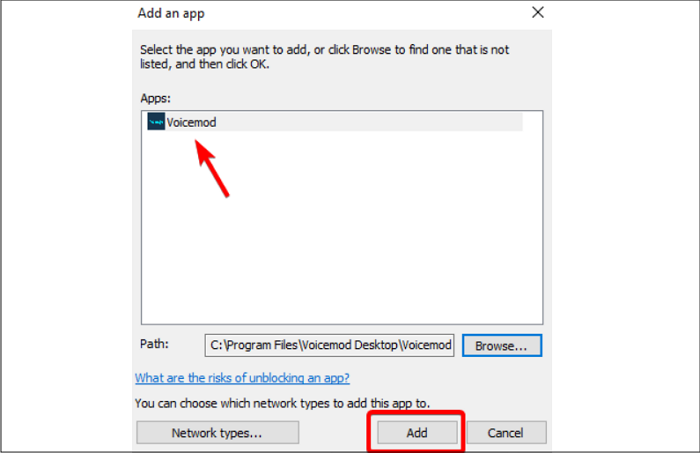
步驟4.選擇「 Voicemod 」並點選「新增」。如果它不在清單中,請按下「瀏覽」按鈕並找到「 Voicemoddesktop.exe 」。
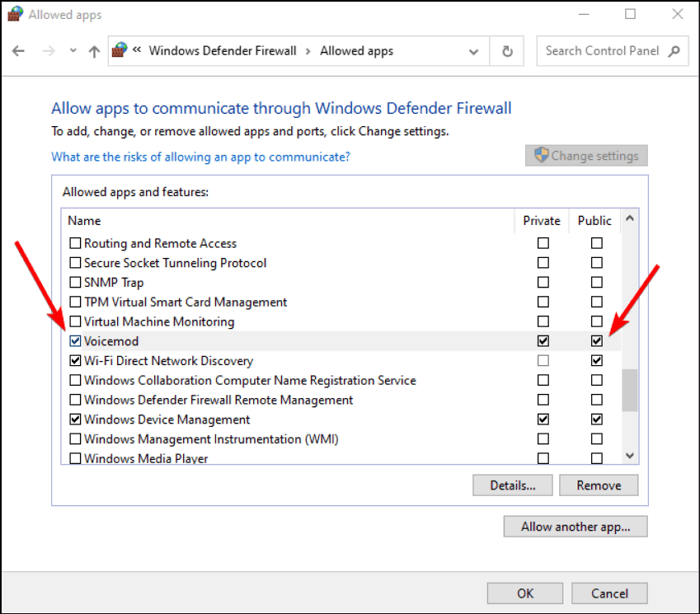
步驟5.如果它出現一次,請確保在「私人」和「公共」方塊中都選取它,然後按一下「確定」。
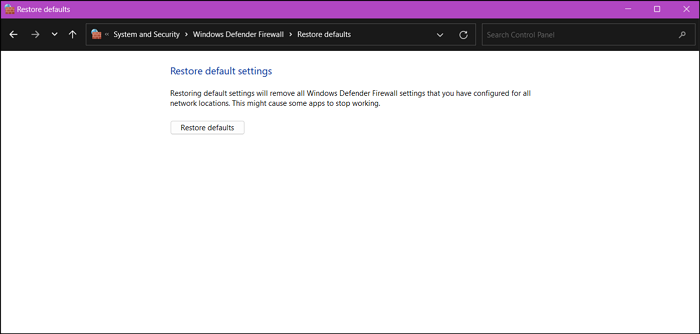
步驟6.如果出現多次,請返回“控制台”,然後點擊側面的“恢復預設值”。點選“是”確認。
未找到 Voicemod 驅動程式
「找不到 Voicemod 驅動程式」問題是由於驅動程式缺失或損壞造成的。若要修復此問題,您可以解除安裝並重新安裝 Voicemod 驅動程式。以下是教學的操作:
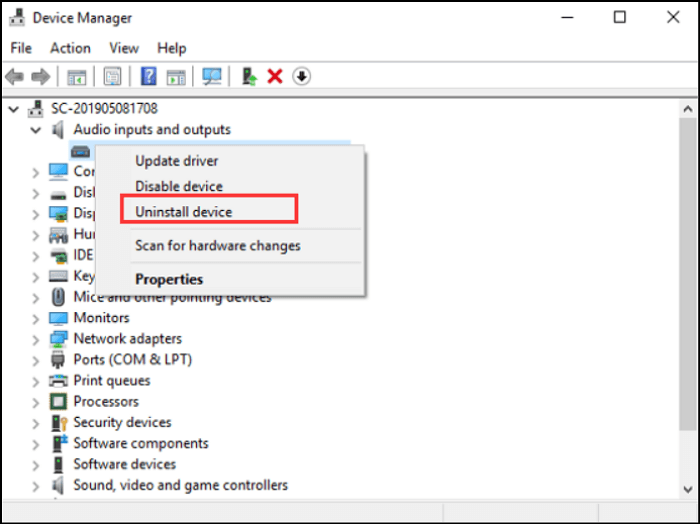
步驟1.在您的電腦裝置上按下「 Windows + R 」鍵開啟對話方塊。輸入“ devmgmt.msc ”,然後點選“確定”。
步驟2.開啟「裝置管理員」後,按下「音訊輸入和輸出」並找到「麥克風(Voicemod音訊裝置) 」。
步驟3.右鍵點選此選項,然後點選「卸載裝置 」。最後,請造訪 Voicemod 的官方網站並重新正確安裝驅動程式。
Voicemod 按鍵綁定不起作用
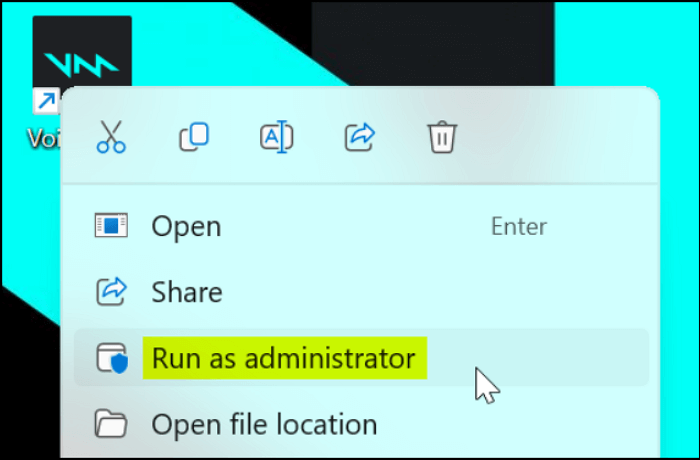
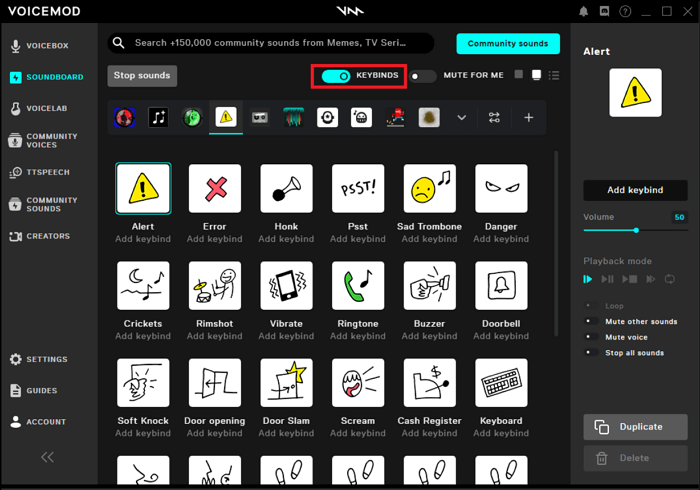
Voicemod 可讓您指派按鍵綁定來快速變更語音,但如果它們不起作用,則很可能是 Windows 權限問題。以管理員權限執行 Voicemod 或許可以解決這個問題。讓我們開始吧!
步驟 1.在您的電腦上以滑鼠右鍵按一下 Voicemod,然後選擇「以管理員身分執行」。
步驟2.現在,啟動 Voicemod 並進入「音效板」部分。確保「按鍵綁定」選項已啟用。
Voicemod 在遊戲中不起作用
就像小丑魚變聲器無法正常運作一樣,您在特定遊戲或通訊應用程式中使用 Voicemod 時也可能會遇到相同的問題。因此,請檢查特定程式的設定。讓我們逐一深入了解它們的細節。
在 Discord 上
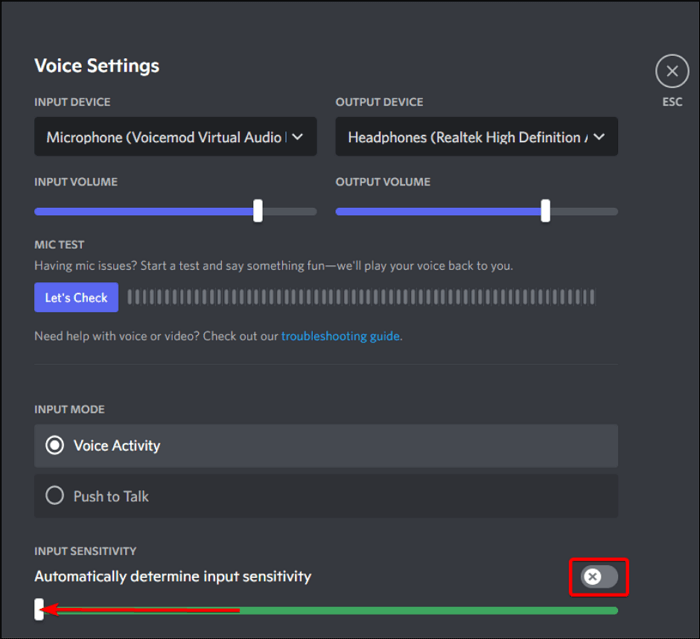
Voicemod 在 Discord 上無法使用,因為您尚未在 Discord 中設定 Voicemod 麥克風(設定)。讓我們檢查一下:
- 啟動 Discord 並前往「設定」。點選“語音和視訊”按鈕。
- 在「輸入裝置」下選擇「麥克風(Voicemod虛擬音訊裝置) 」 。
在 Roblox 上
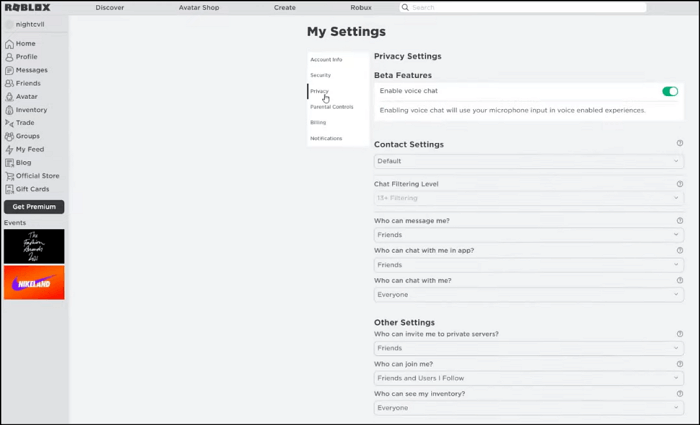
確保 Roblox 中的語音聊天功能已啟用,並且 Voicemod 在遊戲過程中已在背景中運行。操作方法如下:
- 開啟 Roblox“設定”並選擇“隱私設定”。
- 啟用「語音聊天」選項並在 Roblox 中測試語音。
在 Valorant 上
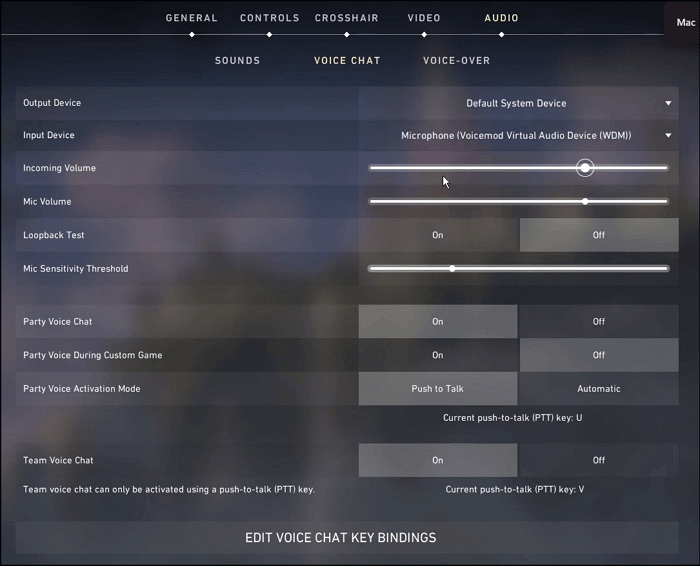
啟用語音聊天後重新啟動遊戲,並檢查 Valorant 中的輸入裝置是否已設定為 Voicemod。請依照以下步驟操作:
- 在遊戲運行時,點擊左側的 Valorant標誌。
- 選擇“設定”,開啟“音訊”,然後點擊“語音聊天”選項。
- 將您的輸入設定為「 Voicemod Virtual Audio 」裝置。
在 Fortnite 上
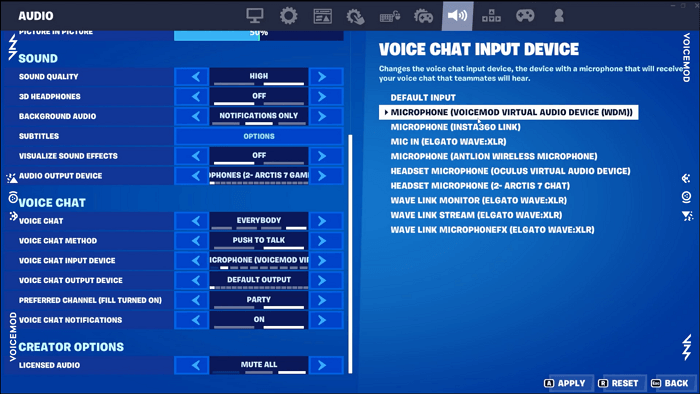
對於《要塞英雄》,您必須開啟遊戲內語音聊天功能,並將 Voicemod 設定為聲音設定中的輸入裝置。為此:
- 啟動“ Fortnite ”並點擊“設定” > “音訊”。
- 選擇“麥克風(Voicemod虛擬音訊設備)”作為輸入。
- 最後,將耳機或耳麥設定為輸出裝置。
Voicemod 在作業系統上不起作用
無論 Voicemod 在 Windows 11 還是 macOS 上無法正常運作,都無需擔心。您可以嘗試不同的解決方案來解決這個問題。讓我們來看看針對每個作業系統該如何操作:
在 Windows 11 上
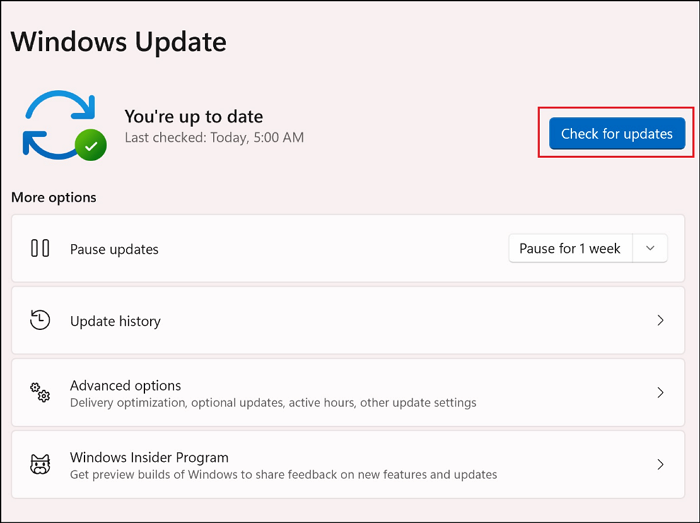
過時的 Windows 系統可能是您在 Windows 11 上使用 Voicemod 時遇到問題的主要原因。因此,更新 Windows 通常可以修復此錯誤。以下是更新 Windows 的方法:
步驟1.按「 Windows + I 」開啟「設定」。
步驟2.前往“ Windows更新”,然後按一下“檢查更新”。
步驟3.如果有可用更新,請點選「下載並安裝」。否則,系統將顯示「您已更新至最新版本」。
在 Mac 上
對於遇到 Voicemod 問題的 Mac 用戶,問題通常與權限設定或系統不相容有關。透過適當的調整,您可以讓 Voicemod 在 Mac 上順利運作。
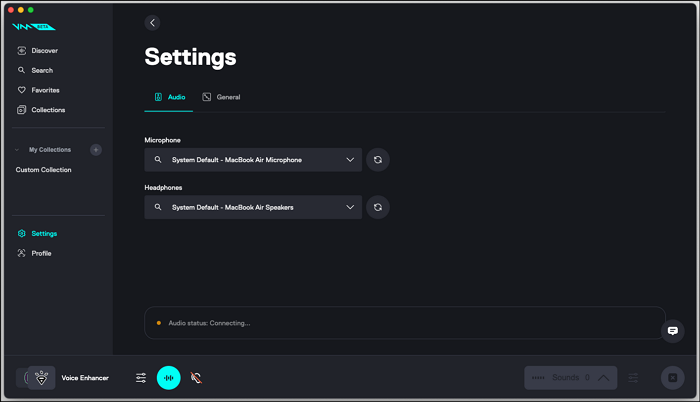
步驟1.首先,請確保您已選擇Voicemod中的主麥克風和耳機作為輸入和輸出裝置。
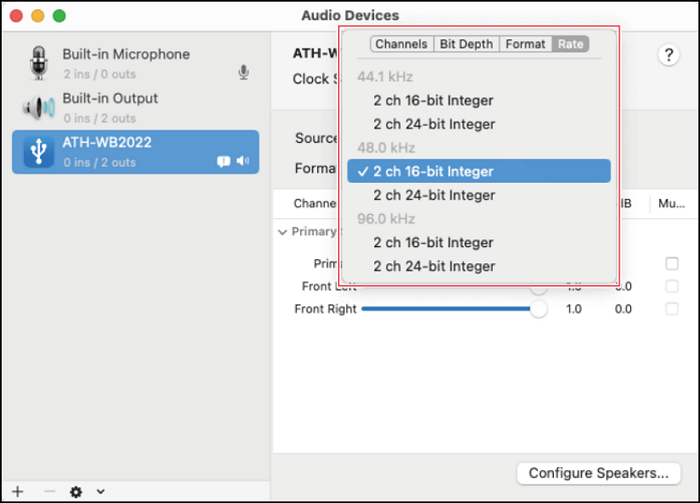
步驟 2.其次,進入“音訊裝置”,並確保你沒有在“格式”中使用具有兩個以上通道的裝置,因為 Voicemod 不支援支援這一點。
不要忘記在社群媒體上與他人分享這些有用的內容!
電腦上的最佳 Voicemod 替代品
如果您仍然遇到 Voicemod 問題,請切換到EaseUSVoiceWave以獲得無中斷的品質使用者體驗。
這款適用於電腦的即時變聲器擁有 18 種以上獨特的聲音和 100 多種語音效果,其中 30 種是角色聲音,例如木偶、尤達、幽靈寶寶等。其進階演算法可產生逼真的聲音,並提供自訂選項。其令人驚嘆的是內建音效板,提供一系列音訊片段、音效包和預設音效。
此外,它還提供 Discord 風格的使用者介面,方便新手和專業人士使用。您還可以將這款女聲轉男聲變聲器與 250 多種線上遊戲和即時通訊服務無縫集成,包括 OBS、Discord、Zoom 和 WhatsApp。
EaseUSVoiceWave 的主要功能
- 易於配置和集成
- 支援多種語言
- 讓你改變語音參數
- 提供背景噪音消除功能
- 基於人工智慧的轉錄和標點符號
如何使用EaseUSVoiceWave 的 AI 語音:
步驟 1.啟動EaseUSVoiceWave 後,按一下「設定」圖示以設定您的麥克風和耳機。

第 2 步。選擇您想要的語音效果並根據需要更改其他設定,以獲得所需的語音。

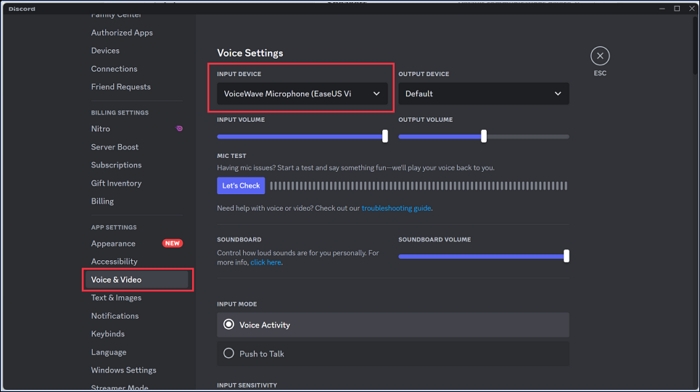
步驟 3.要將其與 Discord 等應用程式集成,請開啟軟體,前往“語音和視訊”,並選擇 VoiceWave 麥克風作為輸入裝置。讓我們開始說話吧!
最後的話
總而言之,本指南對於那些遇到 Voicemod 無法正常運作問題的用戶來說很有幫助。因此,您可以根據自己的情況找到解決方案。
但是,如果您在嘗試了上述方法後仍然遇到此問題,請嘗試使用其他軟體,例如EaseUSVoiceWave。它提供自然的語音效果和精彩的功能,並且不會造成應用程式崩潰。立即下載這個軟體,開始您的變聲遊戲!
關於 Voicemod 無法正常運作的常見問題解答
如果您對 Voicemod 無法正常運作仍有任何疑問,請查看以下常見問題及其答案:
1. 為什麼 Voicemod 不工作?
Voicemod 無法正常運作的原因可能包括小錯誤或故障和伺服器相關問題,以及驅動程式或輸入和輸出裝置的錯誤配置設定。
2 如何讓 Voicemod 運作?
為了讓您的 Voicemod 正常運作,請將軟體更新至最新版本。然後,您可以重新啟動一次進行檢查。此外,在使用 Voicemod 變更語音之前,請確保將預設麥克風設為 Voicemod。
3. 為什麼 Voicemod 無法連線到伺服器?
Voicemod 無法連線到伺服器的情況是由於多種因素造成的,例如網路連線不良、版本過舊,或與 Windows Defender 防火牆或防毒軟體軟體衝突。
4. 為什麼我的 Voicemod Soundboard 無法播放?
播放 Voicemod Soundboard 時最常見的問題包括缺少更新或最新修補程式、音訊驅動程式配置不正確,或電腦上的音訊設定錯誤。