-
![]()
Agnes
Agnes已經在EaseUS工作超過4年,有著豐富的技術文章寫作經驗。目前,寫過很多關於資料救援、硬碟分割管理或備份還原相關文章,希望能幫助用戶解決困難。…Read full bio -
![]()
Gina
謝謝閱讀我的文章。希望我的文章能夠幫你輕鬆有效地解決問題。…Read full bio -
![]()
Harrison
希望以簡單易懂的文筆,帶給讀者輕鬆好讀的科技文章~…Read full bio -
![]()
Ken
網路上的科技文章琳瑯滿目, 希望在您閱讀我的文章後可以幫助到您…Read full bio
文章目錄
Minecraft 是最受歡迎、玩家最多的影片遊戲之一。根據DemandSage 的數據,截至 2024 年 12 月,Minecraft 的每月活躍玩家超過 2.4033 億。這款由方塊組成的遊戲允許用戶創建和修改自己的虛擬世界。許多遊戲都允許用戶與隊友對話,而 Minecraft 是否也提供這樣的功能呢?我們撰寫本文旨在解答這個問題,並提供更多信息,以打造沉浸式的遊戲體驗。
快速回答:
🚩Minecraft 用戶沒有內建語音聊天功能。好消息是,Minecraft 非常受歡迎,一些愛好者發現並創造了各種方式在玩 Minecraft 時實現語音聊天。
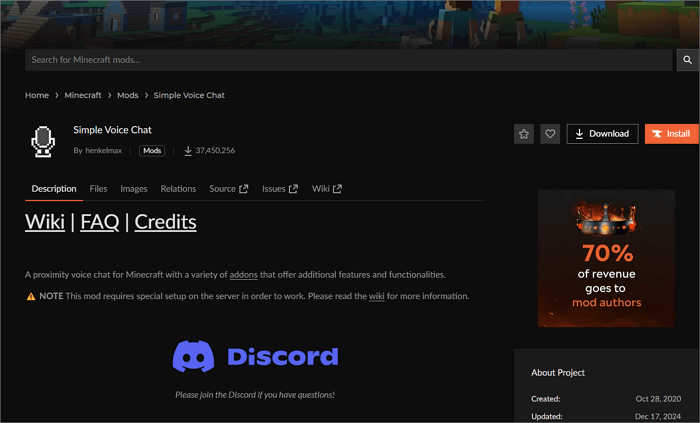
簡單語音聊天
簡易語音聊天是一款外掛程式和近距離聊天模式,可讓您與附近的玩家聊天。但是,如果您不熟悉它,安裝並運行它可能會比較困難,並且您必須在客戶端和您的伺服器上安裝它。其功能包括:
- 即時語音通訊
- 基於距離的音量調節
- 允許自訂設定
請按照本指南了解如何設定它:
Skoice:近距離語音聊天
Skoice 讓 Minecraft伺服器上的玩家可以透過語音聊天進行交流,音訊會根據玩家在遊戲中的位置進行近距離通訊。由於它與 Discord 相容,因此無需下載任何其他軟體。以下是主要步驟;您也可以觀看影片來查看詳細指南。
- 包括某些類型的玩家
- 允許創建多個團隊
- 允許選擇 Skoice 活躍的世界

步驟 1.從這裡下載此外掛:https://www.spigotmc.org/resources/skoice-proximity-voice-chat.82861。
第 2 步。下載後,只需將檔案放入 Minecraft伺服器的插件資料夾中並啟動它。
📺觀看此 YouTube影片以了解詳細步驟。
1:04 - Discord 機器人創建
3:23 - Skoice 安裝
5:07 - Skoice 配置
7:06 - Discord 與 Minecraft 鏈接
獎勵:遊戲期間即時改變你的聲音
以下是兩種在遊戲中與附近玩家溝通的有效方法。正確安裝和使用它們可以顯著提升您的遊戲體驗。此外,為了獲得更身臨其境的體驗,可以考慮使用EaseUSVoiceWave ,這是一款強大的即時語音調製工具。
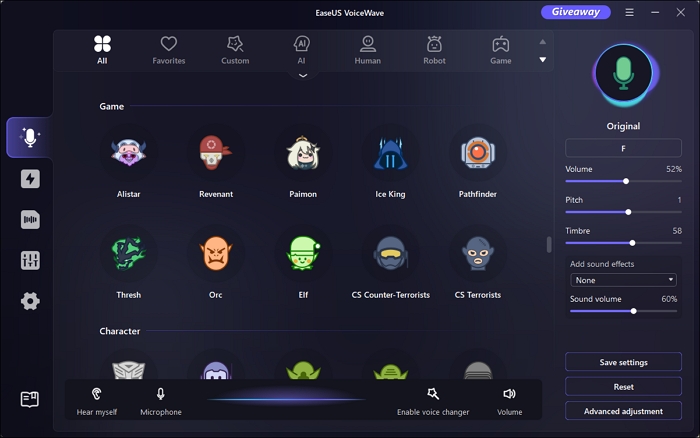
EaseUSVoiceWave 是一款功能強大的即時語音轉換器,適用於電腦遊戲玩家。由於它安裝在電腦級別,因此每當您需要使用麥克風時,例如在 Roblox或 Fortnite 遊戲中,它都會自動將您的聲音轉換為您需要的特定聲音。它提供超過 200 種語音效果,例如 Ghostface 和 Spider-Man,以及超過 300 個音效板。更令人印象深刻的是它具有廣泛的兼容性。它與 1000 多款線上遊戲和 1000 多款即時通訊應用程式無縫相容,因此非常適合遊戲、線上會議、直播和內容創作。立即下載!
EaseUSVoiceWave 的功能:
- 與熱門應用程式無縫兼容
- 產生高品質語音效果
- 允許添加獨家音效
總結一下!
Minecraft 不包含內建語音聊天功能。不過,你仍然可以使用近距離語音聊天模組(例如Simple Voice Chat和Skoice )與其他玩家交流,這些模組可以讓你與遊戲中附近的玩家進行即時對話。為了進一步增強沉浸感,你可以使用變聲應用(例如EaseUSVoiceWave)進行即時語音調變。無論你是在惡作劇朋友還是創作娛樂內容,這都是為你的互動增添趣味的好方法。
分享至:

關於 Minecraft 是否有語音聊天的常見問題解答
1. 你能在 Minecraft 中與人交談嗎?
是的,您可以使用諸如“簡單語音聊天”之類的插件與 Minecraft 中的人們交談。
2. 2024 年 Minecraft 有語音聊天嗎?
不。
3. Minecraft聊天中如何交談?
要在 Minecraft 中使用文字聊天:
步驟1.開始單人或多人遊戲;
第 2 步。如果可用,請按鍵盤上的“T”,或按控制器方向鍵上的“右”鍵開啟文字輸入欄位。
步驟3.輸入聊天內容。按“Enter”鍵發送訊息。