-
![]()
Lionel
Lionel est passionné de technologie informatique, il fait partie de l'équipe EaseUS depuis 8 ans, spécialisé dans le domaine de la récupération de données, de la gestion de partition, de la sauvegarde de données.…Lire la suite -
![]()
Nathalie
Nathalie est une rédactrice chez EaseUS depuis mars 2015. Elle est passionée d'informatique, ses articles parlent surtout de récupération et de sauvegarde de données, elle aime aussi faire des vidéos! Si vous avez des propositions d'articles à elle soumettre, vous pouvez lui contacter par Facebook ou Twitter, à bientôt!…Lire la suite -
![]()
Mélanie
Mélanie est une rédactrice qui vient de rejoindre EaseUS. Elle est passionnée d'informatique et ses articles portent principalement sur la sauvegarde des données et le partitionnement des disques.…Lire la suite -
![]()
Aron
Aron est spécialisé dans le domaine de la récupération de données, de la gestion de partition, de la sauvegarde de données.…Lire la suite -
![]()
Soleil
Soleil est passionnée d'informatique et a étudié et réalisé des produits. Elle fait partie de l'équipe d'EaseUS depuis 5 ans et se concentre sur la récupération des données, la gestion des partitions et la sauvegarde des données. …Lire la suite -
![]()
Aveline
Aveline est une nouvelle rédactrice chez EaseUS. Elle est une passionnée de technologie. Ses articles se concentrent principalement sur la récupération de données et les outils multimédias, domaines dans lesquels elle apporte son expertise approfondie.…Lire la suite
Contenu

Soleil
Mise à jour le 23 Dec, 2025
0 Vues |
0 mini lecture
Réponse rapide
Le chat vocal R.E.P.O. peut ne pas fonctionner pour les raisons suivantes :
- Connexion Internet faible : testez le Wi-Fi ou les données mobiles. Essayez de redémarrer votre routeur.
- L'application a besoin d'une mise à jour : mettez à jour R.E.P.O. vers la dernière version.
- Problèmes de serveur : vérifiez sur Twitter ou Discord de R.E.P.O. s'il y a des pannes.
- Problèmes matériels : testez le micro et les haut-parleurs avec une autre application.
- VPN/applications en arrière-plan : désactivez les VPN ou fermez les applications en arrière-plan.
R.E.P.O. est un jeu vidéo d'horreur et de survie coopératif en ligne qui prend en charge jusqu'à six joueurs en mode coopératif, permettant ainsi le travail d'équipe et la coordination pour surmonter les défis présentés par l'environnement et les monstres. En matière de coopération, la communication au sein de l'équipe est indispensable. Le chat vocal facilite les conversations entre les joueurs pendant les missions.
Le chat vocal est une fonctionnalité essentielle de R.E.P.O., car il permet une collaboration et une interaction sociale fluides. Lorsque le chat vocal ne fonctionne pas, cela peut perturber le travail d'équipe, ruiner l'immersion ou donner aux utilisateurs un sentiment d'isolement. Ce guide vous présente les problèmes courants et les solutions éprouvées pour rétablir votre chat vocal.
Pourquoi le chat vocal de R.E.P.O. ne fonctionne-t-il pas ?
Le chat vocal dans R.E.P.O. peut ne pas fonctionner pour diverses raisons, telles que des paramètres d'entrée audio incorrects, des autorisations de jeu bloquées, des fichiers de jeu corrompus, des interférences VPN ou pare-feu, ou des mises à jour de jeu boguées. Voici quelques problèmes courants liés au chat vocal :
- Le microphone ou les haut-parleurs ne transmettent pas le son.
- R.E.P.O. ne reconnaît pas votre microphone.
- Le son est saccadé, il y a des retards ou les voix sont robotiques.
- Messages tels que « Échec de la connexion » ou « Déconnecté ».
- Le système bloque l'accès de R.E.P.O. aux périphériques audio.
- Vous n'entendez la voix de personne dans R.E.P.O.
Dépannage des problèmes liés au chat vocal dans R.E.P.O.
Le chaos, les cris et les respirations paniquées contribuent tous à l'expérience de jeu. Cependant, si le microphone ou les paramètres audio ne fonctionnent pas correctement, cela nuit à l'expérience immersive et n'est pas propice au travail d'équipe. Heureusement, voici quelques étapes de dépannage pour résoudre les problèmes de chat vocal dans R.E.P.O.
Solution 1. Vérifier les connexions matérielles
Les problèmes matériels sont parmi les causes les plus courantes des défaillances du chat vocal. Un câble mal branché, un microphone coupé ou un périphérique audio mal configuré peuvent saboter votre expérience sans que vous vous en rendiez compte. Même si votre configuration semble correcte, des problèmes subtils tels que des ports défectueux ou des pilotes obsolètes peuvent passer inaperçus.
- Vérifiez les câbles/ports : assurez-vous que votre microphone, votre casque ou vos haut-parleurs sont correctement connectés. Testez différents ports USB/audio si possible.
- Testez sur un autre appareil : branchez votre micro/casque sur un téléphone, une tablette ou un autre ordinateur pour vérifier qu'ils fonctionnent.
Pour les microphones XLR, assurez-vous qu'ils sont branchés sur l'entrée 1, car R.E.P.O. ne reconnaît que le canal gauche. Si vous utilisez des interfaces audio telles que Focusrite, combinez les entrées pour résoudre les problèmes de canal.
Solution 2. Vérifier les paramètres et les autorisations du microphone
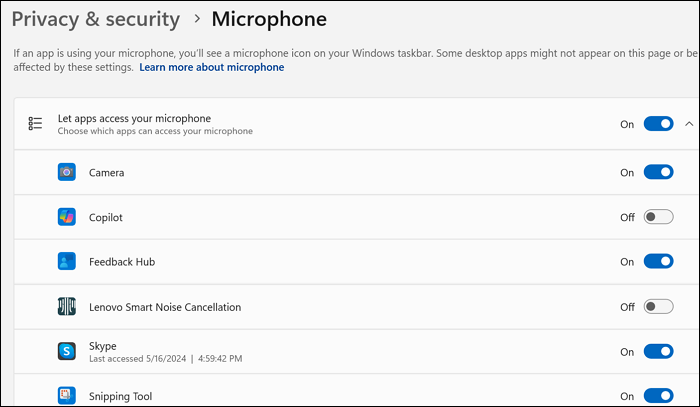
Même si votre matériel fonctionne parfaitement, les paramètres logiciels peuvent empêcher R.E.P.O. d'accéder à votre microphone. Les erreurs d'autorisation passent souvent inaperçues, en particulier après les mises à jour d'applications ou les changements de système d'exploitation. Quelle que soit la puissance de votre équipement, l'application ne peut pas écouter si elle n'y est pas autorisée.
- Assurez-vous que votre microphone est sélectionné comme périphérique d'entrée dans les paramètres Windows (Paramètres > Système > Son > Entrée) et que son volume est réglé à 100 %.
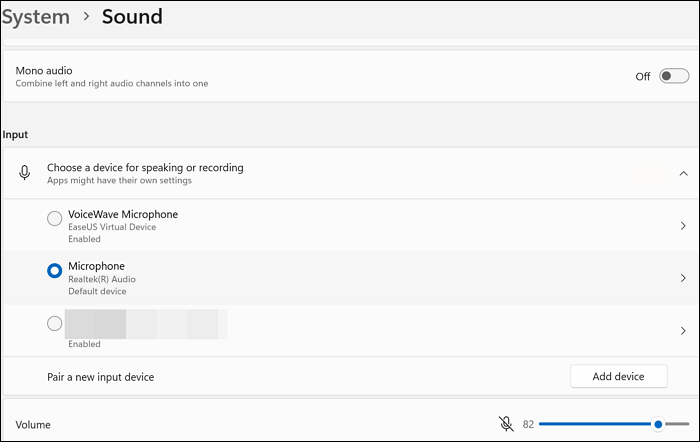
- Autorisez l'accès au microphone R.E.P.O. dans les paramètres de confidentialité Windows (Paramètres > Confidentialité et sécurité > Microphone).
Solution 3. Corriger la configuration audio dans le jeu
Votre matériel est donc connecté et les autorisations sont accordées, mais que faire si vous n'entendez toujours personne ? Les configurations audio dans le jeu agissent comme un dernier rempart, remplaçant les paramètres par défaut du système ou les préférences externes. Une seule erreur de clic ici pourrait couper votre micro, acheminer le son vers le mauvais appareil ou désactiver complètement le chat vocal.
- Accédez à R.E.P.O. > Paramètres > Audio et vérifiez que le microphone correct est sélectionné sous Périphérique d'entrée.
- Activez le chat vocal. Si la fonction Push-to-Talk est activée, réglez et testez votre raccourci clavier.
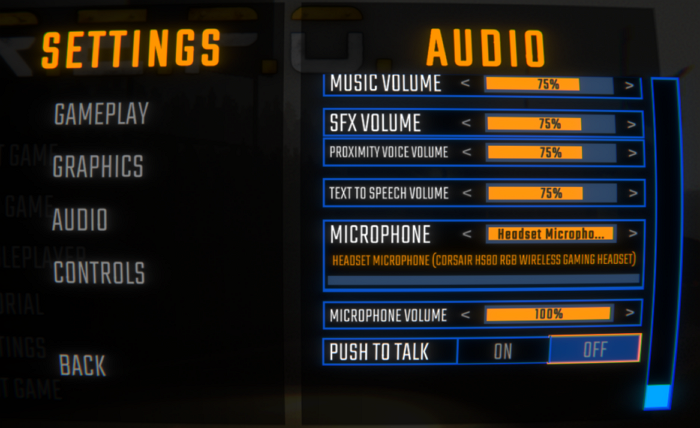
Si la fonction Push-to-Talk semble ne pas fonctionner ou être bloquée, essayez le mode micro ouvert et redémarrez le jeu.
Solution 4. Redémarrer le jeu et l'appareil
Parfois, la technologie a simplement besoin d'un nouveau départ. Le redémarrage efface les fichiers temporaires, réinitialise les connexions réseau et arrête les applications en arrière-plan qui entrent en conflit. Cette solution classique prend quelques minutes, mais résout souvent des problèmes mystérieux en permettant aux systèmes de se recharger proprement.
- Fermez complètement R.E.P.O. et relancez-le.
- Redémarrez votre PC ou votre console pour éliminer les bugs temporaires. Attendez 30 secondes avant de rallumer votre appareil afin de garantir un cycle d'alimentation complet.
Solution 5. Mettre à jour R.E.P.O
Si vous avez essayé les méthodes ci-dessus et que le chat vocal refuse toujours de fonctionner, une version obsolète de R.E.P.O pourrait être à l'origine du problème. Les développeurs publient constamment des mises à jour pour corriger les bugs, réparer les failles de sécurité et améliorer la compatibilité avec les nouveaux appareils ou les nouvelles versions du système d'exploitation. Si vous ignorez les mises à jour, vous risquez de vous retrouver avec des fonctionnalités audio défaillantes.
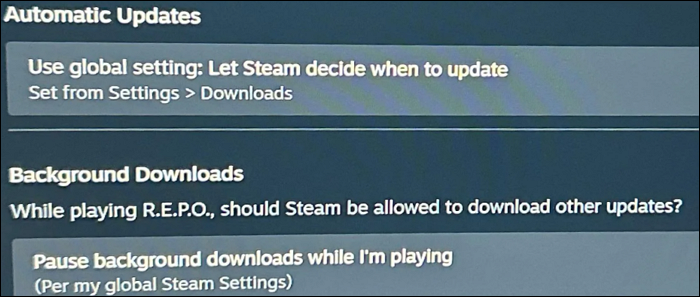
- Ouvrez votre bibliothèque Steam. À partir de la page de bibliothèque d'un jeu, sélectionnez Gérer > Propriétés > Mises à jour, puis faites votre choix parmi les mises à jour automatiques.
- Sur Android : ouvrez Google Play Store et recherchez R.E.P.O. Appuyez sur Mettre à jour si disponible.
Solution 6. Réinstaller R.E.P.O.
La réinstallation de R.E.P.O. supprime les fichiers corrompus, les configurations incorrectes ou les bugs cachés que même les mises à jour ne peuvent pas corriger. Cette méthode résout de nombreux problèmes persistants en remplaçant le code problématique par une nouvelle installation.
- Désinstallez l'application, supprimez les fichiers résiduels (vérifiez %appdata% sous Windows), puis réinstallez-la.
- Accédez à votre bibliothèque Steam et cliquez avec le bouton droit sur le titre du jeu pour ouvrir un menu déroulant. Sélectionnez Gérer > Désinstaller. Ensuite, réinstallez-le.
Solution 7. Mettre à jour les pilotes audio
Si votre microphone et vos haut-parleurs fonctionnent partout sauf dans R.E.P.O., cela peut être dû à des pilotes audio obsolètes ou corrompus. Les pilotes sont les traducteurs entre votre matériel et vos logiciels. S'ils sont obsolètes, R.E.P.O. ne peut pas reconnaître votre micro ou vos haut-parleurs.
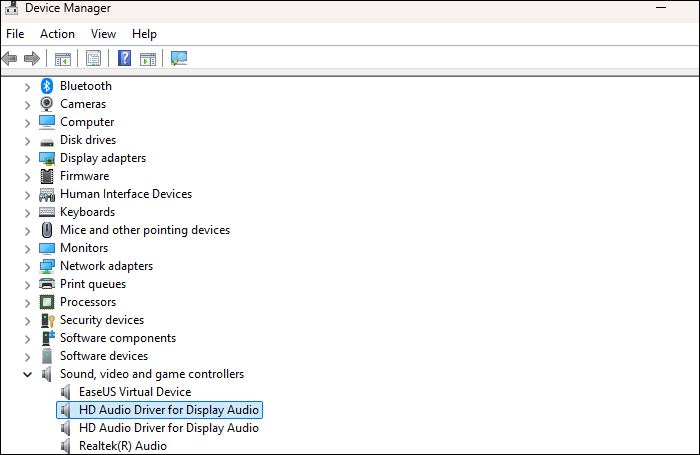
- Pour Windows : ouvrez le Gestionnaire de périphériques > cliquez avec le bouton droit sur les périphériques audio > Mettre à jour le pilote.
- Pour macOS : cliquez sur le menu Apple > À propos de ce Mac > Rapport système > Audio. Si les problèmes persistent, réinstallez les mises à jour macOS via Paramètres système > Général > Mise à jour logicielle.
Solution 8. Ajuster les paramètres du pare-feu/antivirus
Les pare-feu ou les logiciels antivirus bloquent parfois l'accès à Internet d'applications légitimes telles que R.E.P.O. pour le chat vocal, que ce soit en raison d'une règle mal configurée ou d'un blocage automatique de sécurité.
- Désactivez temporairement les logiciels VPN/pare-feu/antivirus pour vérifier s'il y a des conflits.
- Si R.E.P.O. fonctionne ensuite, ajoutez-le à la liste blanche de votre logiciel de sécurité.
Solution 9. Tester votre connexion Internet
Le chat vocal repose sur une connexion Internet stable pour transmettre les données audio en temps réel. Une vitesse lente, une latence élevée ou une perte de paquets peuvent perturber la communication, provoquant des coupures, des retards ou rendant le chat vocal inutilisable. Contrairement au contenu préenregistré, le chat vocal nécessite un transfert de données instantané : toute incohérence dans votre connexion aura un impact direct sur les performances. Diagnostiquons et renforçons la fiabilité de votre connexion Internet pour un chat vocal fluide.
- Effectuez un test de vitesse (utilisez des outils tels que Speedtest.net). Visez au moins 5 Mbps en upload/download et moins de 100 ms en ping.
- Passez à une connexion Internet filaire si vous utilisez le Wi-Fi, ou rapprochez-vous de votre routeur.
Solution 10. Contacter l'assistance
Si vous avez épuisé toutes les étapes de dépannage et que le chat vocal R.E.P.O. ne fonctionne toujours pas, le problème peut être lié à des bugs spécifiques à votre compte, à des erreurs côté serveur ou à des défauts techniques plus profonds nécessitant l'intervention d'un expert. L'équipe d'assistance de R.E.P.O. a accès à des journaux, des diagnostics et des outils backend que les utilisateurs ne peuvent pas voir. N'hésitez pas à les contacter ; en leur fournissant des détails clairs, vous les aiderez à reproduire et à résoudre le problème plus rapidement.
Comment modifier votre voix pour effrayer les autres joueurs
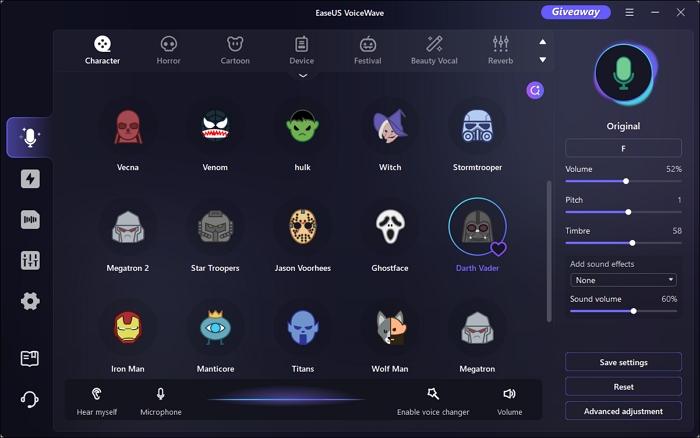
Vous voulez faire une blague à vos amis ou terrifier vos adversaires dans Among Us, R.E.P.O. et Fortnite ? Vous pouvez utiliser un modificateur de voix pour modifier votre voix. EaseUS VoiceWave est un modificateur de voix convivial qui vous permet de transformer votre voix en temps réel avec des effets effrayants tels que des tonalités de démon, de monstre, de fantôme ou de robot.
Principales fonctionnalités d'EaseUS VoiceWave :
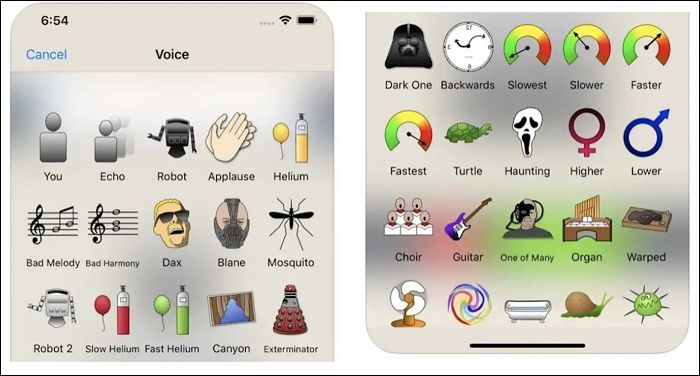
- Il modifie votre voix pour la transformer en celle de Dark Vador, Ghostface, des minions, d'une femme, etc., améliorant ainsi l'interactivité dans les jeux et les diffusions en direct.
- Vous pouvez personnaliser votre voix en ajustant la hauteur, le timbre et le volume afin de créer un personnage de jeu vraiment personnalisé et immersif.
- Au-delà du changement de voix, EaseUS VoiceWave comprend une carte son avec plus de 300 préréglages sonores, vous permettant d'ajouter des effets sonores effrayants ou amusants à la volée.
Que vous souhaitiez préserver votre vie privée, faire une blague à vos amis ou simplement ajouter un peu de piment à vos sessions de jeu, EaseUS VoiceWave est un excellent outil à découvrir.
Conclusion
La plupart des problèmes de chat vocal dans R.E.P.O. peuvent être résolus grâce à un dépannage systématique, allant de la vérification du matériel à l'ajustement des paramètres réseau. Si les problèmes persistent, n'hésitez pas à contacter l'équipe de R.E.R.E.P.O. pour obtenir une assistance spécialisée. Partagez votre réussite ou vos conseils supplémentaires dans les commentaires ci-dessous pour aider les autres !
FAQ : Le chat vocal de R.E.P.O. ne fonctionne pas
1. Pourquoi le chat vocal ne fonctionne-t-il pas sur les serveurs Minecraft ?
Réponse : Vérifiez ces 3 points :
- Autorisations système : Donnez l'accès au micro à Minecraft dans les paramètres Windows/macOS.
- Version du mod : Si vous utilisez un mod (ex : Simple Voice Chat), assurez-vous que sa version est identique sur le serveur et votre jeu.
- Paramètres du serveur : Le propriétaire doit activer enable-voice-chat=true dans le fichier server.properties.
2. Pourquoi je ne peux pas utiliser le chat vocal sur Roblox ?
Réponse : Deux raisons principales :
- Âge du compte : Vous devez avoir 13 ans ou plus dans les paramètres de votre compte Roblox.
- Vérification d'identité : Vous devez avoir terminé la vérification d'identité (IDV) de Roblox avec une pièce d'identité.
3. Comment résoudre le problème de connexion au chat vocal Steam ?
Réponse : Solution rapide en 3 étapes :
- Dans Steam, allez dans Paramètres > Voix et cliquez sur « Réinitialiser les paramètres audio ».
- Dans Windows : Paramètres sonores > Propriétés du micro > Avancé → Décochez « Autoriser le contrôle exclusif ».
- Vérifiez que Steam est autorisé dans votre pare-feu/antivirus.