-
![]()
Lionel
Lionel est passionné de technologie informatique, il fait partie de l'équipe EaseUS depuis 8 ans, spécialisé dans le domaine de la récupération de données, de la gestion de partition, de la sauvegarde de données.…Lire la suite -
![]()
Nathalie
Nathalie est une rédactrice chez EaseUS depuis mars 2015. Elle est passionée d'informatique, ses articles parlent surtout de récupération et de sauvegarde de données, elle aime aussi faire des vidéos! Si vous avez des propositions d'articles à elle soumettre, vous pouvez lui contacter par Facebook ou Twitter, à bientôt!…Lire la suite -
![]()
Mélanie
Mélanie est une rédactrice qui vient de rejoindre EaseUS. Elle est passionnée d'informatique et ses articles portent principalement sur la sauvegarde des données et le partitionnement des disques.…Lire la suite -
![]()
Aron
Aron est spécialisé dans le domaine de la récupération de données, de la gestion de partition, de la sauvegarde de données.…Lire la suite -
![]()
Soleil
Soleil est passionnée d'informatique et a étudié et réalisé des produits. Elle fait partie de l'équipe d'EaseUS depuis 5 ans et se concentre sur la récupération des données, la gestion des partitions et la sauvegarde des données. …Lire la suite -
![]()
Aveline
Aveline est une nouvelle rédactrice chez EaseUS. Elle est une passionnée de technologie. Ses articles se concentrent principalement sur la récupération de données et les outils multimédias, domaines dans lesquels elle apporte son expertise approfondie.…Lire la suite
Contenu

Aveline
Mise à jour le 04 Dec, 2025
0 Vues |
0 mini lecture
Étapes rapides :
- Réparer les services de jeu.
- Si cela échoue, PowerShell + réinstallation.
- Exécutez sfc /scannow.
- Téléchargez la dernière version de xgameruntime.dll.
- Mettre à jour Windows et les pilotes.
- Réinstallez ou vérifiez l'application/le jeu.
- Essayez regsvr32 si les autres méthodes échouent.
- Ajoutez l'antivirus à la liste blanche pour essayer.
8 solutions pour le message « Échec du chargement de xgameruntime.dll Code d'erreur 126 »
|
Méthode |
Objectif |
Pourquoi cela fonctionne |
|
Restaure les DLL principales |
Corrige les corruptions |
|
|
Actualisation complète des services de jeu |
Suppression des installations défectueuses |
|
|
Réparer les fichiers système Windows |
Réparer les DLL système endommagées |
|
| Téléchargez le fichier DLL | Récupérez le fichier DDL | Récupérez les fichiers DLL manquants |
|
Corrige les incompatibilités de dépendances et les bogues d'exécution |
Supprimer les erreurs d'exécution 126 |
|
|
S'assurer que le fichier DLL du bundle est présent |
Restaurer les fichiers manquants |
|
|
Enregistrer la DLL dans le registre |
Utile pour les problèmes liés à COM |
|
| Ajoutez l'application antivirus à la liste blanche | Ajoutez le dossier du jeu/de l'application aux exclusions de l'antivirus | Empêche les faux positifs de supprimer les fichiers DLL |
Que signifie le code d'erreur 126 xgameruntime.dll ?
Lorsque vous ouvrez Windows 10 et 11 et essayez de lancer vos jeux tels que Among US, No Man's Sky, Flight Simulator ou Dungeons, au lieu de charger le jeu, vous obtenez le message « Échec du chargement de xgameruntime.dll. Code d'erreur : 126. » Qu'est-ce que cela signifie ?
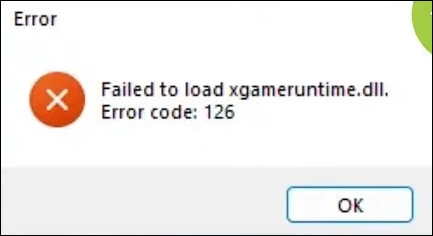
Le code d'erreur 126 se produit souvent lorsque Windows ne parvient pas à trouver ou à charger le fichier xgameruntime.dll, un fichier essentiel pour les jeux utilisant Microsoft Gaming Runtime. Cela est dû à des problèmes liés aux DLL, tels qu'un fichier DLL manquant, des fichiers de jeu corrompus, des pilotes obsolètes, un logiciel antivirus ou même une défaillance du système.
Solution 1 : réparer ou réinitialiser le service Gaming
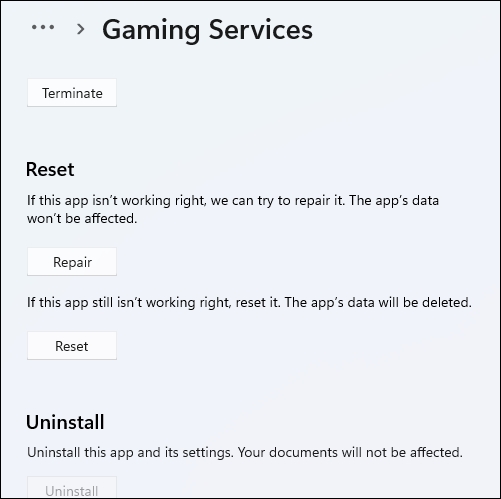
Le fichier xgameruntime.dll fait partie de l'infrastructure Gaming Services/Xbox de Microsoft. Si ce service est corrompu, la DLL ne se chargera pas. Vous pouvez également réparer ou réinitialiser les fichiers endommagés à l'aide de l'outil.
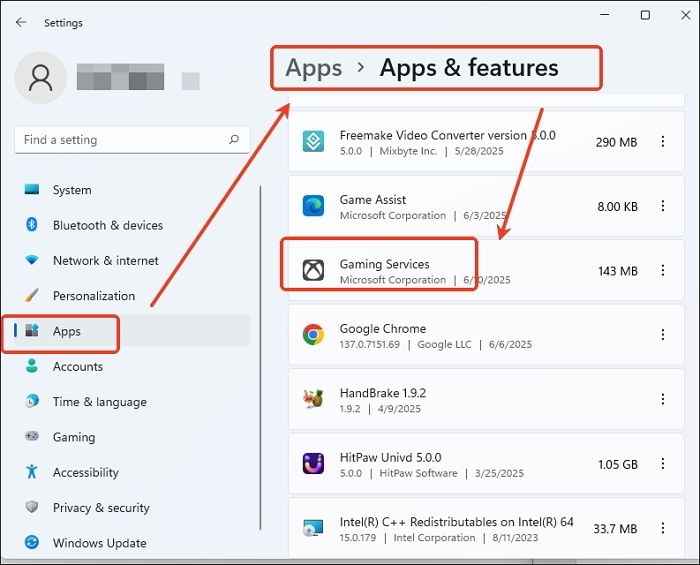
Étape 1. Allez dans Paramètres (raccourci clavier : Windows+I) > Applications > Applications installées > Services de jeu (sous Windows 11 : Applications et fonctionnalités > Services de jeu).
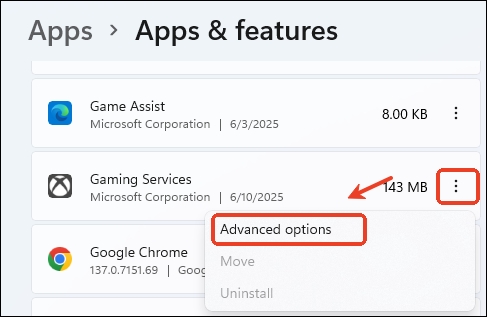
Étape 2. Appuyez sur les trois points sur le côté, puis cliquez sur «Options avancées ».
Étape 3. Faites défiler vers le bas et appuyez sur «Réparer ».
Étape 4. Si cela ne fonctionne pas, réinitialisez-le.
Solution 2 : réinstallez le service de jeu via PowerShell
Cela permet d'actualiser complètement l'application Gaming Services et ses dépendances (y compris la DLL), éliminant ainsi les problèmes de corruption.
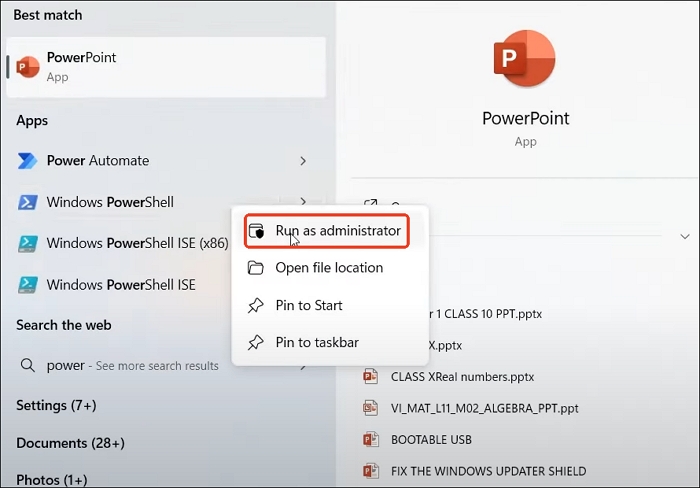
Étape 1. Tapez PowerShell dans la fenêtre de recherche et ouvrez PowerShell en tant qu'administrateur.
Étape 2. Entrez les commandes suivantes une par une et appuyez sur Entrée.
get-appxpackage Microsoft.GamingServices
get-appxpackage Microsoft.GamingServices | remove-AppxPackage -allusers
start ms-windows-store://pdp/?productid=9MWPM2CQNLHN

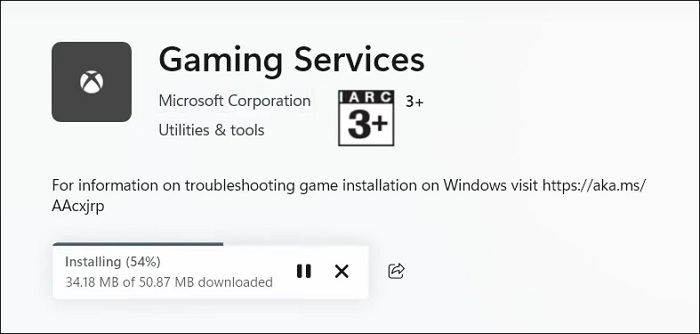
Étape 3.Les services de jeu s'ouvriront dans le Microsoft Store, connectez-vous au magasin et téléchargez-les.
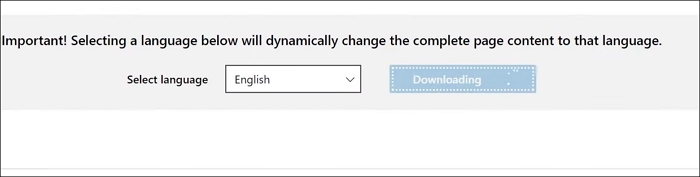
Étape 4. Installez la dernière version de Microsoft DirectX.
Étape 5. Redémarrez ensuite le système et ouvrez le jeu.
Solution 3 : utilisez le vérificateur de fichiers système (SFC)
Le vérificateur de fichiers système (SFC) est un utilitaire Windows qui analyse et répare les fichiers système manquants ou endommagés, y compris les DLL dans C:\Windows\System32, et restaure xgameruntime.dll s'il est corrompu.
Étape 1. Ouvrez votre invite de commande en tant qu'administrateur.
Étape 2. Exécutez sfc /scannow.
Solution 4 : téléchargez le fichier DLL
Le fichier xgameruntime.dll est peut-être manquant ou corrompu et ne peut pas être réparé. Dans ce cas, vous pouvez télécharger et installer la dernière version du fichier DLL à partir d'une source fiable pour résoudre le problème.
Étape 1. Rendez-vous sur https://www.dll-files.com/xgameruntime.dll.html sur Google, et vous verrez le fichier sur dll-files.com.
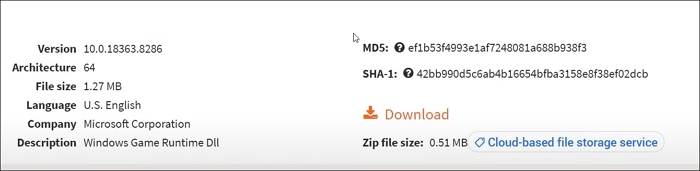
Étape 2. Téléchargez le fichier, extrayez-le et copiez-le sur votre lecteur C > Windows > System32.
Étape 3. Redémarrez le système.
Solution 5 : mettre à jour les pilotes graphiques et Windows
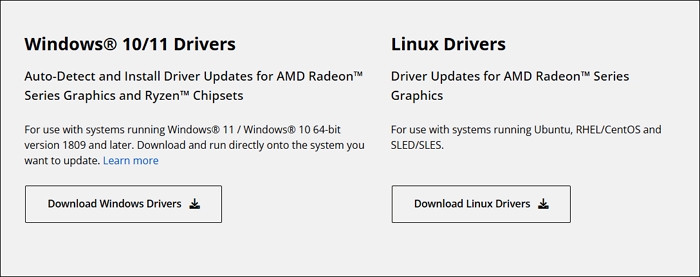
L'erreur 126 peut se produire en raison de dépendances manquantes dans des composants d'exécution obsolètes ou de problèmes de pilotes. La mise à jour des pilotes graphiques obsolètes à partir du site Web du fabricant peut s'avérer utile.
Étape 1. Vérifiez quel pilote graphique vous utilisez sur votre PC :
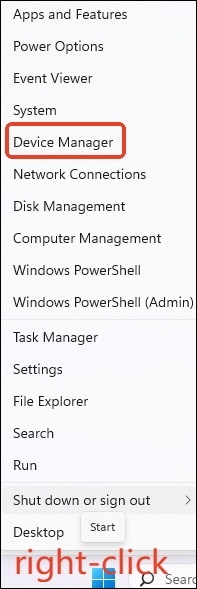
Cliquez avec le bouton droit sur le bouton Démarrer de Windows et sélectionnez «Gestionnaire de périphériques ».
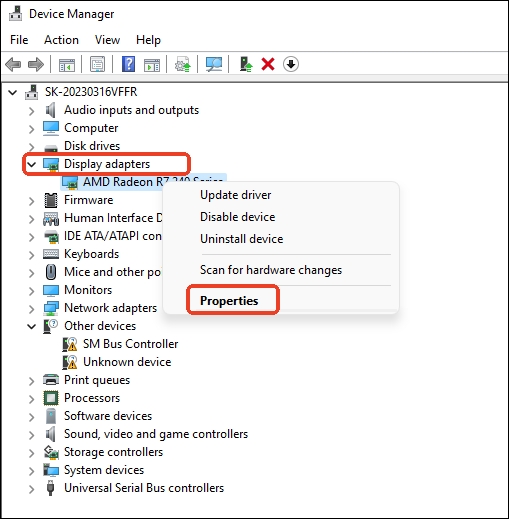
Développez «Cartes graphiques » et cliquez avec le bouton droit de la souris pour sélectionner «Propriétés ».
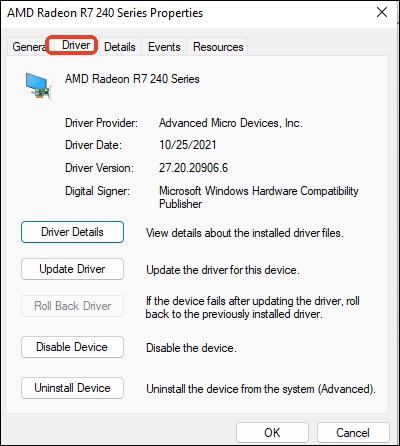
Sous l'onglet Pilote, vérifiez les détails.
Étape 2. Rendez-vous sur le site du fabricant du GPU et téléchargez les derniers pilotes.
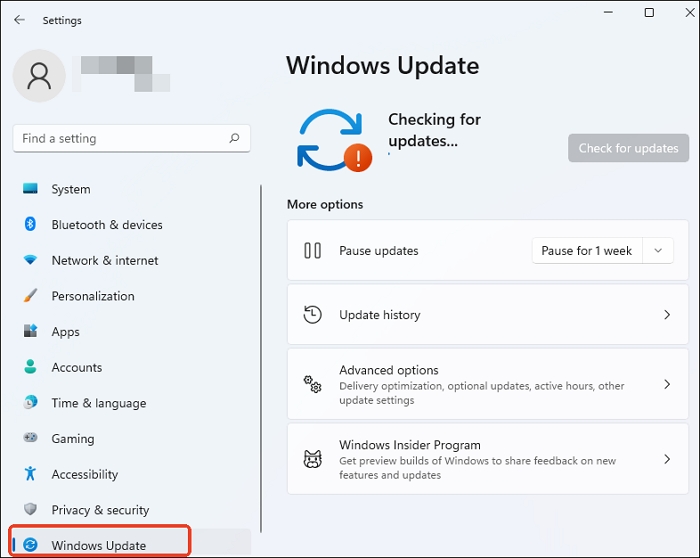
Étape 3. Allez dans Paramètres > Windows Update et assurez-vous que vous utilisez la dernière version de Windows.
Solution 6 : réinstallez ou réparez l'application/le jeu concerné
Certaines applications regroupent des fichiers critiques tels que xgameruntime.dll localement dans leur dossier d'installation, et non dans les répertoires système Windows. La désinstallation et la réinstallation garantissent la restauration de tous les fichiers d'origine.
Étape 1. Redémarrez votre PC et ouvrez Steam.
Étape 2. Cliquez avec le bouton droit sur le jeu concerné et sélectionnez «Propriétés ».
Étape 3. Allez dans Fichiers locaux et cliquez sur Vérifier l'intégrité des fichiers du jeu....
Étape 4. Relancez le jeu si l'erreur est résolue.
Vous pouvez ensuite réinstaller le jeu manuellement.
Étape 1. Ouvrez le Panneau de configuration > Programmes et fonctionnalités, ou utilisez la fonctionnalité de désinstallation de la plateforme.
Étape 2. Désinstallez le jeu ou l'application concerné(e).
Étape 3. Vous pouvez également supprimer le dossier d'installation pour garantir un démarrage propre.
Étape 4. Réinstallez via le programme d'installation, le CD, le téléchargement ou l'App Store.
Étape 5. Lancez l'application/le jeu et vérifiez que l'erreur est corrigée.
Solution 7 : enregistrer manuellement la DLL
Enregistrez-la dans le registre du système. Cependant, xgameruntime.dll n'est pas un objet COM classique, ce qui rend cette solution souvent inapplicable, mais Windows peut avoir besoin d'un mappage correct du registre.
Utilisez la commande :
regsvr32 xgameruntime.dll
Solution 8 : ajoutez l'antivirus à la liste blanche
Parfois, les outils antivirus mettent par erreur les DLL en quarantaine pendant les processus d'installation ou de lancement. Cela peut être une cause cachée derrière les fichiers manquants. Si la réinstallation ne fonctionne pas, essayez :
Désactiver temporairement la protection en temps réel
Étape 1. Ouvrez le menu Démarrer et recherchez Sécurité Windows.
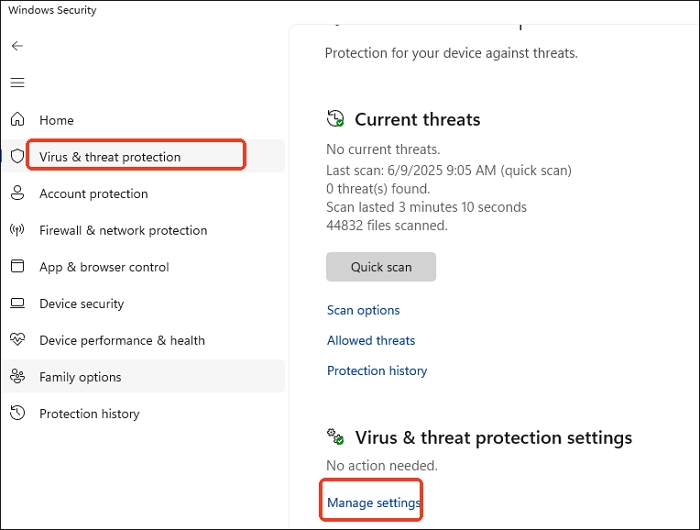
Étape 2. Accédez à Protection contre les virus et les menaces > Gérer les paramètres.
- Remarque :
- Si la protection anti-altération est activée, désactivez-la d'abord (dans les mêmes paramètres) pour permettre cette modification.
- La protection en temps réel se réactivera automatiquement après un court laps de temps ou au redémarrage du système. C'est pourquoi vous devez réinstaller immédiatement après l'avoir désactivée.
Étape 3. Désactivez la protection en temps réel.

Restaurer les fichiers mis en quarantaine
Si Defender a mis xgameruntime.dll en quarantaine :
Étape 1.Ouvrez l'invite de commande en tant qu'administrateur.
Étape 2. Accédez au dossier Defender :
cd « %ProgramFiles%\Windows Defender »
Étape 3. Listez les éléments mis en quarantaine :
MpCmdRun.exe -restore -listall
Étape 4. Restaurez la DLL à l'aide de son nom de menace ou de son nom de fichier.
MpCmdRun.exe -restore -name « NomDeLaMenace »
Ou spécifiez le chemin d'accès :
MpCmdRun.exe -restore -name « NomDeLaMenace » -Path C:\RestoreFolder
Ajouter le dossier du jeu aux exclusions de l'antivirus
Étape 1. Ouvrez Sécurité Windows > Protection contre les virus et les menaces > Gérer les paramètres > faites défiler jusqu'à Exclusions et cliquez sur Ajouter ou supprimer des exclusions.
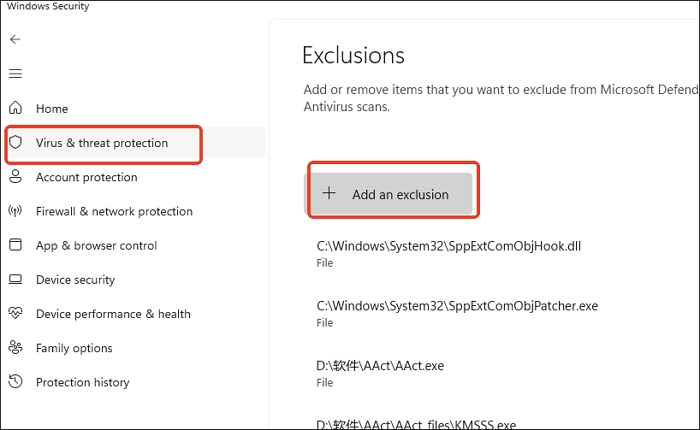
Étape 2. Cliquez sur Ajouter une exclusion > choisissez Dossier > sélectionnez le dossier d'installation de votre jeu/application.
Étape 3. Confirmez pour que Defender ignore ce dossier lors des prochaines analyses.
Partager, c'est aimer !
Modificateur de voix en temps réel pour plus de 1 000 jeux
Si vous recherchez un changeur de voix fiable, naturel et réaliste pour PC, ne manquez pas EaseUS VoiceWave, unchangeur de voix RVCqui fonctionne avec plus de 1 000 jeux en ligne et plus de 1 000 applications de messagerie. Avec plus de 300 voix IA et plus de 300 soundboards, vous pouvez trouver toutes les voix que vous souhaitez : femme, enfant, homme, fille anime, Bluudud, et plus encore.
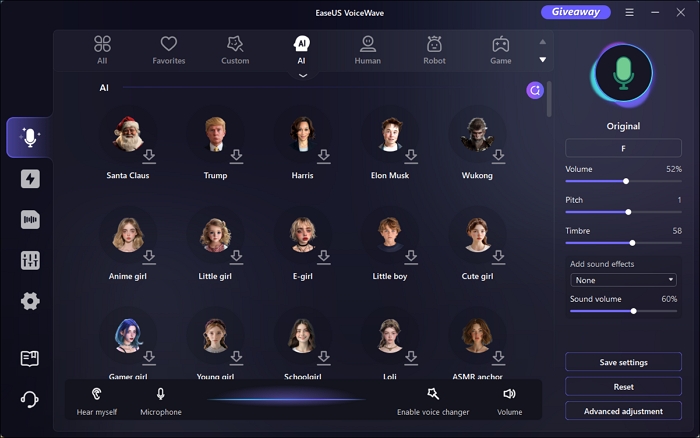
Caractéristiques principales
- Transformez votre voix en celle de célébrités, de personnages d'anime et de différents genres.
- Modificateur de voix en temps réel basé sur l'IA.
- Gadgets de réglage de la voix.
- Travaux sur l'audio et la vidéo.
Conclusion
Cet article répertorie les causes possibles et les solutions au problème « Échec du chargement de xgameruntime.dll. Code d'erreur 126 ». Pour le résoudre, vous pouvez essayer de réinstaller Gaming Services ou le jeu concerné, de télécharger le fichier xgameruntime.dll requis, de mettre à jour vos pilotes graphiques ou d'ajouter le jeu à la liste blanche dans les paramètres de votre antivirus.
Si vous cherchez à améliorer encore votre expérience de jeu, EaseUS VoiceWave est un excellent complément. Il offre une conversion vocale naturelle et authentique avec un délai minimal, parfaite pour changer de voix en temps réel pendant le jeu.
FAQ
1. Que signifie l'erreur « Échec du chargement de xgameruntime.dll – Code d'erreur 126 » ?
Ce code d'erreur apparaît lorsque Windows ne parvient pas à trouver ou charger le fichier xgameruntime.dll, essentiel au fonctionnement de Microsoft Gaming Runtime. Cela peut être dû à une DLL manquante, des fichiers corrompus, des pilotes obsolètes, un antivirus bloquant ou un problème système.
2. Quelles sont les solutions les plus efficaces pour corriger l'erreur 126 liée à xgameruntime.dll ?
- Réparer ou réinstaller Gaming Services
- Réinstaller le service via PowerShell et Microsoft Store
- Lancer SFC /scannow pour réparer les fichiers système
- Télécharger et remplacer le fichier DLL manquant
- Mettre à jour Windows et les pilotes graphiques
- Réinstaller ou vérifier l'intégrité du jeu
- Enregistrer la DLL avec regsvr32 (si applicable)
- Ajouter le jeu aux exclusions de l'antivirus
3. Pourquoi un antivirus peut-il provoquer l'erreur xgameruntime.dll 126 ?
Certains antivirus mettent par erreur la DLL en quarantaine, empêchant Windows ou les jeux d'y accéder. Il peut alors être nécessaire de désactiver temporairement la protection en temps réel, de restaurer la DLL mise en quarantaine ou d'ajouter le dossier du jeu aux exclusions.