
-
![]()
Lionel
Lionel est passionné de technologie informatique, il fait partie de l'équipe EaseUS depuis 8 ans, spécialisé dans le domaine de la récupération de données, de la gestion de partition, de la sauvegarde de données.…Lire la suite -
![]()
Nathalie
Nathalie est une rédactrice chez EaseUS depuis mars 2015. Elle est passionée d'informatique, ses articles parlent surtout de récupération et de sauvegarde de données, elle aime aussi faire des vidéos! Si vous avez des propositions d'articles à elle soumettre, vous pouvez lui contacter par Facebook ou Twitter, à bientôt!…Lire la suite -
![]()
Mélanie
Mélanie est une rédactrice qui vient de rejoindre EaseUS. Elle est passionnée d'informatique et ses articles portent principalement sur la sauvegarde des données et le partitionnement des disques.…Lire la suite -
![]()
Aron
Aron est spécialisé dans le domaine de la récupération de données, de la gestion de partition, de la sauvegarde de données.…Lire la suite -
![]()
Soleil
Soleil est passionnée d'informatique et a étudié et réalisé des produits. Elle fait partie de l'équipe d'EaseUS depuis 5 ans et se concentre sur la récupération des données, la gestion des partitions et la sauvegarde des données. …Lire la suite -
![]()
Aveline
Aveline est une nouvelle rédactrice chez EaseUS. Elle est une passionnée de technologie. Ses articles se concentrent principalement sur la récupération de données et les outils multimédias, domaines dans lesquels elle apporte son expertise approfondie.…Lire la suite
Contenu

Soleil
Mise à jour le 27 Jan, 2026
0 Vues |
0 mini lecture
Discord est une application de communication populaire et gratuite. Le changeur de voix Discord rend toutefois votre communication plus amusante. De nombreux utilisateurs se plaignent de ne pas pouvoir utiliser un changeur de voix tiers tel que Voicemod, même après l'avoir installé. L'un des problèmes est que le changeur de voix Discord n'apparaît pas. Nous énumérons ici quelques causes courantes et solutions ; poursuivez votre lecture.
Partie 1. Le changeur de voix tiers ne s'affiche pas
Si vous utilisez un changeur de voix tiers avec Discord, il est essentiel de le configurer correctement en suivant le tutoriel officiel ou le guide d'installation. Vous trouverez ci-dessous les trois raisons les plus courantes pour lesquelles il peut ne pas fonctionner correctement.
1. Effet vocal non sélectionné
Après avoir installé un changeur de voix compatible avec Discord, vous devez activer manuellement l'effet vocal que vous souhaitez utiliser pendant vos appels.
Comment y remédier :
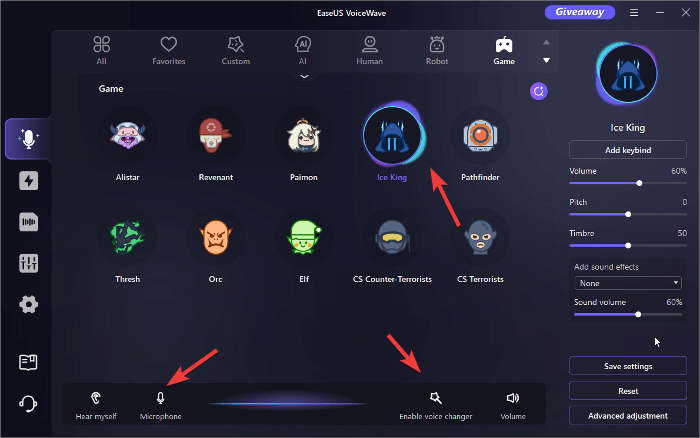
- Pour Voicemod: ouvrez l'onglet Voicebox, où tous les effets vocaux disponibles sont répertoriés. Cliquez sur l'icône d'un effet vocal pour l'activer. Ensuite, assurez-vous que les boutons basculants en bas (pour le changeur de voix et le microphone) sont activés.
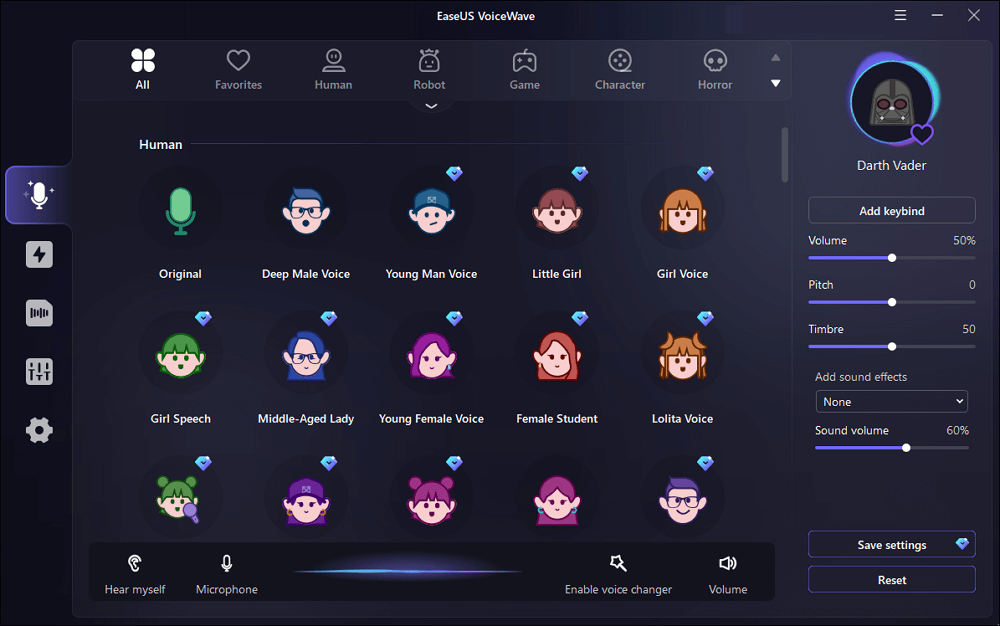
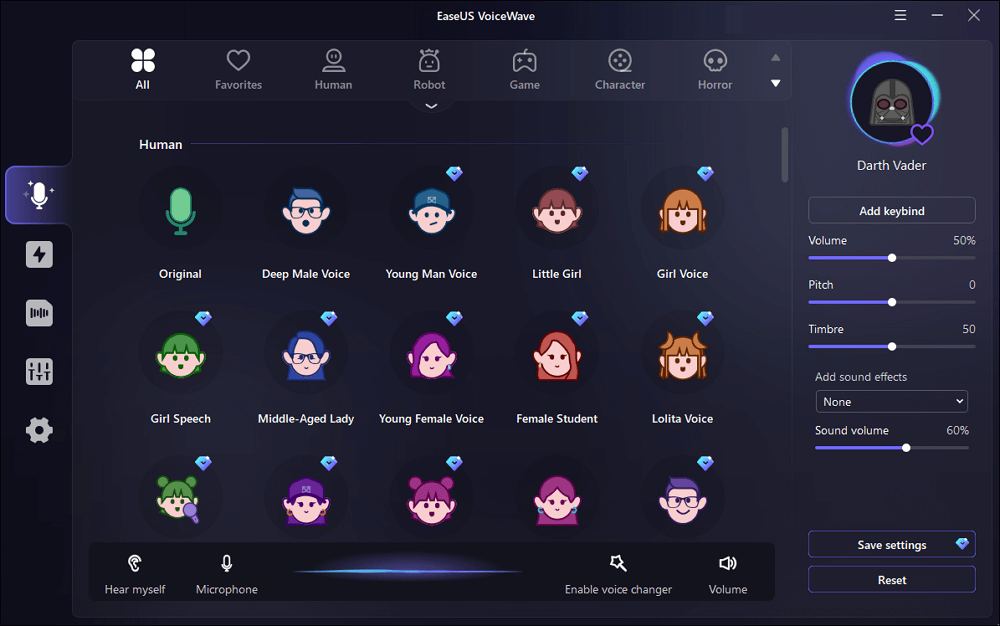
- Pour EaseUS VoiceWave: cliquez sur l'icône d'un effet vocal pour l'activer. Si un halo lumineux apparaît autour de l'effet, cela signifie qu'il est actif. Assurez-vous également que les boutons du changeur de voix et du microphone en bas sont activés.
2. Le modificateur de voix n'est pas correctement configuré
Après avoir activé votre modificateur de voix, vous devez le configurer correctement dans Discord pour vous assurer qu'il fonctionne comme prévu.
Comment y remédier :
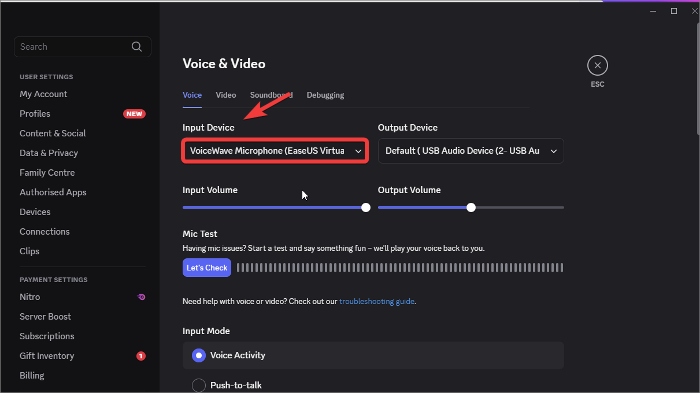
Étape 1. Ouvrez Discord et cliquez sur « Paramètres utilisateur » (icône en forme d'engrenage).
Étape 2. Accédez à « Voix et vidéo ».
Étape 3. Sous « Périphérique d'entrée », assurez-vous qu'il est réglé sur « Voicemod Virtual Audio Device » (ou « VoiceWave Microphone », selon votre logiciel).
- Pour le périphérique de sortie, sélectionnez votre casque ou vos haut-parleurs actuels. Ne choisissez pas la ligne de sortie de Voicemod.
3. Le mode Push-to-Talk est activé
Le mode Push-to-Talk de Discord ne transmet votre voix que lorsque vous appuyez sur une touche désignée. S'il est activé, votre changeur de voix ne transmettra pas le son tant que cette touche n'aura pas été enfoncée, même si tout le reste est correctement configuré.
Comment y remédier :
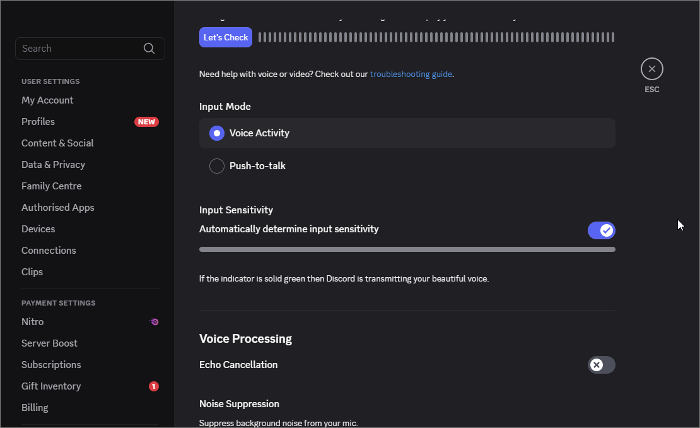
Étape 1. Allez dans « Paramètres utilisateur » > «Voix et vidéo » > «Mode d'entrée ».
Étape 2. Sélectionnez « Activité vocale » au lieu de « Push-to-Talk ».
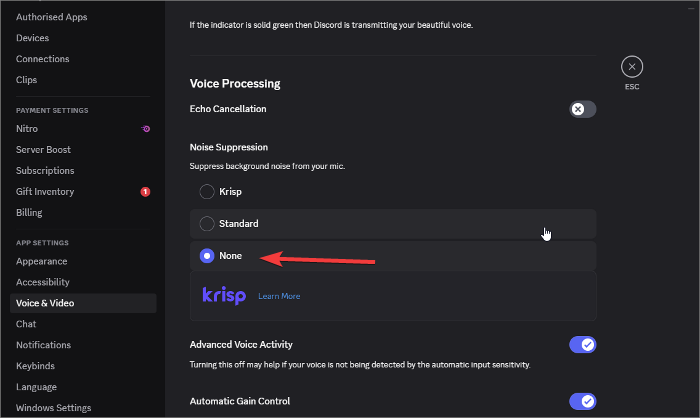
4. La suppression du bruit interfère
La suppression du bruit intégrée à Discord peut identifier à tort l'effet vocal comme un bruit de fond et le filtrer, empêchant ainsi votre voix modifiée d'être entendue.
Comment y remédier :
Dans les paramètres « Voix et vidéo », faites défiler vers le bas jusqu'à « Suppression du bruit » et réglez-le sur « Aucun ».
5. L'autorisation du microphone non accordée
Si Discord ou votre modificateur de voix n'a pas l'autorisation d'accéder à votre microphone, il ne fonctionnera pas.
Comment y remédier :
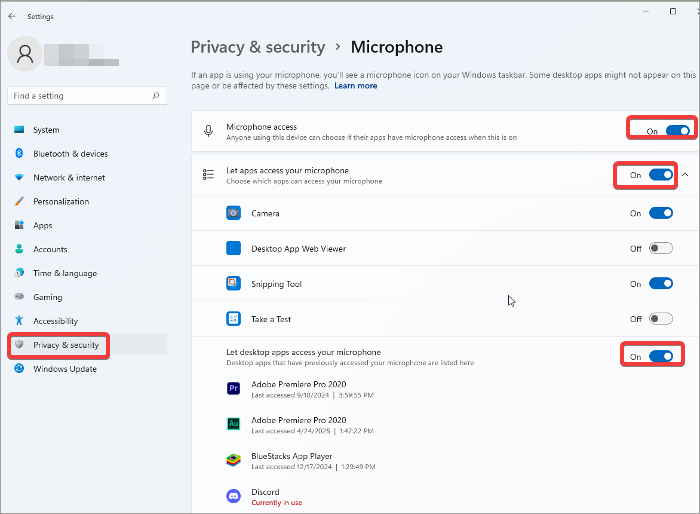
Étape 1. Allez dans « Paramètres » > «Confidentialité et sécurité » > «Microphone ».
Étape 2. Sous « Autorisations des applications », assurez-vous que :
- L'accès au microphone est activé
- L'option «Autoriser les applications à accéder à votre microphone » est activée
- Faites défiler vers le bas et assurez-vous que Discord (s'il figure dans la liste) est également autorisé
Partie 2. Le changeur de voix intégré ne s'affiche pas
Depuis avril 2026, Discord déploie la phase de test de ses nouveaux filtres vocaux auprès d'un panel restreint d'utilisateurs sur Windows. Cette fonctionnalité innovante permet de modifier sa voix en temps réel pendant les appels vocaux et vidéo, ajoutant une dimension ludique et créative aux conversations.
L'accès à ces filtves suit une logique freemium :
- Une sélection de filtres est disponible gratuitement pour tous les utilisateurs.
- L'intégralité de la bibliothèque (comprenant des effets plus avancés et exclusifs) nécessite un abonnement à Discord Nitro.
À ce jour, pas moins de 15 filtres vocaux distincts sont proposés, allant des corrections audio discrètes aux transformations radicales de la voix.
Conclusion
Cet article vous montre comment résoudre le problème lié à l'absence du changeur de voix Discord. Vous pouvez essayer ces solutions facilement. Si ce guide ne vous aide pas, demandez de l'aide à Discord. Existe-t-il une alternative à Voicemod ? Oui, EaseUS VoideWave, un puissant outil de modulation vocale avec des effets vocaux régulièrement mis à jour, est toujours la première option. Vous pouvez vous le procurer ici !
FAQ : Le changeur de voix Discord ne s'affiche pas
1. Pourquoi mon modificateur vocal ne fonctionne-t-il pas sur Discord ?
Réponse : Plusieurs raisons courantes peuvent expliquer ce dysfonctionnement :
- Mauvais périphérique d'entrée sélectionné : Vérifiez dans Paramètres utilisateur > Voix et Vidéo que le bon microphone est sélectionné.
- Permissions système insuffisantes : Assurez-vous que Discord a l'autorisation d'accéder à votre microphone dans les paramètres de confidentialité de Windows/macOS.
- Filtre désactivé dans le chat vocal : Rejoignez un canal vocal, ouvrez le panneau Paramètres du canal, et sous Filtres vocaux, vérifiez que le filtre souhaité est bien activé (et non en mode « Désactivé »).
- Problème de cache ou de conflit : Redémarrez Discord complètement. Si le problème persiste, une réinstallation peut résoudre les fichiers corrompus.
- Exigences d'abonnement : Certains filtres vocaux avancés nécessitent un abonnement Discord Nitro. Vérifiez que le filtre choisi est bien disponible pour votre compte.
2. Pourquoi Discord ne détecte pas ma voix ?
Réponse : Ce problème empêche toute fonctionnalité vocale de fonctionner. Voici les vérifications essentielles :
- Permissions au niveau du système d'exploitation : C'est la cause la plus fréquente. Accédez aux Paramètres de confidentialité de votre système, puis à la section Microphone, et assurez-vous que l'autorisation est accordée à Discord.
- Sélection et test du microphone : Dans Discord (Paramètres > Voix et Vidéo), choisissez manuellement votre microphone dans la liste déroulante et utilisez la fonction « Faire un test » pour voir si les niveaux sonores réagissent.
- Conflit d'applications : Fermez toute autre application (navigateur, jeu, logiciel de communication) qui pourrait monopoliser l'accès au microphone.
3. Comment faire fonctionner un changeur de voix sur Discord ?
Réponse : Discord intègre désormais nativement des filtres vocaux. Voici comment les utiliser :
- Rejoignez un canal vocal sur un serveur ou en appel privé.
- Cliquez sur l'icône du haut-parleur (ou de l'avatar) en bas à gauche, à côté de votre pseudo, pour ouvrir le panneau des paramètres du canal vocal actif.
- Dans la section « Filtres vocaux », vous verrez une liste d'effets (ex : Robot, Écho, Harmoniseur).
- Sélectionnez simplement le filtre de votre choix. Il s'applique instantanément, et un indicateur visuel (🎤) apparaît à côté de votre nom pour vous signaler qu'un filtre est actif.
Pour le désactiver, revenez dans ce menu et choisissez « Désactivé ».
Important : Assurez-vous au préalable que votre microphone est correctement configuré et détecté (voir la réponse ci-dessus). Seuls les filtres gratuits sont disponibles sans abonnement ; l'accès à la bibliothèque complète requiert Discord Nitro.