


- Über EaseUS
- Impressum
- Reviews & Awards
- Lizenz
- Datenschutz
Haupinhalt

Maria
Aktualisiert am Jan 14, 2026
0 gelesen |
0 Min Lesezeit
Schnelle Antwort
- 🎉 Wenn Minecraft plötzlich mit der Sprachausgabe beginnt, drücken Sie zunächst Strg + B.
- 🎉 Oder überprüfen Sie die Einstellungen für die Sprachausgabe unter „Barrierefreiheit“ und anschließend Ihren Bildschirmleser auf Systemebene.
Warum erzählt Minecraft alles?
Minecraft verfügt über einen integrierten Text-to-Speech-Narrator (TTS), der Chat-Nachrichten, Systemmeldungen, Menüs, Schaltflächen und andere Bildschirmtexte vorliest. Diese Funktion dient der Barrierefreiheit und hilft Spielern, die auf Audio-Feedback angewiesen sind, um sich im Spiel zurechtzufinden.
Der Narrator ist jedoch an eine Tastenkombination (Strg + B) gebunden und kann versehentlich aktiviert werden. In diesem Fall liest Minecraft möglicherweise fast jedes Element der Benutzeroberfläche vor, was viele Spieler als störend oder unspielbar empfinden. Dieses Problem wird auf Reddit und in Foren ausführlich diskutiert, und einige Spieler haben das Spiel sogar vorübergehend aufgegeben, weil sie nicht wissen, wie sie es deaktivieren können.
Wie kann ich den Minecraft-Narrator vollständig deaktivieren, da ich festgestellt habe, dass Strg+W+B ihn umschaltet [Java] – r/MinecraftHelp
Im Folgenden finden Sie eine vollständige, plattformbezogene Anleitung, in der erklärt wird, wie Sie den Minecraft-Sprecher unter Windows, Java Edition, Bedrock, Switch, Xbox, PlayStation, Dungeons und Pocket Edition deaktivieren und wie Sie ihn mithilfe von Hotkeys oder Mods dauerhaft deaktivieren können.
- 1. Verwendung von Tastaturkürzeln
- 2. Minecraft Java Edition
- 3. Bedrock / Nintendo Switch / Lunar Client
- 4. Xbox (Xbox One / Series X|S)
- 5. Minecraft Dungeons
- 6. PlayStation (PS4 / PS5)
- 7. Pocket Edition
- 8. So deaktivierst du den Minecraft-Sprecher dauerhaft
- 9. Finden Sie Ihre Lieblingsstimme für Minecraft
So deaktivieren Sie den Narrator in Minecraft
In den meisten Fällen bedeutet das Deaktivieren des Erzählers, dass die Text-to-Speech-Einstellungen in Minecraft oder im System selbst ausgeschaltet werden. Die genauen Schritte hängen von Ihrer Plattform ab.
1. Deaktivieren des Erzählers mit Tastaturkürzeln (Windows)
Minecraft-Narrator-Tastenkombination
- Drücken Sie Strg + B
- Dadurch wird der Minecraft-Sprecher umgeschaltet zwischen:
- Kommentator aktiviert
- Alles erzählen
- Sie sollten eine Sprachbestätigung hören, z. B. „Narrator deaktiviert“.
- Tipp
- Dies ist die häufigste Ursache für die versehentliche Aktivierung des Narrators.
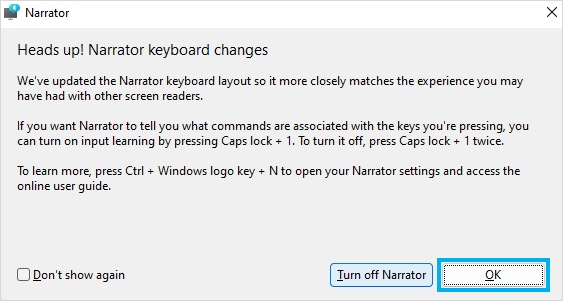
Windows-System-Narrator
Wenn Windows selbst Text vorliest:
- Drücken Sie Win + Strg + Eingabetaste
- Dadurch werden die Einstellungen für Windows Narrator geöffnet.
- Narrator ausschalten
Dieser Schritt ist optional, wird jedoch empfohlen, wenn die Sprachausgabe außerhalb von Minecraft fortgesetzt wird.
2. Minecraft Java Edition (Windows / macOS / Linux)
Methode 1: Hotkey (am schnellsten)
- Minecraft Java Edition starten
- Drücken Sie im Hauptmenü oder im Spiel Strg + B
- Warten Sie auf die Bestätigung, dass der Narrator ausgeschaltet ist
Methode 2: Menü „Barrierefreiheit“
- Öffnen Sie die Optionen
- Klicken Sie auf „Barrierefreiheitseinstellungen“.
- Suchen Sie„Narrator“
- Stellen Sie ihn auf „Aus“.
- ✅Tipp
- Diese Methode verhindert, dass der Narrator versehentlich erneut aktiviert wird.
Methode 3: Chat-Einstellungen
- Öffnen Sie das Spielmenü
- Klicken Sie auf „Optionen“
- Chat-Einstellungensuchen ...
- Sprecher: Alles erzählen auf „Aus“setzen

3. Bedrock Edition / Nintendo Switch / Lunar Client
Lunar Client überschreibt den Erzähler von Minecraft nicht, daher sind die Schritte identisch.
- Öffnen Sie die Minecraft-Einstellungen
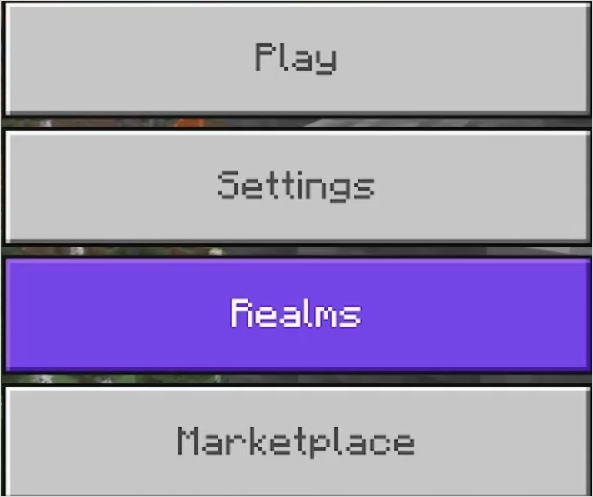
- Scrollen Sie zu „Barrierefreiheit“
- Deaktivieren Sie Folgendes:
- Text-to-Speech mit Geräteeinstellungen
- Text-to-Speech für Benutzeroberfläche
- Text-to-Speech für Chat
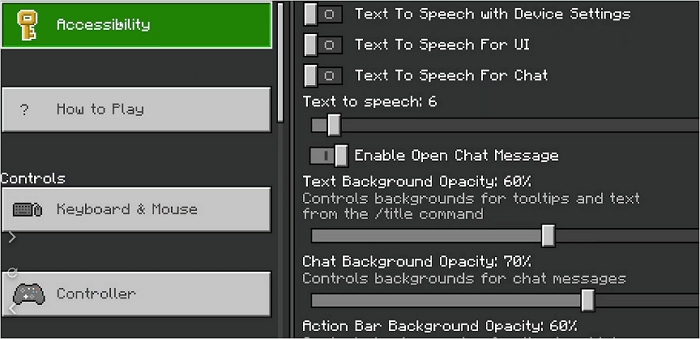
- Beenden Sie die Einstellungen, um die Änderungen zu übernehmen
- 💡 Tipp
- Auf Konsolen muss dies manuell erfolgen, da Tastaturkürzel nicht funktionieren.
4. Xbox (Xbox One / Series X|S)
Schritt 1. Xbox-Systemeinstellungen
- Drücken Sie die Xbox-Taste
- Gehen Sie zu „Profil & System“ > „Einstellungen“
- Wählen Sie „Barrierefreiheit“ > „Spiel- und Chat-Transkription“
- Deaktivieren Sie:
- Spiele sollen mir vorgelesen werden
- Spiele mir vorlesen lassen
Schritt 2. In Minecraft
- Einstellungenöffnen
- Gehe zu Barrierefreiheit
- Deaktivieren
- Text-to-Speech mit Geräteeinstellungen
- Text-to-Speech für Benutzeroberfläche
- Text-to-Speech für Chat
- ✅ Tipp
- Für eine vollständige Deaktivierung sind sowohl System- als auch Spieleinstellungen erforderlich.
5. Minecraft Dungeons
Minecraft Dungeons verwendet Bildschirmkommentare und nicht dasselbe Hotkey-System.
- Gehen Sie zu Einstellungen > Barrierefreiheit
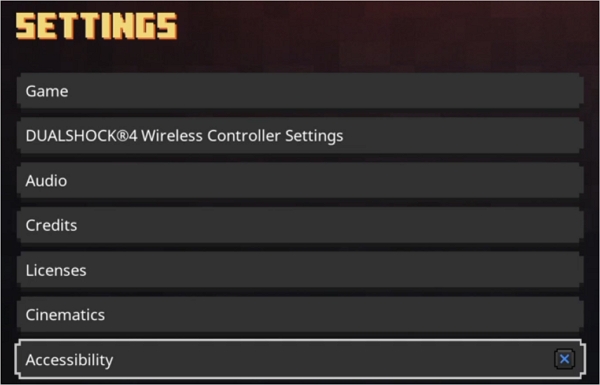
- Bildschirmkommentaredeaktivieren
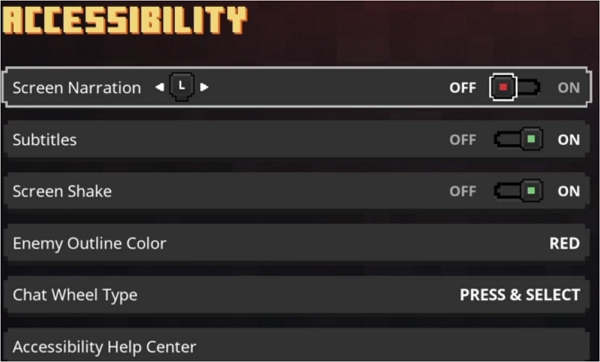
oder
- Gehen Sie zu „Barrierefreiheit“ > „Bildschirmbeschreibung“ > „Aus“
6. PS4 / PS5
Schritt 1. PlayStation-Systemeinstellungen
- Gehen Sie zu Einstellungen
- Öffnen Sie „Barrierefreiheit“.
- Wählen Sie „Bildschirmleseprogramm“
- Auf „Aus“setzen
Schritt 2. In Minecraft
- Öffnen Sie „Einstellungen“.
- Gehen Sie zu „Barrierefreiheit“
- Stellen Sie sicher, dass alle Text-zu-Sprache-Optionen deaktiviert sind
7. Pocket Edition (Android / iOS)
- Öffnen Sie Minecraft
- Tippen Sie auf „Einstellungen“
- Scrolle zu „Barrierefreiheit“
- Deaktivieren Sie:
- Text-to-Speech mit Geräteeinstellungen
- Text-to-Speech für Benutzeroberfläche
- Text-to-Speech für Chat
- ✅ Tipp
- Funktioniert sowohl auf Android als auch auf iOS.
So deaktivieren Sie den Minecraft-Sprecher dauerhaft
Wenn Sie es leid sind, ihn versehentlich auszulösen, finden Sie hier langfristige Lösungen.
Option 1: Blockieren Sie die Hotkey-Taste für den Erzähler (AutoHotKey – Windows)
Sie können Strg + B abfangen, damit es Minecraft nie erreicht.
Anforderungen
- AutoHotKey unter Windows installiert
1. Beispielskript (blockiert Strg + B)
^b:: Send {}}
- Dadurch wird Strg + B durch eine harmlose Taste ersetzt
- Minecraft schaltet den Erzähler nicht mehr um
2. Alternative (Alt + B)
!b:: Senden {}}
Option 2: Verwenden Sie einen Mod (empfohlen für fortgeschrittene Spieler)
Da die Umschaltfunktion für den Erzähler (Strg + B) in Minecraft von einem Low-Level-Listener verarbeitet wird – vor dem regulären Tastenbelegungssystem –, kann eine normale Neuzuweisung der Tasten im Spiel eine versehentliche Aktivierung nicht zuverlässig verhindern. Mit Mods können Sie die Hotkey-Funktion für den Erzähler auf einer tieferen Ebene überschreiben oder deaktivieren.
Kompatible Lösungen:
- Rebind Narrator – unterstützt Forge, Fabric und NeoForge und ermöglicht es Ihnen, die Erzähler-Taste zu ändern oder vollständig zu deaktivieren. Funktioniert auch mit Tastenmodifikatoren wie AMECS / AMECS-Reborn.
- NoNarrator (Fabric) – entfernt einfach die Narrator-Funktion vollständig, sodass das Drücken von Strg + B (oder einer beliebigen Taste) diese nicht mehr auslöst.
✅ Die beste Lösung, wenn Sie eine versehentliche Aktivierung vollständig verhindern möchten.
🔧 Verwenden von Mods zum Deaktivieren oder Neuzuweisen des Erzählers (für Java Edition)
- Schritt 1. Installieren Sie einen kompatiblen Mod-Loader, falls Sie dies noch nicht getan haben – z. B. Forge, Fabric oder NeoForge, je nach Mod-Version.
- Schritt 2. Laden Sie den Mod Ihrer Wahlherunter :
- Zum Neuzuweisen: Laden SieRebind Narratorherunter, das zu Ihrer Minecraft-Version und Ihrem Mod-Loader passt.
- Zum vollständigen Deaktivieren: Laden SieNoNarrator (Fabric-Version)herunter, sofern für Ihre Minecraft-Version verfügbar.
- Schritt 3. Legen Sie die Mod-Datei (.jar) in Ihrem Minecraft-Ordner „mods”ab .
- Schritt 4. Starten Sie Minecraft mit dem Mod-Loader (nicht mit Vanilla).
- Schritt 5: Wenn Sie Rebind Narrator verwenden, öffnen Sie „Steuerung“ → suchen Sie die Umschalttaste für den Narrator und weisen Sie ihr entweder eine harmlose Tastenkombination zu oder lassen Sie sie unzugewiesen (deaktiviert).
- Schritt 6: Wenn Sie NoNarrator verwenden, wird der Narrator vollständig deaktiviert – Strg + B löst keine Erzählung mehr aus.
- Wichtige Hinweise und Vorbehalte
-
- Mod-Loader erforderlich: Diese Mods funktionieren nur mit der Java Edition von Minecraft, nicht mit der Konsolen- oder Bedrock-Edition.
- Kompatibilität: Verwenden Sie eine Mod-Version, die zu Ihrer Spielversion und Ihrem Loader (Forge, Fabric, NeoForge) passt. Rebind Narrator bietet beispielsweise Versionen für 1.20.x und 1.21.x an.
- Konflikte: Einige Mods zur Tastenbelegung (wie AMECS / AMECS-Reborn) verbessern die Neuzuweisung von Tasten. Rebind Narrator unterstützt diese Mods und macht die Neuzuweisung zuverlässiger.
- Nicht für Bedrock / Konsolen: Mods wie diese sind nur für Minecraft Java Edition geeignet – Bedrock-, Konsolen- und Mobilversionen behandeln Narrator anders oder bieten möglicherweise keine Mod-Unterstützung.
Option 3: Entfernen Sie die Bibliothek
Bearbeiten Sie die native Bibliothek und entfernen Sie com.mojang:text2speech.
Finden Sie Ihre Lieblingsstimme für Minecraft mit EaseUS VoiceWave
Ganz gleich, ob Sie Ihre Privatsphäre schützen, Strategien für den Nahbereichs-Chat koordinieren, mit Teamkollegen Rollenspiele spielen oder sogar Ihren Gegnern während des Streamings Streiche spielen möchten – mit einem Minecraft-Stimmenverzerrer können Sie Ihr Spielerlebnis erheblich verbessern.
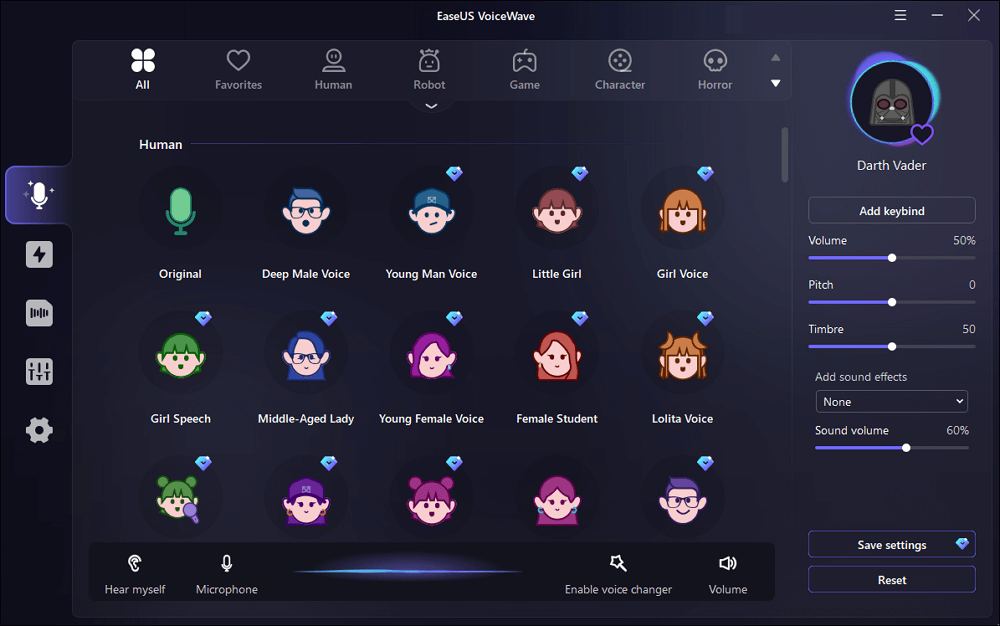
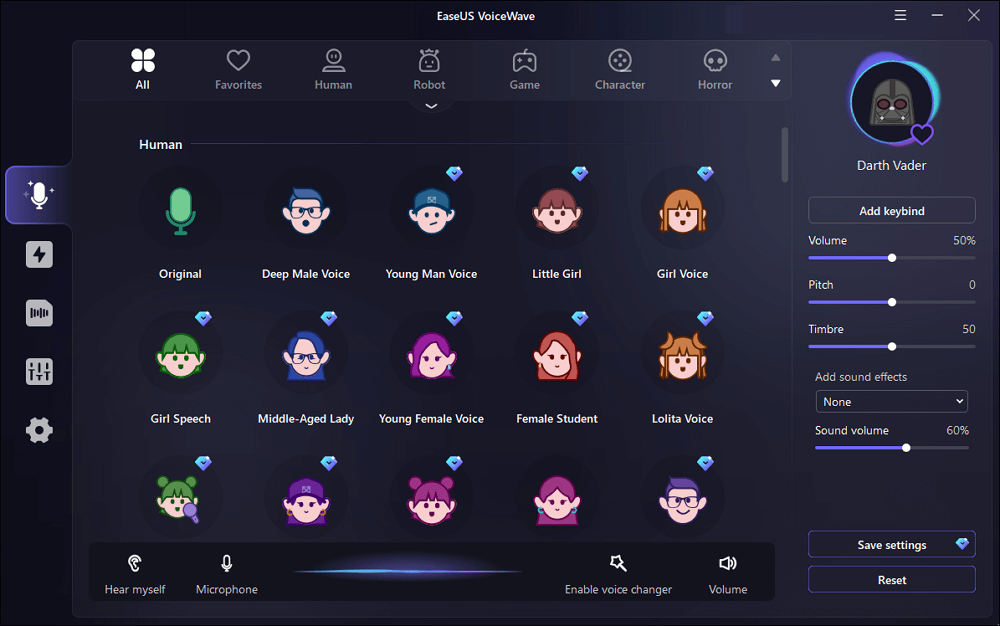
EaseUS VoiceWave ist einer der besten Stimmverzerrer für Minecraft und ermöglicht es Ihnen, Ihre Stimme in Echtzeit in über 400 KI-gestützte Charaktere zu verwandeln. Von der Umwandlung Ihrer Stimme von männlich zu weiblich bis hin zum Rollenspiel als Minecraft-Dorfbewohner, Hatsune Miku, Batman oder Darth Vader bietet es eine hochwertige, verzögerungsfreie Stimmveränderung mit natürlicher Tonausgabe. Hier ist ein Beispiel für die Stimme eines Dorfbewohners:
Original
Modifiziert
EaseUS VoiceWave ist mehr als nur ein Minecraft-Tool, denn es funktioniert nahtlos mit über 2.000 Spielen und Chat-Apps, darunter Discord, WhatsApp, Zoom, Dota 2 und vielen anderen – ideal für Gaming, Streaming und Online-Kommunikation.
Wichtigste Funktionen
- ✅ Unterstützt über 2.000 Online-Spiele und Sprach-Apps
- 🎭 Enthält über 400 vorgefertigte KI-Stimmeffekte
emoji_13️ Feinabstimmung von Tonhöhe, Klangfarbe und Timbre für jede Stimme- 🤖 KI-Stimmklonen zur Nachahmung realer Stimmen
- 🔊 Über 300 Soundboard-Effekte für sofortigen Spaß im Spiel oder beim Streamen
- ⚡ Echtzeit-Stimmenkonvertierung mit geringer Latenz und hoher Audioqualität
Wie verwendet man einen Stimmverzerrer für Minecraft?
Schritt 1. EaseUS VoiceWave einrichten
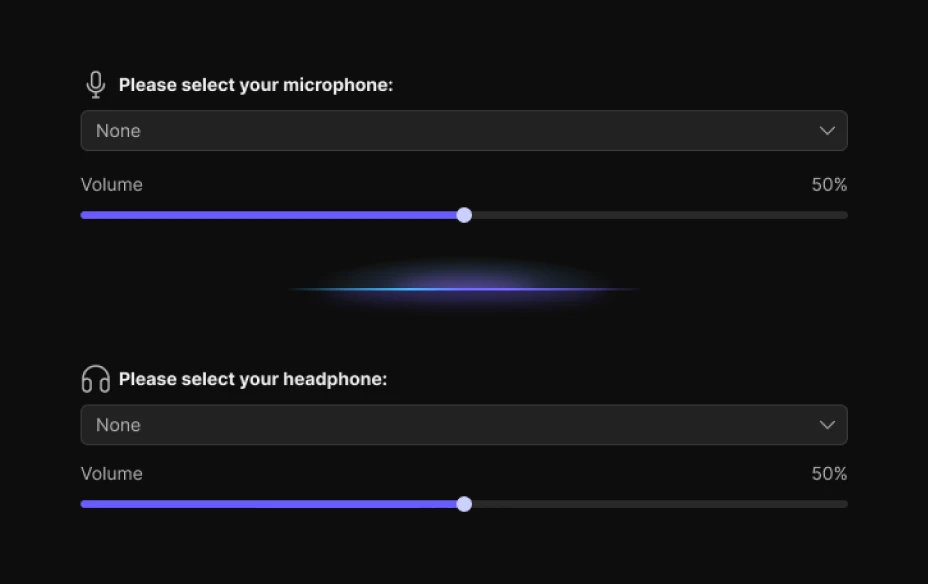
Laden Sie EaseUS VoiceWave herunter und starten Sie es. Gehen Sie zu „Einstellungen“ und wählen Sie Ihre Kopfhörer und Ihr physisches Mikrofon als Eingabe- und Ausgabegeräte aus.
Schritt 2. Konfigurieren Sie den Minecraft-Voice-Chat
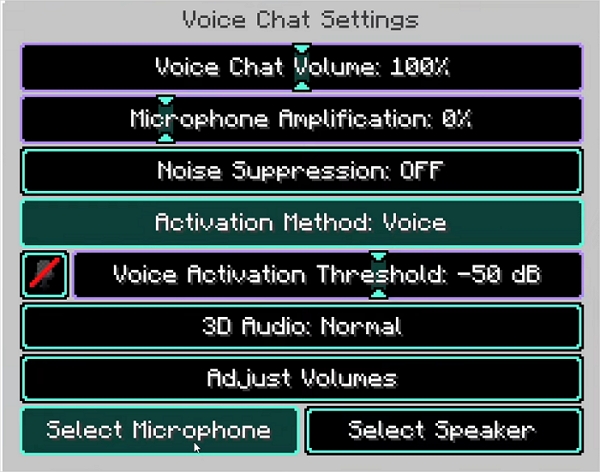
Installieren Sie einen Voice-Chat-Mod (z. B. Simple Voice Chat) von Modrinth.
Dann:
- Öffnen Sie Ihre Minecraft-Welt oder treten Sie einem Server bei
- Drücken Sie V > Einstellungen
- Aktivierungsmethode auf „Stimme“einstellen
- Wählen Sie unter „Mikrofon auswählen“ das Eingabegerät > VoiceWave-Mikrofon
Schritt 3. Ändern Sie Ihre Stimme in Echtzeit
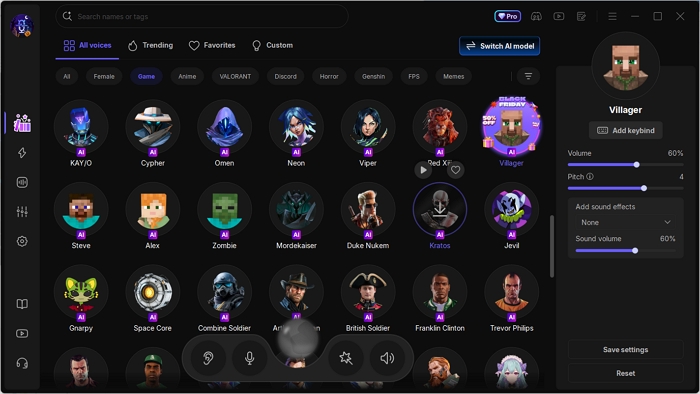
Kehren Sie zu EaseUS VoiceWave zurück, wählen Sie die gewünschte Minecraft-Charakterstimme oder den gewünschten Effekt aus, passen Sie die Einstellungen bei Bedarf an und beginnen Sie zu sprechen. Ihre veränderte Stimme ist nun sofort in Minecraft zu hören.
Zusammenfassung
Der Minecraft-Sprecher kann als Barrierefreiheitsfunktion hilfreich sein, aber wenn er versehentlich aktiviert wird, kann er schnell frustrierend und störend sein. Glücklicherweise gibt es unabhängig von der Plattform, auf der Sie spielen – Java, Bedrock, PC, Konsole oder Mobilgerät – immer eine Möglichkeit, ihn über die Barrierefreiheitseinstellungen, Systemsteuerungen oder Tastaturkürzel zu deaktivieren.
Sobald Sie die Kontrolle über Ihren Ton zurückgewonnen haben, können Sie Ihr Spielerlebnis mit einem Minecraft-Stimmenverzerrer wie EaseUS VoiceWave noch weiter verbessern.
FAQ
Wie kann man den Minecraft-Sprecher loswerden?
Drücken Sie im Hauptmenü oder während des Spiels Strg + B, um den Minecraft-Sprecher zu aktivieren oder zu deaktivieren.
Sie hören eine kurze Audiobestätigung (z. B. „Narrator aus”), wenn er ausgeschaltet wurde.
Welche Taste ist der Erzähler in Minecraft?
Strg + B unter Windows oder ⌘ Cmd + B auf dem Mac ist der Erzähler in Minecraft.
Wie schalte ich den Erzähler aus?
Drücken Sie Strg + B und schalten Sie den Erzähler vollständig aus.
Warum erzählt Minecraft alles?
Minecraft kommentiert alles, weil die Kommentarfunktion aktiviert ist. Dies geschieht in der Regel, weil der Kommentator versehentlich aktiviert wurde – oft durch versehentliches Drücken der Standard-Tastenkombination.

