

- Über EaseUS
- Impressum
- Reviews & Awards
- Lizenz
- Datenschutz
Haupinhalt

Maria
Aktualisiert am Jan 23, 2026
0 gelesen |
0 Min Lesezeit
Call of Duty, erschienen 2003, ist eine der legendärsten Ego-Shooter-Reihen der Videospielgeschichte und umfasst beliebte Titel wie Call of Duty 4: Modern Warfare, Call of Duty: Black Ops, Call of Duty: Black Ops 6 und viele mehr. Die packenden Mehrspielermodi und die immersive Sprachkommunikation machen Teamwork unerlässlich – doch manchmal stoßen Spieler auf ein frustrierendes Problem: Ihr Mikrofon scheint in den Einstellungen einwandfrei zu funktionieren, ist nicht stummgeschaltet und der Sprachchat ist aktiviert, trotzdem kann sie niemand im Spielchat hören. Woran liegt das und wie lässt es sich beheben?
Egal ob PC, Konsole oder Mobilgerät: Sprachchat-Probleme in Call of Duty lassen sich meist durch Überprüfung der Einstellungen, Geräte und Netzwerkkonfigurationen beheben. Dieser Leitfaden enthält detaillierte Schritte für PC, Xbox, PlayStation, Mobilgeräte und bestimmte Call-of-Duty-Titel.
- Warum funktioniert mein Call of Duty-Sprachchat nicht?
- Call of Duty Voice-Chat funktioniert nicht auf dem PC (Allgemeiner Leitfaden)
- Call of Duty Voice-Chat funktioniert nicht auf Mobilgeräten
- COD-Sprachchat funktioniert nicht auf Xbox
- COD-Sprachchat funktioniert nicht auf PS5/PS4
- COD-Sprachchat funktioniert nicht auf BO6
- Call of Duty Warzone Voice-Chat funktioniert nicht auf dem PC
- Call of Duty MW3 Voice-Chat funktioniert nicht auf dem PC
- Verändere deine Stimme, um deinen COD-Voice-Chat zu verbessern.
Warum funktioniert mein Call of Duty Voice-Chat nicht?
Wenn der Voice-Chat in Call of Duty nicht funktioniert, liegt das oft an Problemen mit der Audiokonfiguration. Mögliche Ursachen sind beispielsweise ein deaktivierter Voice-Chat, ein falsch ausgewähltes Mikrofon oder System- und Konsoleneinstellungen, die Ihr Gerät nicht erkennen. Auch andere Faktoren, wie ein zu hoher Schwellenwert für die Mikrofonaufnahme oder restriktive Datenschutzeinstellungen, können die Übertragung Ihrer Stimme im Spiel verhindern.
- Ihr Mikrofon ist stummgeschaltet oder wird nicht richtig erkannt.
- Das Spiel ist auf das falsche Eingabe- oder Ausgabegerät eingestellt.
- Die Aufnahmeschwelle für „Open Mic“ ist zu hoch, sodass Ihre Stimme nicht aufgenommen werden kann.
- Datenschutzeinstellungen oder Crossplay-Beschränkungen blockieren die Kommunikation.
- Netzwerkprobleme, wie beispielsweise ein strikter NAT-Typ, beeinträchtigen die Sprachübertragung.
- Der Voice-Chat kann aufgrund von Moderationsstrafen deaktiviert sein.
- Call of Duty hat einen Bug im Voice-Chat.
- Plattformspezifische Fehler auf Xbox, PlayStation oder PC verursachen Audioprobleme.
- Veraltete oder fehlende Audiotreiber verhindern die Funktion des Mikrofons.
- Beschädigte oder fehlende Spieldateien beeinträchtigen die Sprachfunktionen im Spiel.
Call of Duty Voice-Chat funktioniert nicht auf dem PC (Allgemeiner Leitfaden)
Der Voice-Chat auf dem PC kann aufgrund falscher Spieleinstellungen, fehlerhafter Audiokonfigurationen im System oder Konflikten mit anderen Anwendungen fehlschlagen. Gehen Sie zur Fehlerbehebung wie folgt vor:
Schritt 1. Aktivieren Sie den Sprachchat in den Spieleinstellungen.
- Zugriff auf die Spieleinstellungen: Öffne Call of Duty und gehe zu Optionen > Audio .
- Sprachchat-Einstellungen anpassen:
- Stellen Sie sicher, dass der Sprachchat aktiviert ist .
- Bei Verwendung von Open Mic sollte der Open Mic Recording Threshold auf den niedrigsten Wert (z. B. 0,00) eingestellt werden, um eine bessere Empfindlichkeit zu erzielen.
- Wenn Sie Push-to-Talk verwenden, überprüfen Sie die zugewiesene Taste und stellen Sie sicher, dass sie nicht mit anderen Steuerelementen in Konflikt steht.
Schritt 2. Standard-Audiogeräte in Windows festlegen
- Zugriff auf die Soundeinstellungen: Klicken Sie mit der rechten Maustaste auf das Lautsprechersymbol in der Taskleiste und wählen Sie „Töne“ .
- Wiedergabe- und Aufnahmegeräte konfigurieren:
- Wiedergabe: Klicken Sie mit der rechten Maustaste auf Ihr Headset > Als Standardgerät und Standardkommunikationsgerät festlegen .
- Aufnahme: Klicken Sie mit der rechten Maustaste auf Ihr Mikrofon > Als Standardgerät festlegen .
- Mikrofonpegel anpassen: Rechtsklick auf das Mikrofon > Eigenschaften > Pegel , sicherstellen, dass das Mikrofon nicht stummgeschaltet ist und die Lautstärke angemessen ist.
Schritt 3. Überprüfen Sie die Audioeinstellungen in Battle.net.
- Öffne den Battle.net Launcher > wähle Call of Duty > Optionen > Spieleinstellungen.
- Sprachchat konfigurieren:
- Eingabegerät > Ihr Mikrofon
- Ausgabegerät > Ihr Headset
Schritt 4. Audiotreiber aktualisieren
- Geräte-Manager öffnen > Audio- , Video- und Gamecontroller > Rechtsklick auf Ihr Gerät > Treiber aktualisieren.
- Folgen Sie den Anweisungen, um die Updates zu installieren.
Schritt 5. Audioeinstellungen in Steam zurücksetzen
- Öffnen Sie Steam > Einstellungen > Audio > klicken Sie auf den Tab „Zurücksetzen“, um die Standard-Audioeinstellungen wiederherzustellen.
Schritt 6. Testen und Fehlerbehebung
- Mikrofon testen: Verwenden Sie die im Spiel integrierte Mikrofontestfunktion .
- Auf Konflikte prüfen: Stellen Sie sicher, dass keine anderen Apps (Discord, Zoom usw.) gleichzeitig das Mikrofon verwenden.
- Starten Sie Spiel und PC neu, um alle Änderungen zu übernehmen.
Schritt 7. Verbindung zum Sprachkanal wiederherstellen
- Öffnen Sie den Sprachkanal und vergewissern Sie sich, dass alle Squad-Mitglieder verbunden sind (z. B. 4/4 für einen vollständigen Squad).
- Falls die Verbindung unterbrochen wurde: Drücken Sie Start > Social > X , um die Verbindung wiederherzustellen.
- Vergewissern Sie sich, dass Ihr Mikrofon funktioniert und Ihre Teammitglieder im Kanal sichtbar sind.
Siehe auch:
Discord-Sprachchat funktioniert nicht. Valorant-Sprachchat funktioniert nicht. Fortnite-Sprachchat funktioniert nicht. Destiny 2-Sprachchat funktioniert nicht.
Call of Duty Voice-Chat funktioniert nicht auf Mobilgeräten
So beheben Sie, dass der Call of Duty-Sprachchat auf Ihrem Telefon nicht funktioniert:
Schritt 1. Überprüfen Sie die Audioeinstellungen im Spiel.
- Einstellungen > Audio in COD: Mobile.
- Sprachchat aktivieren.
- Sprachchat- und Mikrofonlautstärke anpassen.
- Lautsprechersymbol dem Team zuordnen.
- Setzen Sie gegebenenfalls die Audioeinstellungen zurück.
Schritt 2. Geräteberechtigungen überprüfen
- Telefoneinstellungen > Apps > COD: Mobile > Berechtigungen .
- Stellen Sie sicher, dass der Mikrofonzugriff gewährt wird.
- Prüfen Sie, ob das Mikrofon nicht durch das Gehäuse oder Schmutz blockiert ist.
Schritt 3. Spiel und Gerät neu starten
- Schließe das Spiel und öffne es erneut.
- Starten Sie Ihr Telefon neu.
Schritt 4. Mikrofon testen
- Verwenden Sie eine andere App (z. B. einen Sprachrekorder oder ein Spiel), um zu überprüfen, ob das Mikrofon funktioniert.
Schritt 5. App neu installieren (letzter Ausweg)
- Deinstallieren und installieren Sie COD: Mobile neu, um Fehler oder beschädigte Dateien zu beheben.
COD-Sprachchat funktioniert nicht auf Xbox
Probleme mit dem Voice-Chat auf der Xbox sind häufig auf In-Game-Einstellungen, Konsolen-Audioeinstellungen, Datenschutzbeschränkungen oder Konflikte im Party-Chat zurückzuführen.
Schritt 1. Überprüfen Sie die Audioeinstellungen im Spiel.
- Gehen Sie zu Optionen > Audio .
- Sprachchat aktivieren.
- Stellen Sie den Aufnahmeschwellenwert für das offene Mikrofon auf niedrig/minimal ein.
- Den Spiel-Sprachkanal auf „Alle Lobbys“ einstellen.
Schritt 2. Headset- und Konsoleneinstellungen überprüfen
- Stellen Sie sicher, dass das Headset nicht stummgeschaltet ist.
- Drücken Sie die Xbox-Taste > Profil & System > Einstellungen > Audio .
- Stellen Sie sicher, dass das Headset als Kommunikationsgerät ausgewählt ist und die Lautstärke ausreichend eingestellt ist.
Schritt 3. Xbox-Datenschutzeinstellungen überprüfen
- Gehe zu Einstellungen > Konto > Datenschutz & Onlinesicherheit > Xbox-Datenschutz .
- Stellen Sie sicher, dass die Kommunikations- und Mehrspielereinstellungen Sprachchat und Crossplay ermöglichen.
Schritt 4. Xbox-Party-Chat aktivieren/deaktivieren
- Tritt einer Party bei und wechsle dann zurück zum Spielchat .
- Wiederholen Sie den Vorgang gegebenenfalls, um die Verbindung zu aktualisieren.
Schritt 5. Xbox auf die Werkseinstellungen zurücksetzen
- Konsole ausschalten > Stromkabel für 1 Minute trennen > Stromkabel wieder anschließen und neu starten.
Schritt 6. Spielaudio auf Standardwerte zurücksetzen
- Wählen Sie in den Audioeinstellungen die Option „Auf Standard zurücksetzen“ .
Schritt 7. Überprüfen Sie die Einstellungen für den Party-Chat.
- Stelle sicher, dass der Party-Chat dich nicht stumm schaltet oder den Ton nur an die Party weiterleitet.
- Passe die Einstellungen an, um den Spiel-Chat für dein Team zu aktivieren.
COD-Sprachchat funktioniert nicht auf PS5/PS4
Der Voice-Chat auf PlayStation kann aufgrund von Headset-Problemen, falschen Audioeinstellungen oder Netzwerkproblemen fehlschlagen.
Schritt 1. Mikrofonanschluss prüfen
- Kabelgebunden: Stellen Sie sicher, dass das Headset fest mit dem Controller/der Konsole verbunden ist.
- Drahtlos: Korrekt gekoppelt, Akku prüfen.
- Test im PS-Party-Chat .
Schritt 2. PS5-Mikrofoneinstellungen anpassen
- Drücken Sie die PS-Taste > Kontrollzentrum > Ton > Mikrofon .
- Stellen Sie das Eingabegerät auf Ihr Headset ein.
- Stellen Sie den Mikrofonpegel so ein, dass Ihre Stimme optimal aufgenommen wird.
- Stellen Sie sicher, dass die Stummschaltung deaktiviert ist.
Schritt 3. Warzone-Audioeinstellungen überprüfen
- Gehe in Warzone zu Einstellungen > Audio .
- Sprachchat aktivieren.
- Stellen Sie den Sprachchat-Aufnahmemodus auf „Offenes Mikrofon“ oder „Push-to-Talk“ ein.
- Niedrigere Aufnahmeschwelle für offene Mikrofone für bessere Empfindlichkeit.
- Mikrofon- und Sprachchat-Lautstärke maximieren.
- Headset als Mikrofongerät auswählen.
Schritt 4. PS5-Party-Chat mit Spiel-Chat vergleichen
- Wechseln Sie unter „Spielbasis“ vom Party-Chat zum Spiel-Chat .
- Verlasse die Gruppe gegebenenfalls, um dem Warzone-Chat Priorität einzuräumen.
Schritt 5. Crossplay-Kommunikation testen
- Unter Einstellungen > Konto & Netzwerk muss sichergestellt werden, dass Crossplay und Crossplay-Kommunikation aktiviert sind.
Schritt 6. Netzwerkprobleme beheben
- Gehen Sie zu Einstellungen > Netzwerk > Internetverbindung testen .
- Stellen Sie sicher, dass der NAT-Typ auf Offen (Typ 1 oder 2) eingestellt ist.
- Verwenden Sie nach Möglichkeit eine Kabelverbindung.
Schritt 7. Neustart und Aktualisierung
- Starte die PS5 neu, suche nach Systemsoftware-Updates und aktualisiere Warzone.
Schritt 8. Warzone neu installieren (Letzter Ausweg)
- Gehe zu Einstellungen > Speicher > Spiele & Apps > Warzone > Löschen .
- Neuinstallation über den PlayStation Store.
COD-Sprachchat funktioniert nicht auf BO6
Der Voice-Chat in Call of Duty: Black Ops 6 kann aufgrund von In-Game-Einstellungen, Party-Einstellungen oder Netzwerkproblemen ausfallen.
Schritt 1. Audioeinstellungen überprüfen
- Gehen Sie zu Optionen > Audio .
- Stellen Sie sicher, dass Sprach-Chat und Sprach-Chat-Lautstärke aktiviert und auf den richtigen Wert eingestellt sind.
Schritt 2. Spiel-Audiomischung anpassen
- Durch die Änderung des Audiomixes kann die Verständlichkeit des Voice-Chats verbessert werden.
Schritt 3. Party-Einstellungen überprüfen
- Stelle sicher, dass der Party-Chat aktiviert ist und andere Mitglieder dich hören können.
Schritt 4. Mikrofon testen
- Überprüfen Sie, ob das Mikrofon in einem anderen Spiel oder einer anderen App funktioniert.
- Stellen Sie sicher, dass das Headset ordnungsgemäß angeschlossen ist.
Schritt 5. Konsoleneinstellungen überprüfen
- PlayStation: Einstellungen > Geräte > Audiogeräte > Eingabe-/Ausgabegeräte korrekt eingestellt.
- Xbox: Profil & System > Einstellungen > Lautstärke & Audioausgabe.
Schritt 6. Spiel neu starten und aktualisieren
- Starten Sie das Spiel neu und installieren Sie alle verfügbaren Updates.
Schritt 7. Netzwerk überprüfen
- Stellen Sie eine stabile Verbindung sicher und starten Sie den Router gegebenenfalls neu.
Schritt 8. Stummschaltungseinstellungen prüfen
- Vergewissern Sie sich, dass Sie und Ihre Teammitglieder sich nicht gegenseitig stummgeschaltet haben.
Call of Duty Warzone Voice-Chat funktioniert nicht auf dem PC
Schritt 1. Öffnen Sie die Audioeinstellungen.
- Starte das Spiel.
- Gehen Sie zu Optionen > Audio .
- Stellen Sie sicher, dass der Sprachchat aktiviert ist.
- Stellen Sie den Schwellenwert für die Aufnahme des offenen Mikrofons auf den niedrigsten Wert ein, um eine maximale Empfindlichkeit zu erzielen.
Hinweis für Xbox: Stellen Sie sicher, dass die Datenschutzeinstellungen von Xbox Live Crossplay zulassen.
Hinweis für PC-Nutzer: Wenn Sie Push-to-Talk verwenden, sollten Sie wissen, welche Taste Ihr Mikrofon aktiviert.
Schritt 2. Spielkanal überprüfen
- Drücken Sie Start/Optionen > navigieren Sie zu Kanäle .
- Stelle sicher, dass du dich im Spielekanal befindest (drücke auf Konsolen R2 , um die Verbindung herzustellen).
- Vergewissern Sie sich, dass Sie nicht stummgeschaltet sind (prüfen Sie die untere rechte Ecke oder die Stummschalttaste am Controller).
Schritt 3. Lautstärke und Mikrofon einstellen
- Stellen Sie in den Audioeinstellungen sicher, dass die Master-Spiellautstärke hoch eingestellt ist.
- Scrollen Sie zu Voice-Chat > stellen Sie die Voice-Chat-Lautstärke auf hoch und vergewissern Sie sich, dass sie aktiviert ist.
- Überprüfen Sie den Spiel-Sprachkanal > stellen Sie ihn auf „Alle Lobbys“ ein, nicht auf „Nur Party“.
- Mikrofonpegel erhöhen.
- Testen Sie Ihr Mikrofon in den Einstellungen.
Schritt 4. Mikrofonempfindlichkeit im Leerlauf einstellen
- Verringern Sie die Mikrofonempfindlichkeit (Open Mic Empfindness) , wenn Ihr Mikrofon Ihre Stimme nicht aufnimmt.
- Erhöhen Sie den Wert, wenn Ihr Mikrofon zu empfindlich ist oder Hintergrundgeräusche aufnimmt.
Schritt 5. Crossplay-Kommunikation aktivieren
- Gehen Sie zu Einstellungen > Konto/Netzwerk .
- Stellen Sie sicher, dass die Crossplay-Kommunikation aktiviert ist.
Schritt 6. Testen und Fehlerbehebung
- Sollte der Voice-Chat immer noch nicht funktionieren, überprüfen Sie Ihr Headset, Ihren Controller oder Ihr PC-Mikrofon .
- Starten Sie das Spiel oder die Konsole/den PC neu.
- Überprüfen Sie nach dem Neustart alle Einstellungen erneut.
Call of Duty MW3 Voice-Chat funktioniert nicht auf dem PC
So beheben Sie das Problem, dass der Voice-Chat in Call of Duty: Modern Warfare 3 nicht funktioniert:
Schritt 1. Audioeinstellungen zurücksetzen
- Öffne das Spiel und gehe zum Audio-Tab .
- Klicken Sie auf die Registerkarte „Zurücksetzen“ (unten links), um die Standard-Audioeinstellungen wiederherzustellen.
- Schließe COD MW3 und exit Steam vollständig und starte anschließend sowohl Steam als auch das Spiel neu.
Dadurch werden Probleme behoben, die durch versehentlich geänderte Einstellungen verursacht wurden.
Schritt 2. Sprachchat-Einstellungen anpassen
- Gehen Sie zu Einstellungen > Audio .
- Verringern Sie den Aufnahmeschwellenwert für das offene Mikrofon, wenn Ihre Stimme nicht aufgenommen wird.
- Wählen Sie das richtige Sprachchat-Gerät (Ihr Mikrofon/Headset) aus.
- Stellen Sie die Lautstärke des Sprachchats auf ein angenehmes Niveau ein.
Schritt 3. Crossplay aktivieren
- Gehen Sie zu den Konto-Netzwerkeinstellungen .
- Aktivieren Sie Crossplay und Crossplay-Kommunikation, um sicherzustellen, dass Sie mit Spielern auf verschiedenen Plattformen kommunizieren können.
Schritt 4. Wählen Sie den richtigen Chatkanal.
- Wechseln Sie in den Party-Kanal, um nur mit Freunden zu sprechen.
- Wechselt in den Spielkanal, um mit anderen Spielern in der Lobby zu sprechen.
Verändere deine Stimme, um deinen COD-Voice-Chat zu verbessern.
Call of Duty verfügt über keinen eingebauten Stimmverzerrer, sodass Spieler ihre Stimme nicht für ein intensiveres Spielerlebnis, zum Streamen oder einfach nur zum Spaß verändern können.
EaseUS VoiceWave schließt diese Lücke und bietet Echtzeit-Stimmveränderung für Call of Duty und über 2.000 weitere Spiele und Apps. Es umfasst mehr als 300 KI-Stimmen, von Prominenten und Funkverkehr bis hin zu Anime, Cartoons und vielem mehr, sowie Hunderte von sofort einsatzbereiten Soundboard-Effekten zur direkten Wiedergabe.
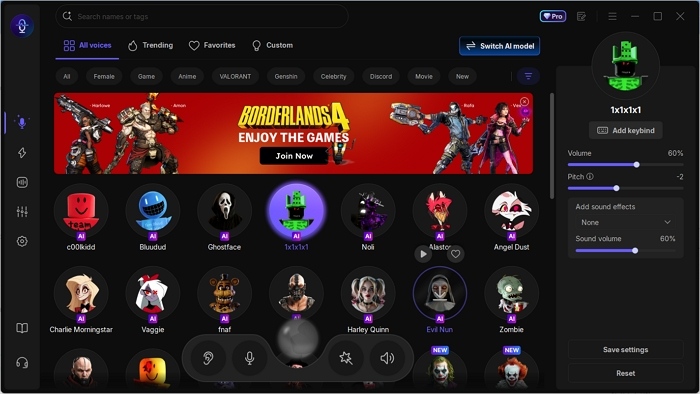
Hauptmerkmale
- Stimmveränderung in Echtzeit – Verändern Sie Ihre Stimme sofort beim Spielen, Streamen oder Chatten.
- Über 300 Spracheffekte – darunter Prominente, Anime, Cartoons, Funkverkehr vom Schlachtfeld und vieles mehr.
- Hunderte von Soundboard-Effekten – Sounds sofort per Tastenkombination abspielen.
- Plattformübergreifende Kompatibilität – Funktioniert mit über 2000 Spielen und Apps wie Discord, Zoom, Twitch und OBS.
- Individuelle Stimmengestaltung – Passen Sie Tonhöhe, Lautstärke und Klangfarbe an, um einzigartige Stimmen zu erzeugen.
- Rauschunterdrückung – Entfernt Hintergrundgeräusche für klaren Klang.
- Audiomixer & -recorder – Audio in Echtzeit mischen, aufnehmen und exportieren.
- Benutzerfreundliche Oberfläche – Einfache Einrichtung und Bedienung, auch für Anfänger.
Zusammenfassung
Dieser universelle Leitfaden deckt alle wichtigen COD-Titel für PC ab, darunter Call of Duty: Modern Warfare, Warzone 2 und Black Ops 6, und behebt die meisten Probleme mit Voice-Chat und Mikrofon effizient. Für ein immersives und unterhaltsames Sprachveränderungserlebnis in Echtzeit in deinen COD-Spielen ist EaseUS VoiceWave mit seiner hochwertigen Sprachkonvertierung, einer umfangreichen Sprachbibliothek und hoher Kompatibilität die ideale Wahl.
Häufig gestellte Fragen
Warum funktioniert mein Voice-Chat auf der Xbox nicht?
Wenn der Voice-Chat auf Xbox nicht funktioniert, liegt das normalerweise an falschen Audioeinstellungen, Datenschutzbeschränkungen oder Netzwerkproblemen.
- Überprüfen Sie zunächst, ob Ihr Headset und Mikrofon ordnungsgemäß angeschlossen und nicht stummgeschaltet sind und an einem anderen Gerät oder Controller funktionieren.
- Stellen Sie sicher, dass in den Audioeinstellungen Ihrer Xbox das Headset-Mikrofon aktiviert, die Lautstärke korrekt eingestellt und der Chat-Mixer ausbalanciert ist.
- Überprüfen Sie anschließend Ihre Datenschutz- und Online-Sicherheitseinstellungen, um sicherzustellen, dass die Kommunikation mit anderen erlaubt ist.
- Ein strikter oder moderater NAT-Typ kann auch Sprachchats blockieren. Testen Sie daher Ihre Netzwerkverbindung und streben Sie einen offenen NAT-Typ an.
- Starten Sie abschließend Ihre Konsole neu oder treten Sie der Gruppe erneut bei, wenn Sie nur im Gruppenchat Probleme haben – diese schnellen Lösungen beheben oft vorübergehende Störungen.
Wie kann ich beheben, dass mein Mikrofon im Spielchat nicht funktioniert?
Falls dein Mikrofon im Spielchat nicht funktioniert, überprüfe, ob es richtig angeschlossen, nicht stummgeschaltet und in den System- und Spieleinstellungen als Eingabegerät ausgewählt ist. Stelle sicher, dass der Sprachchat aktiviert ist und deine Datenschutzeinstellungen die Kommunikation mit anderen erlauben. Starte das Spiel oder die Konsole neu und stelle sicher, dass der NAT-Typ deines Netzwerks offen ist, um Verbindungsprobleme zu vermeiden.
Woran erkennt man, ob das eigene Mikrofon in COD gesperrt ist?
In Call of Duty erfährst du, dass dein Mikrofon gesperrt ist, wenn während eines Matches die Meldung „Chat deaktiviert“ erscheint oder du im Hauptmenü eine Warnung erhältst. In diesem Fall kannst du in öffentlichen Lobbys nicht sprechen und andere Spieler können dich nicht hören.
Warum kann ich meine Teamkollegen im Spielchat nicht hören?
Wenn du deine Teammitglieder im Spielchat nicht hören kannst, liegt das normalerweise daran, dass du dich stattdessen in einem Party-Chat befindest, die Lautstärke zu niedrig ist oder das falsche Audiogerät ausgewählt ist.
Wechseln Sie vom Party-Chat zum Spiel-Chat, erhöhen Sie die Lautstärke sowohl am System als auch im Spiel und stellen Sie sicher, dass das richtige Mikrofon und Headset ausgewählt sind. Überprüfen Sie außerdem, ob der Sprachchat in den Spieleinstellungen aktiviert ist.

